Resumindo: Quer reduzir o tamanho das imagens sem perder qualidade? Este guia mostra como diminuir o tamanho dos arquivos de imagem no Windows , Mac , Photoshop e ferramentas online. Aprenda maneiras fáceis de redimensionar, comprimir, recortar e otimizar imagens para uploads mais rápidos, compartilhamento mais fácil e melhor gerenciamento de armazenamento.
Compartilhar e armazenar imagens tornou-se parte integrante de nossas vidas. No entanto, existe um desafio comum a todos nós quando se trata de compartilhar imagens: o tamanho dos arquivos. Arquivos de imagem grandes podem ser difíceis de enviar e podem até causar problemas ao serem carregados em sites ou enviados por e-mail. É crucial reduzir o tamanho dos arquivos de imagem.
Ao reduzir o tamanho dos arquivos de imagem, você pode desfrutar de inúmeros benefícios, incluindo uploads mais rápidos, menor necessidade de armazenamento e tempos de carregamento de sites mais curtos. Este artigo explorará os diversos métodos para diminuir o tamanho dos arquivos de imagem, garantindo que você possa gerenciar e compartilhar suas imagens facilmente, sem comprometer a qualidade.
Q1. Quais são os benefícios de reduzir o tamanho dos arquivos de imagem?
Reduzir o tamanho dos arquivos de imagem oferece diversas vantagens. Primeiramente, permite uploads mais rápidos, facilitando o compartilhamento de imagens em redes sociais ou por e-mail. Além disso, arquivos menores consomem menos espaço de armazenamento, possibilitando o armazenamento de mais imagens em seus dispositivos ou na nuvem. Por fim, a otimização do tamanho dos arquivos pode melhorar o tempo de carregamento de sites, garantindo uma experiência mais fluida para os visitantes.
Q2. Qual a relação entre o tamanho do arquivo e a qualidade da imagem?
Embora seja essencial reduzir o tamanho dos arquivos, é igualmente importante manter a qualidade da imagem. A relação entre tamanho do arquivo e qualidade da imagem é frequentemente um equilíbrio delicado. Técnicas de compressão podem ser empregadas para reduzir o tamanho dos arquivos, mas a compressão excessiva pode resultar em perda de detalhes e nitidez da imagem. Portanto, é crucial escolher métodos e ferramentas apropriados que minimizem o tamanho do arquivo, preservando a qualidade da imagem.
Reduzir o tamanho dos arquivos de imagem é um passo essencial para otimizar imagens para diversos fins, como páginas da web, anexos de e-mail ou limitações de armazenamento. Nesta segunda parte do guia, vamos nos aprofundar no processo de redução do tamanho de arquivos de imagem, explorando diferentes técnicas e ferramentas que podem ser utilizadas.
Se você usa Windows como sistema operacional, pode reduzir facilmente o tamanho dos seus arquivos de imagem usando o aplicativo Windows integrado. Windows Fotos oferece uma maneira simples e eficaz de reduzir o tamanho dos arquivos de imagem sem comprometer a qualidade. Windows Fotos oferece três maneiras de processar imagens: recortar diretamente a parte desejada, redimensionar a imagem e alterar o formato. Aqui está uma breve explicação de cada um desses três métodos:
Opção 1. Recortar a parte desejada
Passo 1. No menu de contexto, selecione "Abrir com" e escolha "Fotos". Em seguida, selecione "Editar e criar".
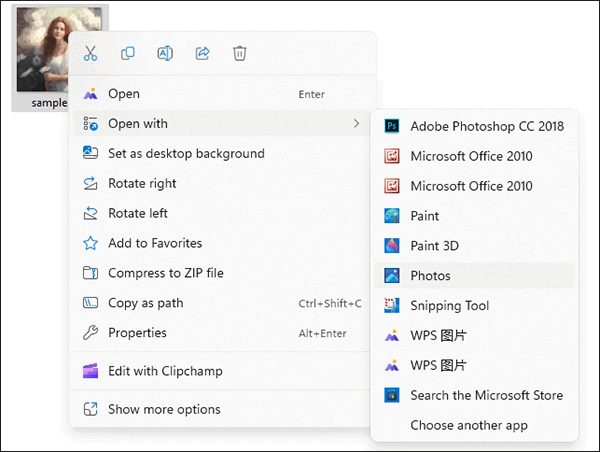
Passo 2. Selecione a opção "Recortar" e, em seguida, ajuste o tamanho e a posição da caixa de recorte para selecionar a parte que deseja manter.
Passo 3. Clique em "Salvar uma cópia" para salvar a imagem recortada.
Opção 2. Redimensionar a imagem
Passo 1. Abra sua imagem e selecione "Editar e Criar".
Passo 2. Escolha a opção "Redimensionar" e, em seguida, você poderá selecionar diferentes tamanhos predefinidos ou personalizar as dimensões.
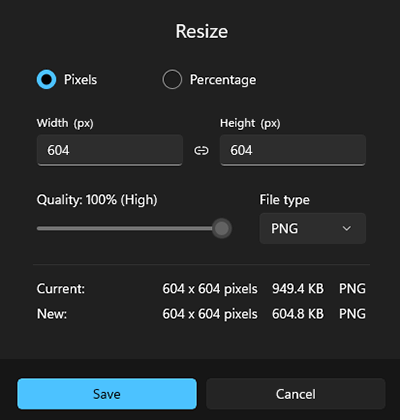
Passo 3. Clique em "Salvar" para salvar a imagem redimensionada.
Opção 3. Alterar o formato
Passo 1. Abra a imagem e toque nos três pontos.
Passo 2. Selecione a opção "Salvar como" e, em seguida, escolha o formato de destino desejado, como por exemplo, alternar de JPEG para PNG ou outro formato compatível.
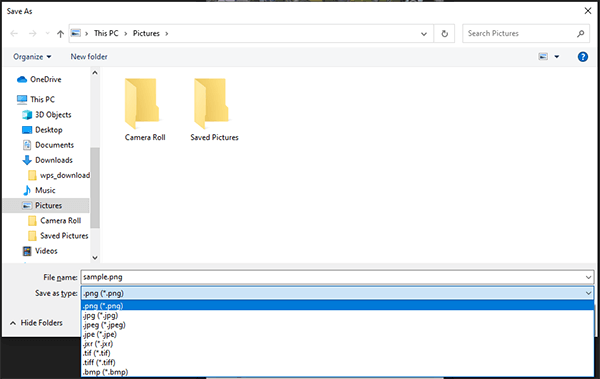
Passo 3. Para preservar a imagem no formato modificado, selecione a opção "Salvar".
O Paint Windows , outro aplicativo nativo Windows , pode ser usado para reduzir o tamanho de arquivos de imagem, redimensionando-os e salvando-os em um formato otimizado. Veja como reduzir o tamanho de uma foto:
Opção 1. Redimensionar a imagem
Passo 1. Abra a imagem que deseja editar usando o Paint Windows . Vá para a guia "Página Inicial" no menu superior. Clique em "Redimensionar" e uma caixa de diálogo será exibida.
Passo 2. Na caixa de diálogo "Redimensionar e Distorcer", ajuste as dimensões da imagem. Certifique-se de manter a proporção marcando a caixa "Manter proporção". Você pode especificar uma porcentagem para reduzir o tamanho da imagem ou inserir dimensões personalizadas em pixels.

Passo 3. Após redimensionar, clique no menu "Arquivo" e selecione "Salvar" ou "Salvar como". Especifique o local onde deseja salvar a imagem menor e clique em "Salvar".
Opção 2. Alterar o formato
Passo 1. Abra a imagem que deseja editar no Paint Windows . Navegue até o menu "Arquivo" e escolha a opção "Salvar como".

Passo 2. Escolha um formato de arquivo diferente que suporte compressão, como JPEG.
Passo 3. Especifique o local onde deseja salvar a imagem no novo formato e clique em "Salvar".
Imperdível: Pretende copiar fotos do seu Android para o computador para reduzir o tamanho dos arquivos? Clique no link para ver as soluções.
No Mac , o Pré-visualização é uma ferramenta poderosa para visualização e edição de imagens que oferece diversas maneiras de reduzir o tamanho dos arquivos de imagem. Ele permite controlar dimensões, formatos e qualidade da imagem para ajudar você a encontrar o equilíbrio ideal entre tamanho e qualidade de acordo com suas necessidades específicas. Aqui estão alguns métodos comuns para reduzir o tamanho dos arquivos de fotos:
Opção 1. Ajustar as dimensões da imagem
Passo 1. Localize a imagem no seu Mac , clique com o botão direito do mouse sobre ela, selecione "Abrir com" e, em seguida, escolha "Pré-visualização".
Passo 2. Vá ao menu "Ferramentas" e selecione a opção "Ajustar tamanho".
Passo 3. Na janela pop-up, você pode inserir manualmente novas dimensões ou escolher entre vários tamanhos predefinidos. Normalmente, reduzir as dimensões da imagem diminui o tamanho do arquivo.

Passo 4. Toque em "OK" para salvar o arquivo menor.
Opção 2. Exportar em formatos diferentes
Passo 1. Abra a imagem e selecione "Arquivo" > "Exportar" > "Exportar como".
Passo 2. Na janela pop-up, escolha um formato de arquivo diferente, geralmente um formato com perda de dados como JPEG, que pode reduzir significativamente o tamanho do arquivo.
Passo 3. Ajuste as opções específicas de formatação e clique em "Salvar".
Opção 3. Ajustar a qualidade da imagem
Passo 1. Depois de abrir a imagem no Preview, vá ao menu "Arquivo" e selecione "Exportar" > "Exportar como".
Passo 2. Na caixa de diálogo de exportação, escolha o formato no qual deseja salvar a imagem. Por exemplo, você pode selecionar "JPEG" no menu suspenso Formato.
Passo 3. Ao lado da opção Qualidade, você verá um controle deslizante. Arraste-o para a esquerda para diminuir a qualidade e reduzir o tamanho do arquivo, ou para a direita para aumentar a qualidade e o tamanho do arquivo. Conforme você move o controle deslizante, geralmente verá uma prévia de como a qualidade da imagem será afetada.
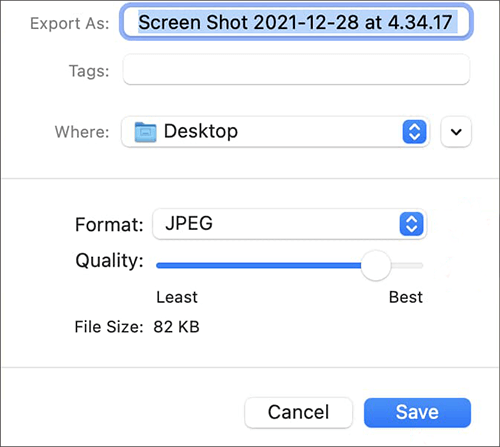
Passo 4. Após ajustar a qualidade da imagem de acordo com sua preferência, escolha o local onde deseja salvar a imagem e forneça um novo nome, se necessário. Em seguida, clique em "Salvar".
O Adobe Photoshop, um software profissional de edição de imagens, oferece ferramentas avançadas para reduzir o tamanho dos arquivos de imagem, mantendo uma qualidade excepcional. Esse método envolve o uso das técnicas de compressão e opções de exportação do Photoshop. O Adobe Photoshop oferece quatro métodos para reduzir o tamanho das imagens: recorte, redimensionamento, alteração do formato e compressão. Veja como reduzir o tamanho de uma imagem usando o Adobe Photoshop:
Opção 1. Recortar a imagem
Passo 1. Abra sua imagem no Adobe Photoshop.
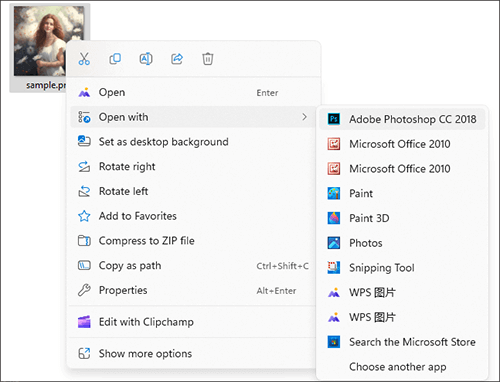
Passo 2. Use a ferramenta de recorte para selecionar a parte da imagem que deseja manter, removendo as áreas desnecessárias.
Passo 3. Depois de definir a área de cultivo, pressione "Enter" para aplicar o cultivo.
Passo 4. Salve a imagem recortada acessando "Arquivo" > "Salvar".
Opção 2. Redimensionar a imagem
Passo 1. Abra sua imagem no Adobe Photoshop. Vá ao menu "Imagem" e selecione "Tamanho da Imagem".

Passo 2. Na caixa de diálogo "Tamanho da Imagem", ajuste as dimensões para reduzir o tamanho da imagem, mantendo a proporção.

Passo 3. Clique em "OK" para aplicar o redimensionamento e salvar a imagem redimensionada.
Opção 3. Alterar o formato
Passo 1. Abra sua imagem no Adobe Photoshop. Vá ao menu "Arquivo" e selecione "Exportar" > "Salvar para a Web".
Passo 2. Na caixa de diálogo "Salvar como", selecione um formato diferente (por exemplo, de PSD para JPEG).
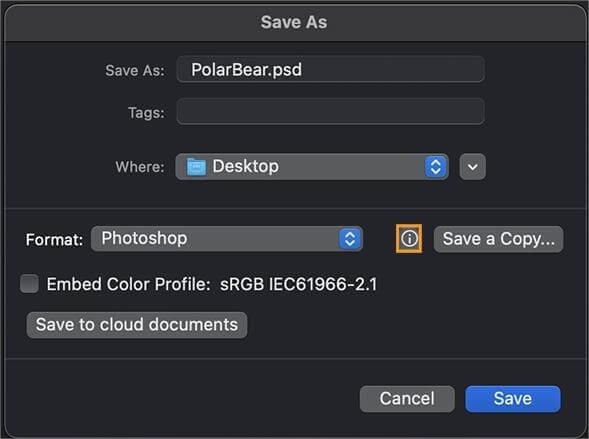
Passo 3. Ajuste as configurações específicas do formato e clique em "Salvar" para salvar a imagem no novo formato.
Opção 4. Comprimir a imagem
Passo 1. Abra sua imagem no Adobe Photoshop. Vá ao menu "Arquivo" e "Exportar" > "Salvar para a Web".
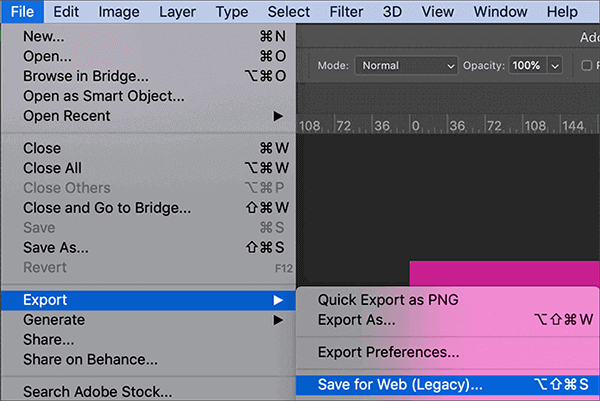
Passo 2. Na caixa de diálogo "Salvar para a Web", selecione o formato desejado (por exemplo, JPEG) e ajuste as configurações de compressão. Diminuir a qualidade ou aumentar a compressão reduzirá o tamanho do arquivo.
Passo 3. Visualize a imagem com as configurações escolhidas e clique em "Salvar" para salvar a imagem compactada.
Sua imagem está comprimida em excesso? Aqui estão algumas dicas para solucionar o problema.
A imagem está excessivamente comprimida? 5 soluções comuns [Online e Offline]Além das ferramentas versáteis mencionadas anteriormente que podem reduzir o tamanho das imagens, diversas ferramentas online podem atingir esse objetivo, como TinyPNG, Img2Go, Compress2Go e outras. Vamos usar o TinyPNG como exemplo.
O TinyPNG é uma ferramenta online especializada em comprimir e reduzir o tamanho de arquivos de imagem, mantendo a qualidade. Veja como você pode reduzir o tamanho de um arquivo de imagem usando o TinyPNG:
Passo 1. Abra seu navegador e acesse o site do TinyPNG. Clique na caixa "Arraste e solte seus arquivos WebP, PNG ou JPEG aqui!" ou simplesmente arraste e solte seu arquivo de imagem na página.

Passo 2. O TinyPNG irá comprimir automaticamente as imagens enviadas , reduzindo o tamanho do arquivo. Você verá uma barra de progresso indicando o processo de compressão.
Passo 3. Assim que a compressão estiver concluída, o TinyPNG exibirá os tamanhos dos arquivos original e comprimido. Ele também fornecerá um botão de download. Clique no botão "Download" para salvar a imagem comprimida em seu computador.
Em resumo, reduzir o tamanho dos arquivos de imagem é essencial para o compartilhamento e armazenamento online eficientes. Seja você usuário Windows ou Mac , redimensionando, comprimindo, convertendo formatos, recortando e usando ferramentas de otimização, você pode reduzir significativamente o tamanho dos arquivos de imagem sem sacrificar a qualidade. Experimente esses métodos e encontre o que melhor se adapta às suas necessidades específicas. Com as técnicas certas, você pode encontrar o equilíbrio perfeito entre um tamanho de arquivo pequeno e uma imagem que mantenha seu apelo visual.
Artigos relacionados:
8 métodos populares para comprimir arquivos JPEG facilmente [Online/Offline]
Como comprimir fotos no iPhone? 5 maneiras comprovadas de reduzir o tamanho da imagem.
12 Melhores Conversores de HEIC para JPG no Windows / Mac / Online [Última Atualização]
Como converter fotos em PDF: 3 métodos online e 3 métodos offline revelados






