Resumindo: se sua imagem estiver muito comprimida, desfocada, pixelizada ou com falta de detalhes, você pode restaurar sua aparência com o AI Photo Repair ou o Photoshop. Este guia explica como corrigir fotos muito comprimidas, melhorar a qualidade da imagem e evitar compressão excessiva com dicas simples e práticas.
"Estou reunindo os documentos necessários para renovar meu passaporte. Tentei enviar uma foto pela ferramenta de fotos do governo, mas recebi um erro dizendo que a imagem está muito comprimida para um passaporte. Alguém já passou por isso e sabe como resolver?"
- do r/travel
Atualmente, as imagens desempenham um papel crucial na transmissão de informações, na criação de impacto emocional e na melhoria da experiência geral do usuário. Seja você um web designer, um gestor de mídias sociais ou um criador de conteúdo, certamente conhece a necessidade de equilibrar a qualidade da imagem e o tamanho do arquivo. A tentação de reduzir o tamanho do arquivo de uma imagem para otimizar a velocidade da web e economizar espaço de armazenamento é bastante comum.
No entanto, quando a imagem é excessivamente comprimida, você pode se deparar com uma série de problemas que podem afetar significativamente a qualidade das suas imagens. Então, como corrigir uma imagem excessivamente comprimida? Leia este artigo para encontrar a resposta.
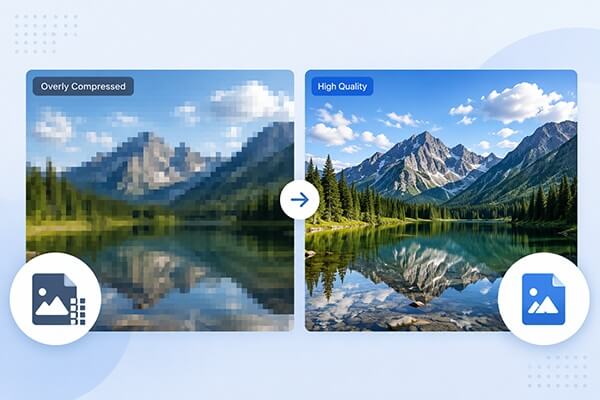
Uma imagem está excessivamente comprimida, o que significa que foi comprimida a tal ponto que perdeu uma quantidade significativa de sua qualidade e detalhes originais. A compressão é o processo de redução do tamanho do arquivo, removendo certos dados ou informações que o olho humano pode não perceber facilmente. Essa redução no tamanho do arquivo geralmente é feita para tornar a imagem mais adequada para uso na web, já que arquivos menores carregam mais rápido e consomem menos largura de banda.
No entanto, quando uma imagem é excessivamente comprimida, o processo de compressão é levado ao extremo, resultando em uma perda perceptível de qualidade da imagem. Sinais comuns de uma foto excessivamente comprimida incluem:
1. Pixelização
Se uma imagem for excessivamente comprimida, ela poderá parecer pixelizada, com artefatos quadrados ou em blocos visíveis, especialmente em áreas com detalhes complexos.
2. Desfoque e falta de detalhes
Detalhes finos e contornos nítidos na imagem podem ficar desfocados ou indistintos devido à compressão agressiva.
3. Perda de fidelidade de cores
As cores na imagem podem se tornar menos precisas e vibrantes, resultando em perda de apelo visual.
4. Artefatos de Compressão
A compressão excessiva pode produzir artefatos visuais perceptíveis, como blocos, faixas ou halos, que podem ser incômodos e prejudicar a qualidade da imagem.
5. Clareza reduzida
Texturas e gradientes podem perder sua suavidade, resultando em perda de nitidez visual.
6. Perda da estrutura da imagem
Em casos extremos, a imagem pode perder sua estrutura geral, dificultando a identificação de objetos ou elementos em seu interior.
Se a imagem já estiver visivelmente comprimida em excesso, você pode tentar os seguintes métodos.
Se uma imagem estiver excessivamente comprimida e ficar corrompida, desfocada ou não abrir corretamente, o AI Photo Repair pode ajudar a reparar o arquivo de imagem danificado. Ele foi projetado para recuperar e reparar arquivos corrompidos ou danificados, preservando o máximo possível dos dados originais. Com uma interface simples e um processo de reparo direto, pode ser uma opção útil quando uma imagem excessivamente comprimida se torna difícil de visualizar ou acessar.
Principais funcionalidades do AI Photo Repair:
Veja como usar este recurso de IA para aumentar a resolução de imagens e corrigir imagens excessivamente comprimidas:
01 Baixe e execute o AI Photo Repair no seu computador. (Sua foto não está no seu computador? Clique aqui para aprender como transferir fotos do seu celular para o computador .)
02 Selecione "Aprimorador de Fotos", escolha o modelo de IA apropriado com base no tipo de imagem e no resultado desejado e carregue a imagem que deseja aprimorar.
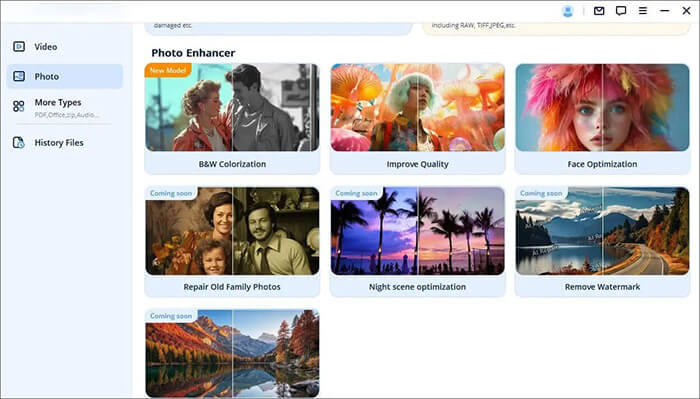
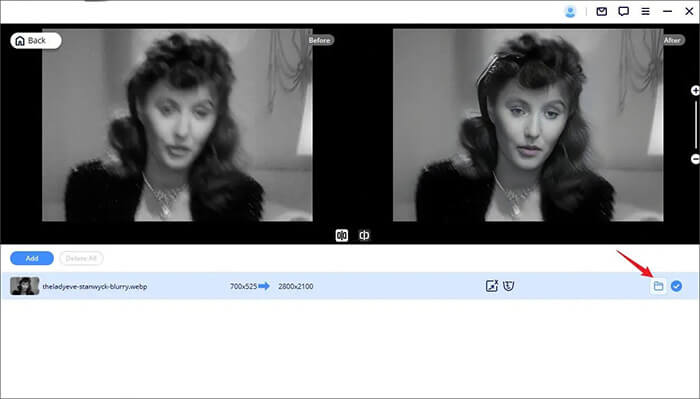
03 Aguarde a conclusão do processo de aprimoramento por IA. Em seguida, você poderá comparar a imagem aprimorada com a original para ver as melhorias. A imagem aprimorada será salva automaticamente. Clique no ícone "arquivo" para abrir o local onde foi salva.
O Photoshop é outra opção prática quando sua imagem está excessivamente comprimida, mas ainda abre normalmente. Em vez de reparar a estrutura de arquivos subjacente, o Photoshop permite que você melhore a aparência da imagem usando ferramentas como nitidez, redução de ruído, redimensionamento e outros ajustes de imagem.
Embora o Photoshop não consiga recuperar magicamente todos os detalhes perdidos durante a compressão, uma edição cuidadosa pode fazer com que uma foto excessivamente comprimida pareça mais limpa e natural. A chave é evitar nitidez ou aprimoramento excessivos, que podem tornar os artefatos de compressão ainda mais perceptíveis.
Veja como corrigir fotos excessivamente comprimidas usando o Photoshop:
Passo 1. Inicie o Photoshop e abra a foto que deseja tornar mais nítida.
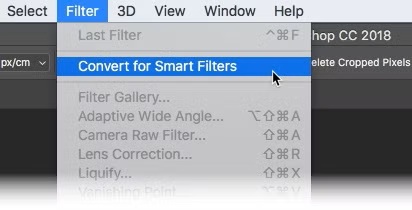
Passo 2. No painel "Camadas", selecione a camada que contém sua foto e clique em "Filtro" no menu superior.
Passo 3. Para editar a foto sem alterar permanentemente a original, escolha "Converter para Filtros Inteligentes". Isso permite aplicar nitidez mantendo a imagem original intacta.
Passo 4. Com a camada da foto selecionada, volte em "Filtro" > "Nitidez" e escolha "Máscara de Nitidez".
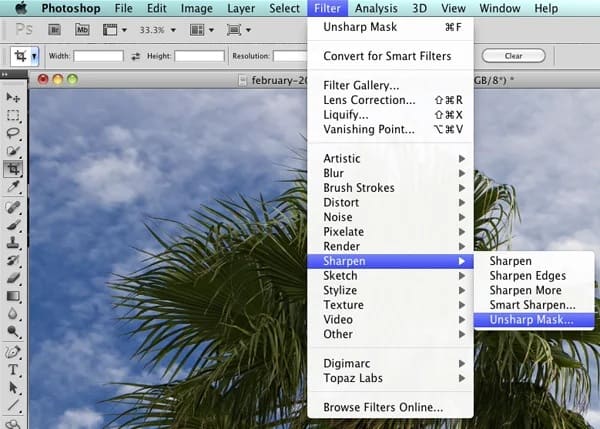
Passo 5. Na caixa de diálogo que aparece, ajuste os controles deslizantes disponíveis para controlar o efeito de nitidez.
Passo 6. Ajuste as configurações gradualmente até que a foto fique mais nítida e clara. Evite nitidez excessiva, pois isso pode tornar artefatos de compressão e ruídos indesejados mais perceptíveis.
Passo 7. Quando estiver satisfeito com o resultado, salve a foto aprimorada. Você pode manter a versão original inalterada e usar a versão com nitidez aprimorada separadamente.
O Photoshop pode melhorar a aparência de uma foto excessivamente comprimida, mas o processo exige vários ajustes manuais e pode levar algum tempo. Se você deseja uma solução mais rápida e fácil, uma ferramenta de terceiros para reparo ou aprimoramento de fotos pode ser uma opção melhor.
Corrigir uma imagem excessivamente comprimida pode ser difícil, especialmente quando a qualidade original da imagem já foi perdida. Por esse motivo, a prevenção costuma ser mais eficaz do que tentar restaurar uma foto muito comprimida posteriormente. Aqui estão algumas maneiras de evitar a compressão excessiva de imagens.
1. Guarde uma cópia original.
Sempre guarde a versão original e em alta qualidade das fotos importantes antes de compactá-las ou editá-las. Assim, você poderá criar cópias menores específicas para sites, e-mails ou redes sociais.
Essa é uma das maneiras mais fáceis de evitar a perda permanente de qualidade, pois você sempre pode retornar ao arquivo original caso a versão compactada não seja suficiente.
2. Evite compressão JPEG repetida.
Evite abrir, editar e salvar repetidamente o mesmo arquivo JPEG. Cada salvamento com perda de qualidade pode introduzir artefatos de compressão adicionais.
Em vez disso, mantenha uma cópia mestra editável e exporte uma versão compactada somente quando necessário.
3. Escolha uma configuração de qualidade apropriada
Ao usar um compressor de imagens, evite selecionar automaticamente a qualidade mais baixa possível apenas para obter o menor tamanho de arquivo.
Um arquivo ligeiramente maior geralmente proporciona uma melhoria perceptível na qualidade visual. Teste diferentes níveis de qualidade e escolha o menor arquivo que ainda tenha uma boa aparência para o uso pretendido.
4. Escolha o formato de imagem correto
Diferentes formatos são adequados para diferentes tipos de imagens.
Escolher um formato adequado pode ajudar a evitar perdas desnecessárias de qualidade.
5. Não redimensione as imagens mais do que o necessário.
A resolução tem um grande impacto na qualidade da imagem. Se você reduzir uma imagem de alta resolução para um tamanho muito pequeno, alguns detalhes podem ser perdidos permanentemente.
Antes de redimensionar, determine as dimensões reais necessárias para seu site, documento, apresentação ou plataforma de mídia social.
6. Visualizar antes de salvar
Antes de exportar uma imagem comprimida, amplie e inspecione áreas importantes, como rostos, texto, bordas e detalhes finos.
Se você notar artefatos visíveis, áreas borradas ou problemas de cor, aumente a configuração de qualidade ou escolha um nível de compressão menos agressivo.
Este artigo explora diversas maneiras de corrigir imagens excessivamente comprimidas, incluindo o uso do AI Photo Repair . Como uma ferramenta prática para reparar fotos danificadas ou corrompidas, o AI Photo Repair pode ajudá-lo a restaurar suas imagens com facilidade. Se você está se perguntando como corrigir uma foto excessivamente comprimida, recomendo fortemente que experimente o AI Photo Repair. Tome uma atitude hoje mesmo — baixe a ferramenta e dê vida nova às suas fotos valiosas!
Artigos relacionados:
5 maneiras de reduzir o tamanho dos arquivos de imagem sem perder qualidade
6 maneiras de alterar o tamanho do arquivo de fotos no Windows / Mac /Online
7 melhores softwares de IA para aprimorar a qualidade de vídeo
11 Melhores Compressores de GIF para Discord para Reduzir o Tamanho dos GIFs [2026]

 Edição de Fotos
A imagem está excessivamente comprimida? 2 maneiras rápidas de corrigir isso facilmente.
Edição de Fotos
A imagem está excessivamente comprimida? 2 maneiras rápidas de corrigir isso facilmente.




 Download grátis para PC
