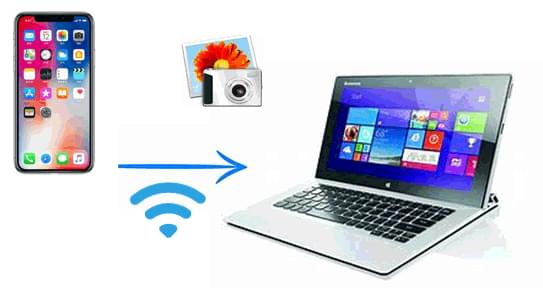
Saber como transferir fotos do celular para o laptop sem fio é essencial tanto para fins profissionais quanto pessoais. Seja para registrar momentos especiais ou lidar com documentos importantes do trabalho, transferir suas fotos sem fio pode economizar tempo e esforço. Este guia apresenta 5 métodos, desde softwares específicos até armazenamento em nuvem, que facilitam a transferência de imagens sem cabos, cada um oferecendo vantagens distintas para diferentes dispositivos e situações.
Em primeiro lugar, temos uma solução completa para nossos usuários Android : Coolmuster Android Assistant . Esta opção é um poderoso software de gerenciamento de celulares que suporta conexão sem fio entre dispositivos Android e computadores, permitindo a transferência rápida de fotos e outros arquivos. É prático para usuários que priorizam a facilidade de uso e uma interface intuitiva, bem como para aqueles que desejam navegar, copiar, excluir ou adicionar arquivos em seus dispositivos Android da mesma forma que fariam no Explorador de Arquivos Windows em um PC.
Vantagens do Coolmuster Android Assistant :
01 Baixe, instale e execute o software no seu computador. Siga as instruções para conectar seu telefone ao computador via Wi-Fi. Após a conexão, você verá a seguinte interface.

02 Selecione "Fotos" na barra lateral esquerda para visualizar todas as fotos do seu telefone Android na barra lateral direita. Marque as fotos que deseja transferir e clique em "Exportar" para iniciar o processo de transferência automática.

Assista ao guia em vídeo abaixo (aproximadamente 2 minutos):
01 Após conectar o computador e o telefone, selecione "Super Toolkit" e acesse a seção "Backup".

02 Verifique a categoria "Fotos", clique em "Procurar" para selecionar o local no seu computador onde deseja salvá-las e, em seguida, clique em "Fazer backup" novamente.

O Bluetooth oferece uma maneira simples de transferir fotos, especialmente se você precisar enviar apenas algumas imagens. Embora seja mais lento do que alguns outros métodos, possui ampla compatibilidade.
Como enviar imagens de um celular para um computador via Bluetooth?
Passo 1. Certifique-se de que o Bluetooth esteja ativado tanto no seu telefone quanto no computador e emparelhe os dispositivos.
No iPhone, acesse "Ajustes > Bluetooth".
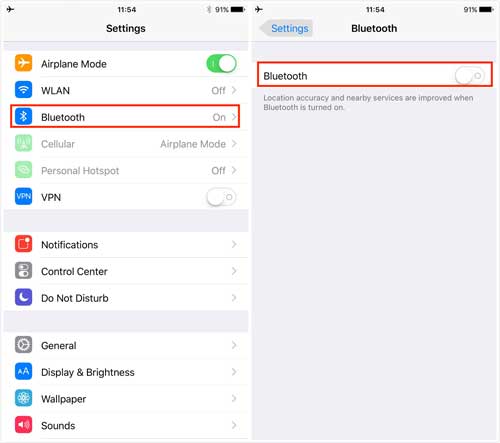
Para Android , acesse "Configurações > Conexões > Bluetooth".

Passo 2. Abra a galeria de fotos do seu telefone, selecione as fotos que deseja transferir, toque no ícone "compartilhar" e selecione "Bluetooth".
Passo 3. Escolha seu computador como dispositivo Bluetooth. No computador, selecione "Aceitar" e as fotos serão enviadas automaticamente.
Os serviços em nuvem oferecem uma maneira prática de os usuários enviarem as fotos de seus celulares para a nuvem e, em seguida, acessarem e baixarem essas fotos em seus computadores. Para usuários Android , o Google Fotos se destaca como uma ótima opção, enquanto os usuários de iPhone podem utilizar o iCloud.
Passo 1. Abra o Google Fotos no seu dispositivo Android e faça login na sua conta do Google.
Passo 2. Ative a opção "Backup e sincronização" para fazer o upload automático de fotos para o Google Fotos.

Passo 3. No seu computador, acesse o site do Google Fotos e faça login na mesma conta do Google.
Passo 4. Baixe as fotos que você precisa para o seu computador.
Passo 1. No seu iPhone, acesse "Ajustes" > "iCloud" > "Fotos" e ative "Fotos do iCloud". As fotos serão enviadas automaticamente para o iCloud.

Passo 2. No seu computador, acesse o site do iCloud e faça login com seu ID Apple. Selecione "Fotos". Baixe as fotos desejadas para o seu computador.
Enviar fotos por e-mail é uma solução rápida para transferir algumas imagens, mas lembre-se de que os limites de anexos de e-mail podem restringir esse método para arquivos grandes.
Como transferir fotos do celular para o laptop sem fio usando o e-mail?
Passo 1. Abra o aplicativo de e-mail no seu celular e inicie um novo e-mail.
Passo 2. Anexe as fotos que deseja enviar.

Passo 3. Envie o e-mail para o seu próprio endereço de e-mail.
Passo 4. Abra seu e-mail no computador e baixe as fotos anexadas.
O aplicativo Phone Link da Microsoft permite controlar dispositivos Android a partir do seu computador Windows , com a conveniência adicional da transferência de fotos. A versão mais recente do Phone Link é compatível com iPhone, mas a transferência de fotos só funciona com Android . Portanto, siga estas etapas para transferir fotos do Android para o PC sem fio com o Phone Link:
Passo 1. Abra o aplicativo Phone Link no seu computador Windows .
Passo 2. Baixe o aplicativo Link to Windows no seu celular Android e use-o para escanear o código QR exibido no Phone Link para emparelhar os dispositivos.
Passo 3. Após a conexão, selecione a opção "Fotos" no Phone Link.

Passo 4. Escolha as fotos que deseja e elas serão sincronizadas diretamente com o seu computador, onde você poderá salvá-las.
Independentemente de você usar um Android ou um iPhone, existem diversas opções sem fio para transferir fotos para o seu computador. Cada método oferece suas próprias vantagens: o Bluetooth é ótimo para transferências rápidas e pontuais, enquanto serviços em nuvem como o Google Fotos e o iCloud proporcionam acesso conveniente em vários dispositivos.
No entanto, para transferências de fotos rápidas, seguras e confiáveis, especialmente se você usa Android e tem arquivos grandes ou precisa fazer backups frequentes, Coolmuster Android Assistant é uma excelente opção. Com sua interface amigável e velocidades de transferência eficientes, ele simplifica todo o processo e oferece mais controle sobre o gerenciamento de suas fotos. Experimente e tenha transferências sem complicações sempre!
Artigos relacionados:
5 soluções eficazes para transferir fotos do Android para o Mac sem fio
6 maneiras eficazes de transferir fotos do celular para o laptop sem usar um cabo USB.
[RESOLVIDO] Como conectar um celular Android ao PC via Wi-Fi?
Como transferir arquivos do celular para o PC sem fio? [6 maneiras]






 Download grátis para PC
 Download gratuito para Mac


