Resumindo:
Este guia aborda as melhores maneiras de controlar remotamente um telefone Android a partir de um PC, ajudando você a escolher a solução certa para suas necessidades.
"Tenho um familiar que precisa de ajuda com o celular. Preciso controlá-lo completamente, para que ele não precise tocá-lo, e eu possa fazer tudo do meu computador. Isso é possível? Como posso controlar remotamente um celular Android com meu computador se ele mora em outro país? Existe algum programa gratuito? Algo parecido com isso, mas tentei usar o Teamwissen e não funcionou."
- Do Reddit
Você pode precisar controlar remotamente a tela do Android a partir de um computador por vários motivos, como jogar jogos mobile em uma tela maior ou enviar mensagens discretamente para alguém. Talvez você esteja se perguntando: "Posso controlar meu celular Android com meu computador?". Felizmente, usar seu celular Android como controle remoto a partir de um PC é fácil. Compartilharemos os 7 melhores aplicativos para controlar Android remotamente a partir do PC.
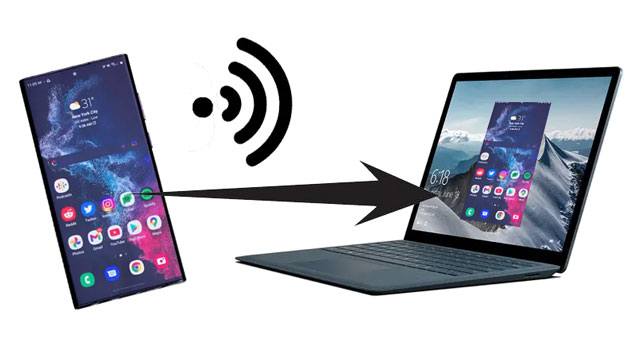
Em relação aos melhores aplicativos de controle remoto Android , o Phone Mirror ocupa o primeiro lugar na lista. Ele permite controlar seu Android a partir de um PC sem qualquer atraso, possibilitando que você jogue jogos mobile, participe de reuniões e gerencie aplicativos de redes sociais sem interrupções.
Principais características:
Como faço para acessar meu celular Android pelo meu PC?
01 Instale e execute o software no seu PC. Em seguida, escolha " Android " na interface.

02 Conecte seu telefone Android ao computador por meio de um cabo USB ou Wi-Fi, seguindo as instruções.

03 Após a conexão ser estabelecida com sucesso, a tela do seu telefone será espelhada no computador. Agora, clique no ícone "Mouse" na barra lateral para ativar o controle do mouse. Dessa forma, você poderá controlar seu Android a partir do seu PC.

Se você usa Windows 10 ou 11 e deseja uma maneira fácil de controlar seu celular Android pelo PC, o aplicativo Phone Link da Microsoft é a escolha perfeita. Este aplicativo permite espelhar a tela do seu celular e gerenciar suas funções diretamente do computador. Você pode enviar mensagens, fazer chamadas, visualizar notificações e até interagir com aplicativos diretamente do PC, sem precisar de softwares de terceiros ou configurações complexas.
Principais características:
Contras:
Preço:
Como controlar Android a partir de um PC usando o Phone Link:
Passo 1. Baixe e instale o aplicativo Phone Link da Microsoft Store no seu computador Windows .
Passo 2. No seu dispositivo Android , baixe o aplicativo Link to Windows da Google Play Store.
Passo 3. Abra o aplicativo Link to Windows e siga as instruções na tela para emparelhar seu dispositivo Android com o seu PC. Você precisará entrar com sua conta Microsoft e conceder as permissões necessárias.
Passo 4. Depois de conectar, abra o aplicativo Phone Link no seu PC. Você verá a tela do seu telefone espelhada no computador e poderá começar a controlá-lo como se estivesse em sua mão.
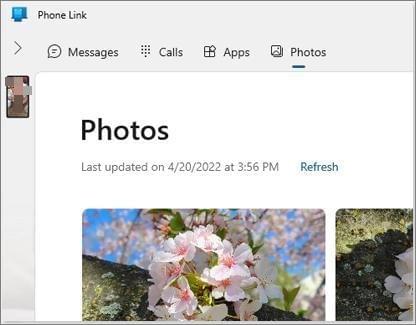
Passo 5. Comece a interagir com seus aplicativos Android , envie mensagens de texto ou até mesmo faça chamadas diretamente do seu PC. O aplicativo Phone Link garante que sua experiência seja a mais fluida possível, com o mínimo de atraso.
O AirDroid é um aplicativo popular de controle remoto para Android . Ele oferece uma maneira simples de controlar Android a partir de um PC sem root ou jailbreak. Além disso, sua interface moderna e intuitiva também o torna popular entre os usuários.
Principais características:
Contras:
Preço:
Como controlar um celular Android a partir de um PC sem usar USB?
Passo 1. Instale o AirDroid no seu telefone Android e aceite as permissões solicitadas.
Passo 2. Abra o site web.airdroid.com em um navegador de computador. Em seguida, uma página com um código QR será carregada.
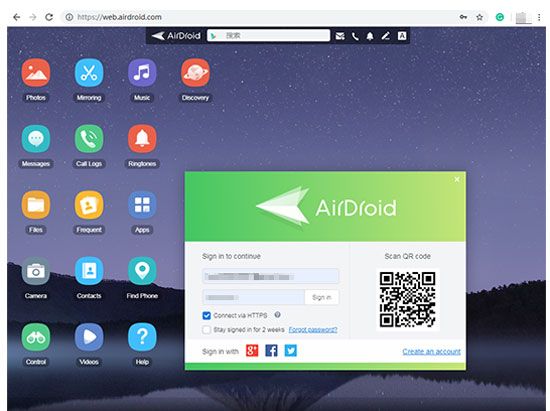
Passo 3. Abra o AirDroid no seu Android , clique no ícone "Escanear" na parte superior e use seu telefone para escanear o código QR no seu PC.
Passo 4. Clique em "Entrar" para conectar os dois dispositivos. Você poderá transferir, gerenciar e controlar seu dispositivo Android em um PC.
Se você não quiser instalar nenhum aplicativo no seu dispositivo Android , o Scrcpy é uma ferramenta prática para escolher. É um programa gratuito e de código aberto que permite controlar Android a partir de um PC via Wi-Fi ou USB.
Principais características:
Contras:
Preço:
Como controlar Android a partir de um PC gratuitamente?
Passo 1. Ative a depuração USB no seu dispositivo Android e conecte o seu celular Android ao PC usando um cabo USB.
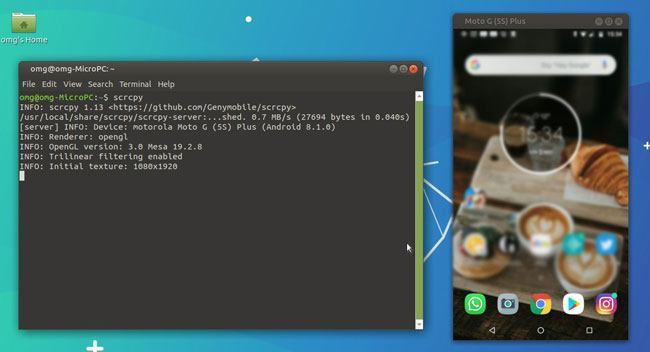
Passo 2. Baixe o Scrcpy no seu PC, extraia o arquivo zip e abra a pasta.
Passo 3. Execute o Scrcpy no seu PC. Quando uma janela de comando aparecer no seu telefone, aceite a depuração USB e marque a opção "Sempre permitir" deste computador para salvar as configurações.
Passo 4. Agora, a tela do seu Android será exibida no PC.
O TeamViewer QuickSupport é um aplicativo indispensável para empresas. Sua principal função é permitir o controle remoto de Android a partir de um PC. Além disso, ele também oferece suporte técnico do seu PC para um Android .
Principais características:
Contras:
Preço:
Para gerenciar meu Android remotamente no PC:
Passo 1. Instale o TeamViewer no seu computador, crie uma conta e configure o aplicativo.
Passo 2. Instale e execute o TeamViewer QuickSupport no seu dispositivo Android . Em seguida, clique em "Compartilhar seu ID" e toque em "Permitir".
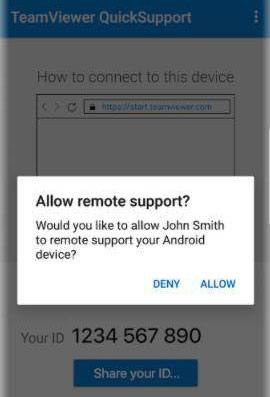
Passo 3. Insira o ID no seu PC para estabelecer a conexão. Depois disso, você poderá controlar seu Android a partir do PC.
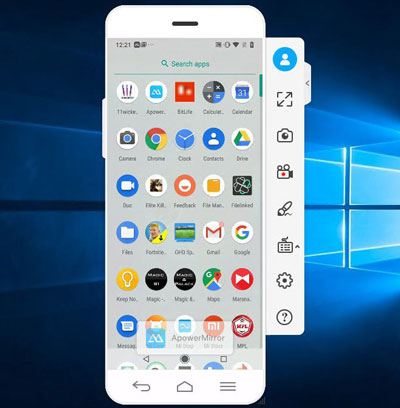
O ApowerMirror permite que você controle totalmente seu celular Android a partir de um PC com teclado e mouse. Além disso, você pode usá-lo para capturar a tela Android , tirar screenshots , gravar sessões de jogos, etc.
Principais características:
Contras:
Preço:
Para controlar Android a partir de um PC:
Passo 1. Instale o aplicativo da Google Play Store no seu celular e a versão Windows no seu computador.
Passo 2. Certifique-se de que ambos os dispositivos estejam conectados à mesma rede Wi-Fi.
Passo 3. Abra o aplicativo no seu Android e clique no ícone "espelhar" para procurar os dispositivos disponíveis.
Passo 4. Clique no nome do seu PC, que indica seu nome de usuário após ApowerSoft.
Passo 5. Toque em "Iniciar agora" para espelhar seu Android no seu PC.
Suponha que você seja um usuário de um telefone Samsung. Você pode usar o Samsung Flow, o aplicativo proprietário para usuários da Samsung, para controlar seu telefone a partir do PC sem fio.
Principais características:
Contras:
Preço:
Para controlar os dispositivos Samsung a partir de um PC via Wi-Fi:
Passo 1. Instale e abra o Samsung Flow no seu PC e Android .
Passo 2. Selecione seu dispositivo Android na lista no PC e confirme o código em ambos os dispositivos para concluir a configuração.
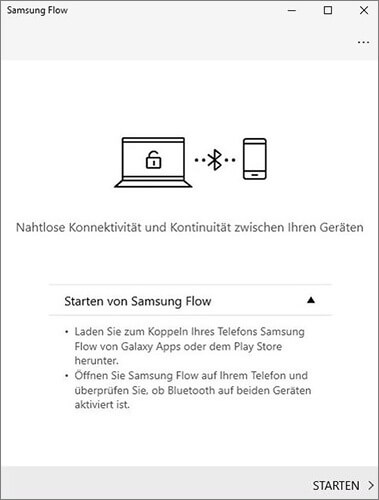
Passo 3. Execute o aplicativo no seu celular Samsung e selecione o ícone "Samsung View" na parte superior. Ele espelhará a tela do seu celular no PC em segundos.
Dentre todos os aplicativos de espelhamento de tela ou controle remoto listados acima, o Phone Mirror é o melhor para controlar Android a partir de um PC. Como mencionado anteriormente, ele espelha Android no PC sem atrasos e com qualidade de vídeo HD. Além disso, a operação é simples e rápida, permitindo que você controle e use seu telefone livremente para trabalho, entretenimento e estudo.
Então, baixe e experimente. Você vai adorar.
Artigos relacionados:
5 opções simples para acessar arquivos do PC a partir de um celular Android [Testado]
Como espelhar a tela do seu Samsung no PC ou na TV? Solução fácil.
Como controlar o iPhone a partir do PC com facilidade, usando ou não um cabo USB?
Como conectar um celular Samsung ao PC sem fio ou com um cabo USB? (5 opções)




 Download grátis para PC
 Download gratuito para Mac


