Resumindo:
Este guia explica como espelhar a tela de um celular Samsung em um PC ou TV usando recursos integrados e ferramentas de terceiros. Você aprenderá os melhores métodos para diferentes cenários, incluindo Smart View, SmartThings, HDMI e aplicativos de espelhamento de tela, para que possa escolher a opção mais adequada ao seu dispositivo e às suas necessidades.
A Samsung domina atualmente o mercado de dispositivos móveis. Infelizmente, o tamanho reduzido da tela de um celular Samsung pode limitar a experiência ao jogar videogames no PC , assistir a vídeos ou estudar. A solução é espelhar a tela do seu Samsung em um dispositivo com tela grande, como uma TV ou um notebook. Imagine a praticidade de exibir suas fotos e assistir a seus vídeos favoritos em uma tela grande, no conforto da sua casa. É uma experiência incrível!
Como espelhar a tela em um Samsung? Este guia completo irá te ensinar como transmitir facilmente a tela do seu celular Samsung para uma TV ou PC. Saiba mais sobre isso e como pode te ajudar.
O espelhamento de tela é um recurso que permite espelhar o conteúdo da tela do seu celular em uma TV ou computador; o que o seu celular exibe na tela é refletido na tela maior. Por exemplo, ao abrir um aplicativo no seu celular, o mesmo conteúdo do aplicativo é refletido na TV ou no computador.
Os dispositivos Samsung, assim como outros celulares, permitem o espelhamento da tela em um monitor maior. Isso facilita o compartilhamento de apresentações, vídeos e fotos com outros usuários Samsung . Se você possui um dispositivo Samsung Galaxy, pode usar o recurso Smart View para espelhar a tela.
Sim, você pode espelhar a tela do seu Samsung em um computador ou TV sem problemas. Atualmente, a maioria dos smartphones possui a função de espelhamento de tela. Em alguns dispositivos Samsung Galaxy, existe um recurso integrado chamado Smart View que permite compartilhar arquivos como músicas e fotos na TV.
Graças à função integrada de transmissão de tela, você pode exibir o conteúdo do seu telefone em uma tela maior, como uma TV. Mas, se o seu dispositivo não tiver essa função, aplicativos de terceiros podem ser úteis.
Além disso, com um adaptador e cabos compatíveis, é possível conectar seu dispositivo Samsung a qualquer TV ou computador.
Para espelhar a tela da sua Samsung em um laptop ou TV, você pode optar por uma conexão sem fio via Wi-Fi ou, se preferir uma opção ainda mais segura, usar uma conexão com fio através de um cabo USB. Continue lendo para saber mais sobre essas opções incríveis.
Para quem busca uma maneira fácil e prática de conectar a tela do seu Samsung ao computador, existe a melhor opção. O Screen Mirror é um aplicativo profissional que permite espelhar a tela do seu celular no PC . Ele é compatível com Android e iOS , permitindo que você gerencie seu dispositivo Android livremente no PC. Você também poderá controlar o celular usando apenas um mouse e teclado, o que possibilita jogar no PC. Além disso, ao atingir uma pontuação alta, você pode tirar screenshots, já que o aplicativo permite gravar a tela do celular ou capturar imagens durante o jogo.
Principais características do espelhamento de tela :
Siga estes passos para espelhar a tela do seu Samsung no PC :
01 Instale este aplicativo no PC. Inicie-o e selecione " Android ".

02 Escolha uma conexão USB ou Wi-Fi. Para USB, ative a depuração USB no seu celular Samsung. Para Wi-Fi, certifique-se de que tanto o celular quanto o computador estejam conectados à mesma rede.

03 A tela do Samsung será espelhada no PC. Agora você pode começar a controlar seu dispositivo.

Existem muitas outras maneiras de espelhar a tela do seu dispositivo Samsung na sua TV. Você pode usar aplicativos de terceiros ou o recurso nativo da Samsung, o Smart View. Leia atentamente para aprender como espelhar a tela do seu dispositivo Samsung na sua TV.
O Samsung Smart View é uma função integrada que permite aos usuários espelhar seus dispositivos em Smart TVs. Não são necessários aplicativos adicionais nem instalações complicadas — basta usar o recurso integrado do dispositivo. Este método é mais conveniente do que usar aplicativos de terceiros, já que alguns podem ser difíceis de configurar e causar problemas de lentidão.
No entanto, apenas os dispositivos Galaxy mais recentes da Samsung possuem esse recurso. Modelos mais antigos podem não tê-lo. Seguindo estes passos simples, você poderá usar o SmartView para espelhamento de tela em dispositivos Samsung:
Passo 1: Abra o tablet Samsung e conecte-o à sua rede Wi-Fi.
Passo 2: Acesse as configurações da sua TV tocando na aba Menu no controle remoto.
Passo 3: Agora, acesse "Rede" e clique em "Configurações" na aba Rede. Certifique-se de que ambos os dispositivos estejam conectados à mesma rede Wi-Fi.
Passo 4: Volte ao seu tablet e localize o recurso Smart View. Para isso, basta deslizar o dedo de cima para baixo na tela para acessar a Central de Controle ou o menu de notificações.
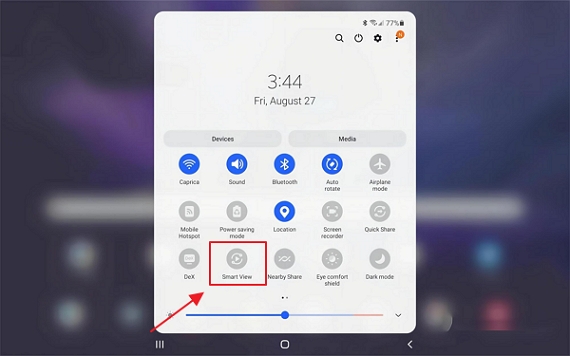
Passo 5: Clique em "Smart View" e deixe o programa procurar sua TV Samsung. Assim que ela for encontrada, selecione o nome exato da sua televisão.
Passo 6: Selecione sua TV na lista de dispositivos disponíveis. Se solicitado, confirme a conexão na sua TV ou digite o PIN exibido na tela da TV.
Passo 7: Assim que a conexão for estabelecida, a tela do seu dispositivo Samsung será espelhada automaticamente na TV.
Se você deseja espelhar a tela da sua Samsung na sua TV de forma fácil e prática, o LetsView é a ferramenta perfeita. Ele oferece uma conexão estável e é totalmente gratuito. Melhor ainda, este aplicativo vem com ferramentas exclusivas que você pode usar para aprimorar sua experiência de espelhamento.
As ferramentas vêm com uma variedade de recursos, como um botão de gravação de tela para capturar o que você está espelhando ou como um gravador comum. Isso facilita seu trabalho. Além disso, você pode tirar capturas de tela com um clique e usar ferramentas de desenho para fazer anotações rápidas. Veja como espelhar a tela da sua TV Samsung na sua TV com o LetsView:
1. Localize o aplicativo "LetsView" na Play Store e no provedor de aplicativos da sua TV e instale-o.
2. Em seguida, abra o aplicativo e certifique-se de conectar ambos os dispositivos à mesma rede.
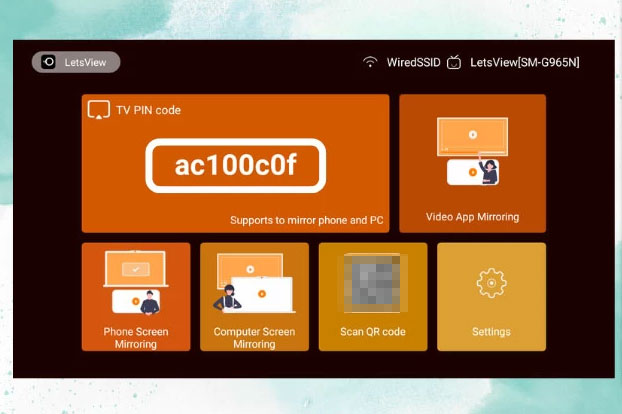
3. Pressione o ícone de asterisco (*) no dispositivo Samsung e, em seguida, digite o código PIN exibido na TV. Feito isso, sua TV e seu dispositivo Samsung estarão conectados.
Se você busca uma experiência fluida e sem atrasos ao espelhar a tela do seu dispositivo Samsung na TV, o ApowerMirror é a solução ideal. Com tecnologia avançada, este aplicativo poderoso garante alto desempenho durante o uso. Ele oferece recursos integrados na interface e teclas de atalho para facilitar o acesso.
Por exemplo, para alterar as configurações para o modo Lite, pressione "Control + S". Para iniciar a gravação, pressione "Control + R" ou tire uma foto com as teclas "Control + Q". Para alterar a orientação da tela, basta pressionar "Control + Z". Para aproveitar ao máximo este aplicativo, veja abaixo os passos para espelhar a tela da sua Samsung na TV:
Passo 1: Primeiro, procure o ApowerMirror e instale-o.
Passo 2: Em seguida, abra o aplicativo e conecte o telefone e a TV à mesma rede.
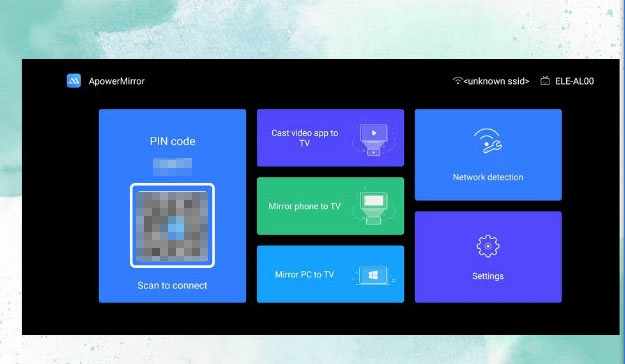
Passo 3: Por fim, toque no ícone "Escanear" no telefone para escanear o código QR e, em seguida, você poderá começar a espelhar seu dispositivo.
Outra ótima maneira de espelhar a tela da sua Samsung é usando o aplicativo SmartThings . O aplicativo é gratuito e está disponível para download na Google Play Store. Você pode conectar luzes, termostatos e câmeras de segurança, tudo com apenas um toque no seu celular ou tablet. Você também pode configurar o aplicativo e conectá-lo à sua TV Samsung para controlar todos os seus dispositivos inteligentes. Facilite sua vida baixando o aplicativo Samsung SmartThings hoje mesmo. Veja como:
1. Inicie a Play Store no dispositivo e baixe o aplicativo.
2. Abra o aplicativo, faça login na conta ou crie uma nova.
3. Após fazer login, clique no sinal de (+) no canto da tela. Selecione "Dispositivo" no menu. Em seguida, vá para "Por tipo de dispositivo" e toque em TV; todos os dispositivos disponíveis serão exibidos; selecione sua TV. Após a abertura de uma nova janela, você verá os dispositivos disponíveis em sua região. Toque em "TV" mais uma vez para prosseguir.
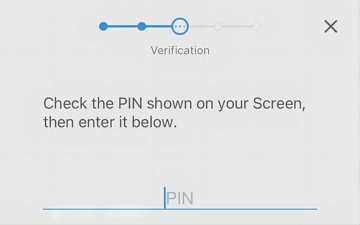
4. Quando a janela pop-up "Comece a usar sua TV" aparecer, pressione "Iniciar" e escolha um local e um cômodo para a sua TV. Um código PIN será exibido na tela da sua TV. Digite o mesmo código no aplicativo SmartThings em seu tablet e toque em CONCLUÍDO para finalizar.
5. Conecte-se à internet inserindo suas informações de Wi-Fi e clicando em "Avançar". Pressione "Concordo" na seção de termos e condições. Escolha o nome da TV, digite-o e clique em "Concluído".
6. Clique no menu de três pontos nas configurações da sua TV para exibir mais opções. Selecione "Espelhar tela". Clique em "Iniciar agora" na janela pop-up. Quando a sua TV solicitar permissão para acessar o dispositivo, permita clicando em "Permitir". Pronto! Agora você pode usar os dispositivos normalmente.
HDMI (High Definition Multimedia Interface) é uma interface de áudio/vídeo que permite a transmissão de vídeo e áudio digital de alta qualidade em um único cabo. É comumente usada para conectar dispositivos como TVs de alta definição, decodificadores, reprodutores de Blu-ray e computadores entre si.
Os cabos HDMI oferecem resolução superior aos cabos analógicos tradicionais, proporcionando imagens incríveis e áudio nítido. Além disso, são compatíveis com versões anteriores de dispositivos e formatos, permitindo a conexão com qualquer aparelho que possua uma porta HDMI. Com o hardware adequado, é possível até mesmo usar cabos HDMI para assistir a filmes em HD na sua TV ou monitor de computador.
Além disso, você pode usá-lo para espelhar dispositivos Samsung em um PC de forma prática. Veja como:
1. Use o cabo HDMI para conectar o celular Samsung à TV.
Para conectar seu Samsung à TV, basta conectar uma extremidade do cabo HDMI à TV e inserir o cabo USB-C no telefone.
2. Alterar as configurações da TV
Para garantir que sua TV esteja conectada ao cabo HDMI correto, ajuste o Modo de Televisão com o controle remoto.
3. Configurações do telefone
O telefone reconhecerá a conexão e começará a espelhar a TV imediatamente. Caso contrário, acesse as "Configurações" do seu telefone e selecione "Conexões". Em seguida, vá para "Mais configurações de conexão".
4. Espelhe a tela
Agora, selecione "Espelhamento de tela" na opção HDMI para transmitir a tela do seu celular diretamente para a sua televisão.
Isso é tudo sobre como espelhar a tela em dispositivos Samsung. Seja você um especialista em tecnologia ou um iniciante, esses métodos devem ajudá-lo a conectar um dispositivo Samsung a um PC ou computador. O método mais conveniente e simples é usar o Screen Mirror , uma ferramenta profissional que permite espelhar a tela do seu Samsung no PC.
Oferece uma conexão segura e exibição em alta definição, proporcionando uma experiência de usuário extraordinária. Além disso, você desfrutará de uma experiência de streaming impecável, sem atrasos. Seus recursos avançados permitem que você controle seu dispositivo facilmente a partir do PC.
Artigos relacionados:
Como espelhar a tela em dispositivos móveis Huawei [5 métodos]
Espelhamento de tela fácil do Xiaomi para o PC - Guia completo [Atualizado]
Como espelhar a tela do iPhone na TV Samsung de 4 maneiras fáceis?
Como conectar um celular Samsung ao PC sem fio ou via USB? (5 opções)




 Download grátis para PC
 Download gratuito para Mac


