Resumindo:
"Como espelhar a tela do meu iPhone no iPad? Não consigo encontrar nenhuma solução gratuita. A internet não ajuda em nada. Só me dá a opção do AirPlay, que não está funcionando para mim. Alguém pode me ajudar? Além disso, quando clico em espelhamento de tela, nenhum dispositivo aparece no iPhone ou no iPad. O que fazer?!"
- Do Reddit
Se você possui um iPhone e um iPad, pode querer espelhar a tela do seu iPhone no iPad para assistir a vídeos, fazer apresentações, participar de aulas online ou compartilhar conteúdo em uma tela maior. Embora a Apple não ofereça uma maneira nativa de fazer isso, existem diversos aplicativos confiáveis de terceiros que tornam o espelhamento de tela do iPhone para o iPad rápido e fácil.
Neste guia, apresentaremos três métodos comprovados para espelhar seu iPhone no iPad. Seja para suporte remoto, compartilhamento de tela ou uso diário, você encontrará instruções passo a passo para começar em minutos.
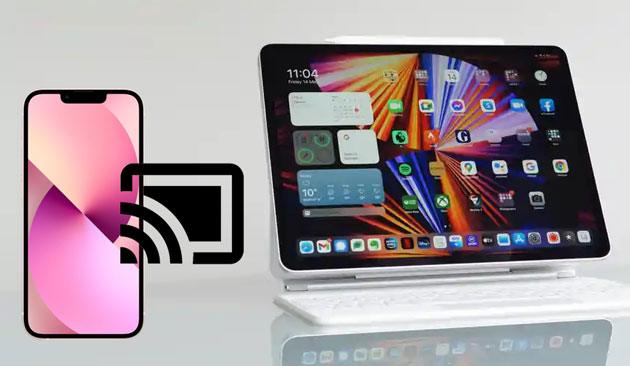
Sim, mas não com o recurso AirPlay integrado da Apple. Embora tanto o seu iPhone quanto o iPad sejam compatíveis com o AirPlay, o iPad não funciona como um receptor AirPlay por padrão. Consequentemente, ele não aparecerá como um dispositivo disponível quando você tocar em Espelhamento de Tela no seu iPhone. Atualmente, a Apple permite o streaming via AirPlay apenas para receptores compatíveis, como Apple TV, smart TVs compatíveis e Mac configurados como receptores AirPlay.
Felizmente, isso não significa que espelhar a tela do seu iPhone em um iPad seja impossível. Vários aplicativos de terceiros para espelhamento de tela podem transformar seu iPad em um receptor de tela, permitindo que você visualize a tela do seu iPhone em tempo real pela mesma rede Wi-Fi. Nas seções a seguir, apresentaremos três métodos confiáveis para que você possa escolher o que melhor atende às suas necessidades.
Se você procura uma maneira confiável de espelhar a tela do seu iPhone em um iPad, o TeamViewer é uma ótima opção. Embora seja projetado principalmente para suporte remoto e gerenciamento de dispositivos, ele também oferece compartilhamento de tela em tempo real entre dispositivos iOS . Isso o torna uma escolha prática para apresentações, solução de problemas ou simplesmente para visualizar a tela do seu iPhone em uma tela maior.
Veja como espelhar seu iPhone em um iPad usando o TeamViewer:
Passo 1. Instale o TeamViewer QuickSupport no seu iPhone e o TeamViewer Remote no seu iPad pela App Store.
Passo 2. Abra a Central de Controle no seu iPhone, pressione e segure o botão "Gravação de Tela", selecione "TeamViewer QuickSupport" e toque em "Iniciar Transmissão".

Passo 3. Inicie o TeamViewer Remote no seu iPad e conecte-se ao seu iPhone usando o ID de conexão ou o código de sessão exibido no aplicativo QuickSupport.
Passo 4. Quando solicitado no seu iPhone, toque em "Permitir" para aprovar a solicitação de compartilhamento de tela.
Passo 5. Assim que a conexão for estabelecida, a tela do seu iPhone será exibida no seu iPad em tempo real.
Prós
Contras
Se você prefere um aplicativo leve desenvolvido especificamente para espelhamento de tela, vale a pena experimentar o EasyCast. Ele permite espelhar sem fio a tela do seu iPhone em um iPad pela mesma rede Wi-Fi, sendo ideal para assistir a vídeos, compartilhar apresentações ou demonstrar aplicativos sem configurações complicadas.
Veja como espelhar a tela do seu iPhone no seu iPad usando o EasyCast:
Passo 1. Instale o EasyCast no seu iPhone e iPad através da App Store.
Passo 2. Conecte ambos os dispositivos à mesma rede Wi-Fi e inicie o EasyCast em cada dispositivo.
Passo 3. No seu iPad, ative o "Modo Receptor" para que ele possa aceitar solicitações de compartilhamento de tela.
Passo 4. No seu iPhone, selecione seu iPad na lista de dispositivos disponíveis.
Passo 5. Toque em "Iniciar espelhamento" e siga as instruções na tela para começar a transmitir a tela do seu iPhone.
Prós
Contras
Outra excelente opção é o ApowerMirror . É um aplicativo popular de espelhamento de tela que oferece suporte a diversas plataformas, incluindo iPhone, iPad, Android , Windows e Mac . Comparado a aplicativos de suporte remoto em geral, o ApowerMirror se concentra em proporcionar uma experiência de espelhamento de tela fluida e de alta qualidade.
Siga estes passos para espelhar seu iPhone no seu iPad com o ApowerMirror:
Passo 1. Baixe e instale o ApowerMirror tanto no seu iPhone quanto no seu iPad.
Passo 2. Conecte ambos os dispositivos à mesma rede Wi-Fi e abra o aplicativo.
Passo 3. No seu iPad, toque em "Receber" ou "Espelhar receptor" para torná-lo detectável.
Passo 4. No seu iPhone, toque em "LocalCast" (ou na opção equivalente de descoberta de dispositivos) e selecione seu iPad.
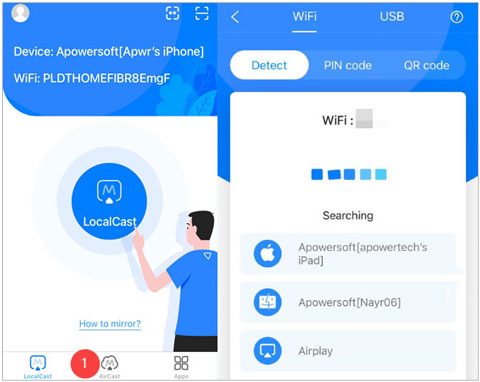
Passo 5. Abra a Central de Controle, toque em "Espelhamento de Tela", escolha "ApowerMirror" e aguarde a conexão ser estabelecida. A tela do seu iPhone deverá ser exibida no seu iPad.
Prós
Contras
1. É possível espelhar a tela de um iPhone em um iPad sem Wi-Fi?
Geralmente, não. A maioria dos aplicativos de espelhamento de tela exige que seu iPhone e iPad estejam conectados à mesma rede Wi-Fi para estabelecer uma conexão estável. Alguns aplicativos podem oferecer métodos de conexão alternativos, como usar um ponto de acesso pessoal ou um computador como intermediário, mas essas opções variam de acordo com o aplicativo e são menos comuns.
2. É possível espelhar a tela do iPhone para o iPad via Bluetooth?
Não. O Bluetooth não foi projetado para espelhamento de tela em tempo real, pois não oferece largura de banda suficiente para transmitir a tela do seu iPhone. Em vez disso, ele é usado principalmente para conectar acessórios sem fio, como fones de ouvido, caixas de som e teclados. Se você quiser espelhar a tela do seu iPhone em um iPad, precisará de um aplicativo específico para espelhamento de tela que utilize uma conexão Wi-Fi ou de rede.
Se o seu objetivo é simplesmente visualizar a tela do seu iPhone em uma tela maior, espelhá-la em um computador costuma ser mais prático do que espelhá-la em outro dispositivo móvel. O Phone Mirror é uma ferramenta profissional de espelhamento de tela que permite exibir a tela do seu iPhone em um computador com alta qualidade de imagem e baixa latência. É uma ótima opção para jogos, transmissões ao vivo, apresentações, aulas online e gravação de tela .
Principais funcionalidades do Phone Mirror:
Veja como espelhar a tela do seu iPhone no computador usando o Phone Mirror:
01 Baixe e instale o Phone Mirror no seu computador e, em seguida, execute o programa.
02 Selecione " iOS " como o tipo de dispositivo e escolha um método de conexão, como USB ou outras opções disponíveis.

03 Conecte seu iPhone ao computador e siga as instruções na tela para concluir o processo de configuração.
04 Depois de conectado, você pode começar a espelhar e controlar seu iPhone em uma tela de computador maior.

Embora a Apple não ofereça uma maneira integrada de espelhar um iPhone diretamente em um iPad, aplicativos de terceiros para espelhamento de tela tornam isso possível. TeamViewer, EasyCast e ApowerMirror oferecem diferentes soluções dependendo das suas necessidades, seja para compartilhar sua tela para apresentações, aulas online, entretenimento ou suporte remoto.
Se você precisa de uma tela maior com recursos extras, como gravação de tela, capturas de tela, streaming e controle do dispositivo, espelhar seu iPhone em um computador com o Phone Mirror pode ser a melhor opção. Escolha o método que melhor se adapta à sua situação e aproveite o conteúdo do seu iPhone em uma tela maior.
Artigos relacionados:
[Guia] Como usar o AirPlay e o espelhamento de tela no iPhone/iPad/ Mac ?
Como conectar o iPhone ao iPad sem esforço? (7 maneiras práticas)
Como espelhar a tela do iPhone/iPad na TV com ou sem AirPlay?
Guia de Controle Remoto do iPad: Controle e Acesse o iPad Remotamente




 Download grátis para PC
 Download gratuito para Mac


