Resumindo:
Deseja controlar seu iPad remotamente? Este artigo apresenta diferentes métodos, desde as opções integradas da Apple até ferramentas de terceiros, para ajudá-lo a encontrar a solução ideal.
Graças à sua portabilidade e facilidade de uso, os iPads se tornaram dispositivos populares para jogos, entretenimento, trabalho e tarefas diárias. No entanto, há momentos em que você pode precisar controlar o iPad remotamente, como para ajudar alguém a solucionar um problema, gerenciar conteúdo de outro dispositivo ou acessar seu iPad com mais praticidade.
Ao contrário de alguns outros dispositivos, o iPadOS não oferece acesso remoto completo tradicional devido às restrições de segurança da Apple. No entanto, isso não significa que o controle remoto seja impossível. Com recursos integrados da Apple e outras soluções práticas, você ainda pode controlar ou interagir com um iPad remotamente de diferentes maneiras. Neste guia, explicaremos os métodos mais fáceis para controlar o iPad remotamente e mostraremos como escolher a solução certa para suas necessidades.
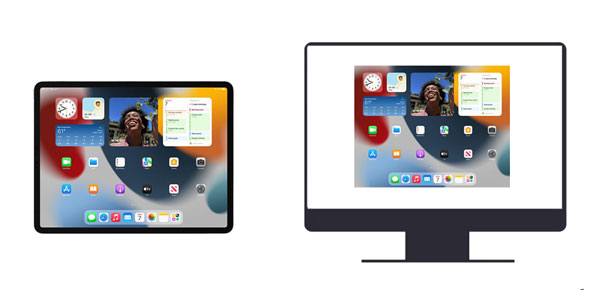
Sim, você pode controlar um iPad remotamente, mas as opções de controle disponíveis podem variar dependendo dos dispositivos que você usa e das suas necessidades específicas. Seja para controlar um iPad a partir de outro dispositivo Apple ou acessá-lo por meio de um computador, você encontrará um método adequado para atingir seu objetivo.
Uma das maneiras mais simples de controlar um iPad remotamente é usando o recurso "Controlar Dispositivos Próximos" da Apple. Essa opção de acessibilidade integrada permite controlar certas funções de um iPad próximo a partir de outro dispositivo Apple, como um iPhone.
No entanto, vale ressaltar que esse recurso não oferece controle total sobre os aplicativos ou todas as ações no iPad. Em vez disso, permite realizar operações básicas, como retornar à tela inicial, abrir a Central de Controle e a Central de Notificações e gerenciar a reprodução de mídia.
Passos para controlar o iPad a partir do iPhone com o recurso Controlar Dispositivos Próximos:
Passo 1. Certifique-se de que seu iPhone e iPad estejam conectados com o mesmo ID Apple.
Passo 2. Conecte ambos os dispositivos à mesma rede Wi-Fi e ative o Bluetooth.
Passo 3. Abra "Ajustes" > "Acessibilidade" > "Controlar Dispositivos Próximos" no seu iPhone.
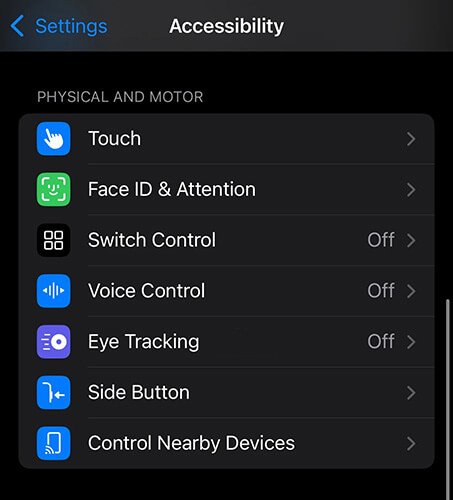
Passo 4. Selecione o iPad que deseja controlar na lista de dispositivos próximos.
Passo 5. Utilize os controles disponíveis para operar seu iPad.
Prós:
Contras:
O Controle por Interruptor é um recurso de acessibilidade da Apple que permite aos usuários controlar um iPad por meio de outro dispositivo Apple compatível. Embora seja voltado principalmente para usuários que precisam de métodos de entrada alternativos, também pode ser usado para interagir remotamente com um iPad.
Em comparação com o Controle de Dispositivos Próximos, o Controle por Interruptor oferece opções mais flexíveis, mas requer uma configuração mais complexa. O processo varia dependendo se você usa um iPhone/iPad ou um Mac como controlador.
Observação: Ambos os dispositivos precisam atender aos requisitos de compatibilidade da Apple e estar conectados corretamente antes de configurar o Controle por Interruptor.
Se você deseja controlar um iPad usando um iPhone ou outro iPad, pode configurar o Controle por Alternância diretamente entre seus dispositivos iOS . Esse método é conveniente quando ambos os dispositivos fazem parte do ecossistema da Apple e estão próximos uns dos outros.
Passo 1. Abra os "Ajustes" no iPhone ou iPad que você deseja usar como controle.
Passo 2. Vá para "Acessibilidade" > "Controle por interruptor" e ative-o.
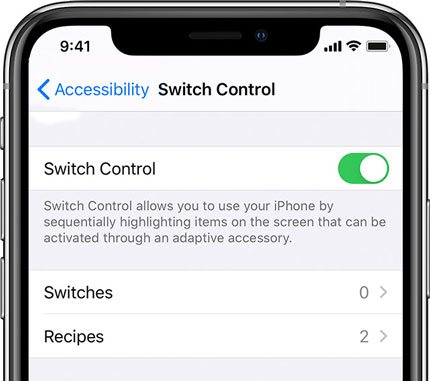
Passo 3. Adicione um interruptor, se necessário, e abra o menu de Controle de Interruptores.
Passo 4. Selecione "Dispositivo" e escolha "Usar outro dispositivo".
Passo 5. Encontre o iPad desejado na lista de dispositivos disponíveis.
Passo 6. Toque em "Conectar" para começar a controlar o iPad.
Se preferir usar um computador para controlar seu iPad, o Switch Control também oferece suporte a conexões de um Mac . Essa opção pode ser útil para usuários que desejam gerenciar um iPad usando uma tela maior ou um computador de mesa.
Passo 1. Abra as "Configurações do Sistema" no seu Mac .
Passo 2. Vá para "Acessibilidade" e ative "Controle por interruptor".
Passo 3. Abra o painel de controle do Switch Home.
Passo 4. Selecione "Dispositivos".
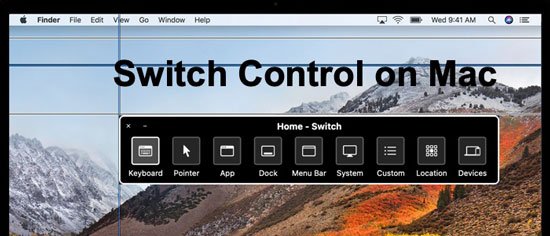
Passo 5. Escolha o iPad que deseja controlar.
Passo 6. Clique em "Conectar" para começar a controlar o iPad.
Prós:
Contras:
O Controle Universal é um recurso útil do ecossistema Apple que permite usar o mesmo teclado, mouse ou trackpad para operar tanto um Mac quanto um iPad. Ele cria um fluxo de trabalho mais fluido, permitindo que você mova o cursor entre dispositivos e interaja com o iPad diretamente do seu Mac .
No entanto, o Universal Control não deve ser considerado uma solução de controle remoto tradicional. Em vez de fornecer acesso remoto convencional, o Universal Control foi projetado para dispositivos Apple próximos, facilitando o trabalho, a cópia de conteúdo e a transferência de arquivos entre eles.
Antes de configurar o Universal Control, certifique-se de que seus dispositivos atendam aos seguintes requisitos:
Passos para usar o Controle Universal entre Mac e iPad:
Passo 1. Coloque seu iPad e Mac próximos um do outro.
Passo 2. Abra "Ajustes do Sistema" > "Monitores" no seu Mac .
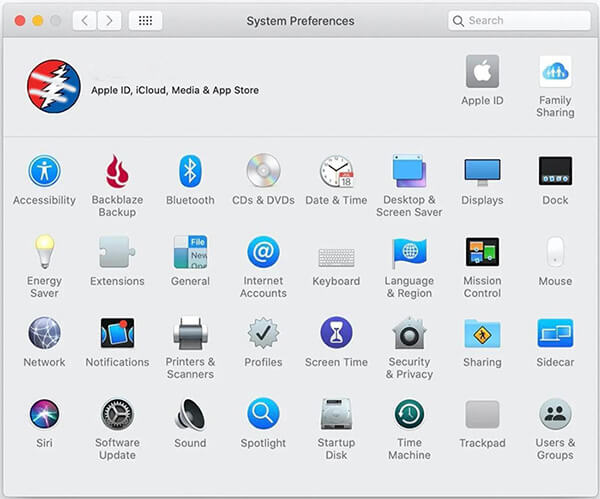
Passo 3. Ative o "Controle Universal" e selecione as opções disponíveis.
Passo 4. No seu iPad, acesse "Ajustes" > "Geral" > "AirPlay e Handoff" e ative a opção de cursor e teclado.
Passo 5. Mova o cursor Mac em direção à borda da tela, próximo ao seu iPad.
Passo 6. Assim que o cursor se mover para a tela do iPad, você poderá usar o teclado e o mouse do seu Mac para interagir com o iPad.
Prós:
Contras:
Se você deseja controlar um iPad a partir de um computador, o Phone Mirror oferece uma solução mais flexível. Comparado com os recursos integrados da Apple, que são projetados principalmente para dispositivos Apple próximos, o Phone Mirror permite espelhar a tela do seu iPad em um monitor maior e interagir com ele a partir Windows ou Mac .
Principais funcionalidades do Phone Mirror:
Como usar o Espelhamento de Tela do Celular para controlar o iPad a partir de um computador?
01 Instale o Phone Mirror no seu PC ou Mac e execute o programa após a instalação.
02 Selecione " iOS " como o tipo de dispositivo de destino na interface principal e, em seguida, escolha um método de conexão, como USB ou conexão sem fio.

03 Conecte seu iPad ao computador e siga as instruções na tela para concluir a configuração. Se aparecerem solicitações de permissão no seu iPad, permita-as para continuar.
04 Assim que a conexão for estabelecida, você poderá visualizar a tela do seu iPad no computador e controlar as funções compatíveis com um mouse e um teclado.

Prós:
Contras:
É possível controlar o iPad remotamente, mas o melhor método depende dos seus dispositivos e das suas necessidades específicas. Os recursos integrados da Apple, como Controlar Dispositivos Próximos e Controle por Interruptor, funcionam bem para controlar dispositivos Apple próximos, enquanto o Controle Universal é mais adequado para melhorar a produtividade entre um Mac e um iPad.
Para usuários que desejam controlar ou espelhar um iPad a partir de um Windows ou Mac , o Phone Mirror pode ser uma opção prática. Ele oferece uma experiência de tela maior e recursos úteis como controle de mouse e teclado, espelhamento de tela e gravação de tela, facilitando o gerenciamento do iPad para trabalho, apresentações, tutoriais e tarefas diárias.
Artigos relacionados:
Como controlar um iPhone remotamente com 3 métodos eficazes
Como controlar o iPhone pelo PC facilmente [Um guia completo]
3 maneiras fáceis de espelhar o iPhone no iPad [Tutorial mais recente]
Compartilhamento de tela no Mac com o iPad | Tutorial útil com 5 abordagens




 Download grátis para PC
 Download gratuito para Mac


