Resumindo:
Deseja controlar um iPhone remotamente? Embora a Apple imponha certas restrições ao acesso remoto, ainda é possível obter assistência e controle remotos por meio de diversos métodos.
"Tenho um iPhone 13 Pro Max e um iPad Pro, ambos com a versão mais recente iOS . Meu avô tem um iPhone 8. Como posso controlar remotamente o iPhone do meu avô?"
- Do Reddit
Muitos usuários desejam controlar remotamente um iPhone para diferentes finalidades, como ajudar familiares a resolver problemas com o dispositivo, demonstrar como usar um aplicativo ou gerenciar o iPhone a partir de um computador. No entanto, diferentemente dos computadores tradicionais, os iPhones não oferecem um recurso integrado de área de trabalho remota que permita aos usuários controlar todas as operações livremente a partir de outro dispositivo.
Felizmente, ainda existem várias maneiras eficazes de acessar e controlar um iPhone remotamente. Os recursos integrados da Apple, incluindo o Compartilhamento de Tela FaceTime e o Controle por Interruptor, podem fornecer assistência remota em situações específicas. Enquanto isso, ferramentas profissionais de terceiros, como o Phone Mirror, oferecem uma maneira mais conveniente de controlar um iPhone a partir de um PC . Neste artigo, apresentaremos os métodos mais práticos para controlar um iPhone remotamente.
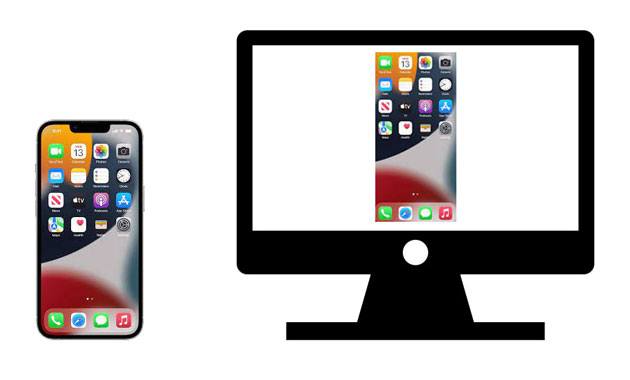
Sim, você pode controlar um iPhone remotamente, mas as funções disponíveis dependem do método escolhido. A Apple oferece diversas opções integradas para assistência remota, permitindo que os usuários compartilhem telas, orientem outras pessoas ou controlem certos recursos de acessibilidade. Esses métodos são úteis para solucionar problemas ou ajudar alguém a realizar operações no iPhone.
Para usuários que desejam controlar um iPhone a partir de um computador, soluções de terceiros oferecem recursos mais avançados. Com a ajuda do Phone Mirror, os usuários podem conectar um iPhone a um PC e controlar as operações compatíveis iOS usando um mouse e um teclado.
Diferentes métodos são adequados para diferentes necessidades:
O Compartilhamento de Tela do FaceTime é uma das maneiras mais fáceis de ajudar remotamente outro usuário de iPhone. Durante uma chamada de áudio ou vídeo individual do FaceTime, você pode compartilhar sua tela com outra pessoa ou permitir que alguém de confiança o ajude com seu iPhone.
A pessoa que está lhe auxiliando pode visualizar sua tela, orientá-lo(a) nas configurações, demonstrar como usar um aplicativo ou ajudar a solucionar problemas comuns.
Principais funcionalidades do compartilhamento de tela do FaceTime:
Como usar o compartilhamento de tela do FaceTime:
Passo 1. Abra o aplicativo FaceTime e inicie uma chamada.
Passo 2. Toque no botão "Compartilhar conteúdo" durante a conversa.
Passo 3. Selecione "Compartilhar minha tela".
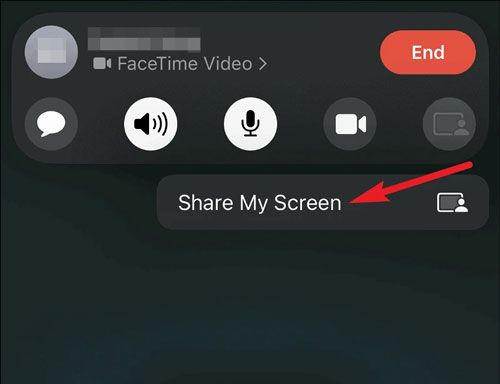
Passo 4. Deixe a outra pessoa ver a tela do seu iPhone.
Passo 5. Siga as instruções para obter ajuda.
Limitações:
O Controle por Botão é um recurso de acessibilidade oferecido pela Apple que permite aos usuários operar seus iPhones usando botões externos ou dispositivos Apple conectados. Embora seja voltado principalmente para usuários com dificuldades de interação direta com a tela, também pode ser usado em cenários específicos de controle remoto.
Com o Controle por Botão ativado, os usuários podem navegar pelos menus, selecionar itens e executar determinadas ações sem tocar diretamente no iPhone.
Principais características do controle por interruptor:
Como ativar o controle por interruptor?
Passo 1. Abra os Ajustes no seu iPhone.
Passo 2. Toque em "Acessibilidade".
Passo 3. Selecione "Controle de interruptor".
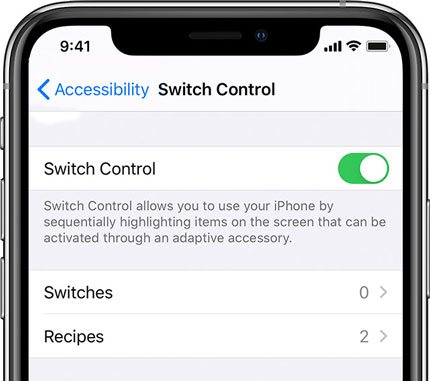
Passo 4. Ative a função.
Passo 5. Configure o dispositivo de comutação conectado.
Etapa 6. Use o dispositivo configurado para controlar as ações compatíveis.
Limitações:
Se você deseja controlar um iPhone a partir de um computador, o Phone Mirror oferece uma solução mais prática. Ele permite conectar seu iPhone a um PC , espelhar a tela do iPhone e controlar as operações compatíveis iOS usando um mouse e um teclado.
Em comparação com os recursos integrados do iPhone, o Phone Mirror é mais adequado para usuários que desejam gerenciar seu iPhone a partir de uma tela de computador maior, gravar demonstrações ou fornecer assistência remota.
Principais funcionalidades do Phone Mirror:
Como usar o Phone Mirror para controlar o iPhone a partir do PC?
01 Instale o Phone Mirror no seu PC Windows e execute o programa assim que o processo de instalação for concluído.
02 Na interface principal, selecione " iOS " como o tipo de dispositivo de destino. Em seguida, escolha um método de conexão adequado, como uma conexão USB ou uma conexão sem fio.

03 Emparelhe seu iPhone com o computador e siga as instruções na tela para concluir a configuração. Se o seu iPhone exibir alguma solicitação de permissão, aprove-a para prosseguir com a conexão.
04 Após a conexão ser estabelecida, você poderá visualizar a tela do seu iPhone no computador e controlar as funções compatíveis com um mouse e teclado. Você também poderá espelhar a tela em tempo real, capturar telas, gravar a tela ou compartilhar a tela do seu iPhone durante apresentações e reuniões online.

Controlar um iPhone remotamente é possível, mas a experiência depende do método utilizado. Recursos integrados da Apple, como o Compartilhamento de Tela FaceTime e o Controle por Botão, são úteis para necessidades básicas de assistência e acessibilidade, embora possam não oferecer a mesma praticidade de um controle remoto tradicional.
Para usuários que desejam controlar um iPhone a partir de um PC, o Phone Mirror oferece uma maneira prática de visualizar e gerenciar as operações do iPhone em uma tela maior. Ao escolher o método mais adequado às suas necessidades, você pode tornar o controle remoto e o suporte ao iPhone muito mais fáceis.
Artigos relacionados:
Guia de Controle Remoto do iPad: Controle e Acesse o iPad Remotamente
Como controlar um iPhone com a tela quebrada sem esforço: 6 métodos comprovados
Como apagar remotamente o iPhone em caso de perda ou roubo? - 2 maneiras
Como gerenciar arquivos e armazenamento do iPhone sem o iTunes: Guia completo




 Download grátis para PC
 Download gratuito para Mac


