Resumindo:
Quer saber como compartilhar sua tela no FaceTime? Este guia explica como compartilhar a tela no iPhone, iPad e Mac , além de como espelhar a tela do FaceTime em um computador usando uma ferramenta de espelhamento de tela. Você também aprenderá os principais requisitos, métodos passo a passo e dicas de segurança para uma experiência mais tranquila.
O FaceTime da Apple evoluiu muito além de uma simples ferramenta de videochamadas. Hoje, ele oferece suporte a chamadas em grupo, colaboração remota e compartilhamento de tela em tempo real, tornando a comunicação mais flexível e interativa entre iPhones, iPads e Mac . O recurso de compartilhamento de tela é especialmente útil para mostrar fotos, orientar alguém em etapas de configuração ou solucionar problemas durante uma chamada, tornando o FaceTime mais prático tanto para uso pessoal quanto profissional.
Neste guia, você aprenderá como compartilhar sua tela no FaceTime no iPhone, iPad e Mac , além de um método adicional para espelhar a tela do FaceTime em um computador para uma experiência de visualização ampliada.
Sim. Você pode compartilhar sua tela no FaceTime. No entanto, você e as outras pessoas em chamadas do FaceTime devem ter dispositivos que atendam a estes requisitos:
* Telefone/iPad com iOS /iPadOS 15.1 ou posterior.
* É necessário um iPad com iPadOS 15.1 ou superior.
* Mac está executando o macOS Monterey 12.1 ou posterior.
Lembre-se: não é possível compartilhar conteúdo de aplicativos que exigem assinatura ou compra para visualização. Nesse caso, a Apple recomenda o uso do SharePlay.
O FaceTime permite que você compartilhe sua tela de forma rápida e fácil com colegas ou amigos com conhecimento em tecnologia para ajudar a solucionar problemas ou até mesmo fazer apresentações remotamente. Ao compartilhar sua tela, as notificações serão ocultadas automaticamente, mas lembre-se de que informações confidenciais na tela ainda podem ser visíveis para outras pessoas durante as chamadas do FaceTime. ( Por que não consigo compartilhar minha tela no FaceTime ?)
Se ambos os participantes estiverem usando um iPhone com iOS 15.1 ou superior, compartilhar a tela durante uma chamada do FaceTime será mais fácil. Além de itens que precisam ser comprados, alugados ou assinados, as pessoas na chamada terão acesso a tudo o que for exibido na sua tela, incluindo assinaturas durante períodos de teste gratuito.
Você pode usar o recurso SharePlay para compartilhar conteúdo como este. Assim que enviar sua solicitação, a pessoa com quem você deseja compartilhar a tela será notificada e poderá aceitá-la. Assim que ela aceitar, o processo de compartilhamento de tela começará imediatamente.
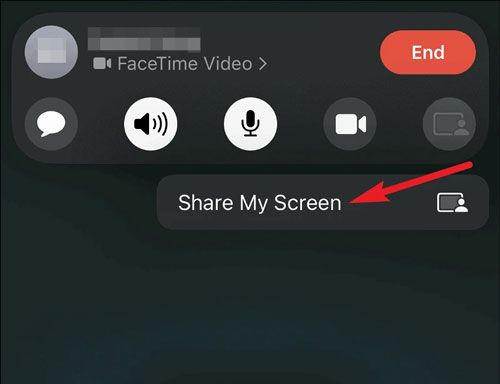
Aqui estão os passos para compartilhar sua tela no FaceTime em um iPhone ou iPad:
Passo 1: Abra o aplicativo FaceTime e clique no botão " Compartilhar conteúdo ".
Passo 2: Agora toque em " Compartilhar minha tela " na janela pop-up.
Passo 3. A pessoa com quem você compartilhar a tela será notificada de que você está solicitando o compartilhamento. Ela aceitará sua solicitação e o compartilhamento de tela será iniciado.
Passo 4: Após a solicitação ser aceita, a tela será compartilhada. Se desejar interromper o compartilhamento de tela, clique na opção " Parar compartilhamento de tela ".
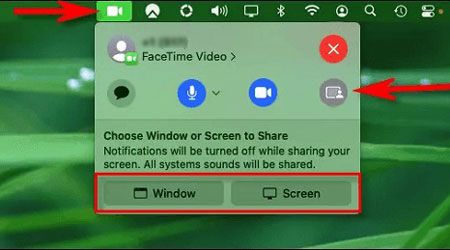
O FaceTime é a solução ideal para compartilhamento de tela sem esforço, pois já vem integrado ao sistema operacional Mac . Isso significa que você não precisa baixar nenhum software; basta seguir alguns passos simples e pronto. Qualquer pessoa com um computador Mac pode aproveitar esse recurso prático.
Siga o guia para compartilhar sua tela no FaceTime no Mac :
Passo 1: Abra o aplicativo FaceTime no Mac e escolha a pessoa para quem deseja ligar na lista de contatos. Em seguida, abra o aplicativo que deseja usar para compartilhar a tela durante a chamada.
Passo 2: Para compartilhar sua tela durante uma chamada do FaceTime, clique no botão de vídeo no canto superior direito da tela e escolha " Compartilhar tela ".
Passo 3: Para compartilhar a janela do aplicativo, você pode selecionar " Windows ", tocar no aplicativo com o cursor e clicar em " Compartilhar esta janela ". Em seguida, você compartilhará a tela no FaceTime do Mac .
O Phone Mirror é um aplicativo poderoso de espelhamento de tela que permite compartilhar a tela do FaceTime para um PC, mesmo que o FaceTime não esteja instalado no seu computador Windows . Além disso, ele suporta não apenas telas do FaceTime, mas também janelas de outros aplicativos. Resumindo, você pode visualizar a tela do seu iPhone ou iPad em um PC sem problemas. Ao mesmo tempo, você pode jogar seus jogos de celular no PC com uma tela maior, o que proporcionará uma experiência melhor.
Principais funcionalidades deste software de compartilhamento de tela:
* Compartilhe facilmente a tela do seu dispositivo iOS para um PC usando o FaceTime.
* Espelhe a tela de um Android em um computador com facilidade.
* Permite transmitir a reunião ao vivo do Zoom para o seu computador Windows .
* Suporte para configurações de áudio.
* Oferece duas conexões, incluindo Wi-Fi e USB.
* Compatível com a maioria dos dispositivos iOS e Android , incluindo iPhone, iPad, Samsung, LG, OPPO, Google, ZTE, OnePlus e muitos outros.
Baixe este aplicativo de compartilhamento de tela.
Como compartilhar a tela do FaceTime com um computador?
01 Baixe e instale o programa no seu computador. Abra o software e prepare-o para o espelhamento de tela.
02 Selecione " iOS " como o tipo de dispositivo e, em seguida, escolha um método de conexão: Wi-Fi para espelhamento sem fio ou USB para uma conexão mais estável e confiável.

03 Assim que a conexão for estabelecida, a tela do seu iPhone ou iPad aparecerá no seu computador. Agora você pode visualizar e interagir com seu dispositivo em uma tela maior enquanto usa o FaceTime.

O compartilhamento de tela pode expor informações confidenciais do seu dispositivo, como abas abertas, aplicativos e arquivos. Isso pode incluir dados confidenciais, como extratos financeiros, registros médicos ou detalhes de contas, como nomes de usuário e senhas. Para se manter seguro online, é essencial tomar as precauções necessárias ao compartilhar sua tela com outras pessoas.
Ao tomar precauções ao compartilhar sua tela, você poderá proteger sua privacidade e confidencialidade, garantindo ao mesmo tempo que sua chamada seja produtiva e eficaz.
* Tenha cuidado com o seu plano de fundo e com o que pode ser visto na sua tela.
* Certifique-se de que todas as abas e aplicativos que contenham dados confidenciais estejam fechados com segurança.
* Tenha cuidado ao discutir assuntos e com quem você compartilha informações durante a chamada.
* Após a chamada, certifique-se de bloquear seu dispositivo com segurança para evitar acesso não autorizado.
* Conheça as configurações de privacidade da chamada e certifique-se de que estejam definidas de acordo com suas preferências.
* Se possível, utilize um fundo virtual para ocultar seu fundo real.
* Não compartilhe seus dados, como números de cartão de crédito ou senhas.
* Desligue a câmera e o microfone.
* Verifique sua conexão com a internet para garantir que esteja estável antes de compartilhar a tela.
* Bloqueie o seu telefone com uma senha ou Touch ID e termine a sessão na conta quando a chamada terminar.
Como compartilhar a tela no FaceTime? Bem, agora você sabe a resposta depois de ler este artigo. Compartilhar telas no FaceTime é muito simples, graças à sua interface intuitiva em todos os dispositivos Apple. Com esses avanços, as possibilidades são infinitas. Graças ao desempenho excepcional desse recurso, você pode compartilhar momentos preciosos com sua família como se eles estivessem bem ao seu lado.
Além disso, você pode espelhar a tela do FaceTime no seu computador com a ajuda do Phone Mirror . Este programa permite compartilhar a tela do seu iOS em alta definição. Resumindo, agora você pode compartilhar sua tela em diferentes plataformas.
Artigos relacionados:
7 maneiras fáceis de espelhar o iPhone no iPad [Tutorial mais recente]
Por que o espelhamento de tela não está funcionando? Resolva o problema com métodos fáceis.
Como controlar um iPhone com a tela quebrada sem esforço? (6 métodos comprovados)
3 maneiras de espelhar o iPhone diretamente no Mac [Guia mais recente]

 Espelho de tela
Como compartilhar tela no FaceTime em dispositivos Apple com facilidade [Maneiras e dicas]
Espelho de tela
Como compartilhar tela no FaceTime em dispositivos Apple com facilidade [Maneiras e dicas]




 Download grátis para PC
 Download gratuito para Mac
