Resumindo:
O compartilhamento de tela do FaceTime pode parar de funcionar devido ao SharePlay desativado, software desatualizado, internet instável ou falhas do sistema. Este guia explica como corrigir o problema verificando sua conexão de rede, atualizando seu dispositivo, ativando o SharePlay, reiniciando o FaceTime, redefinindo as configurações de rede e fazendo login novamente.
O compartilhamento de tela do FaceTime é um recurso útil que permite aos usuários compartilhar as telas de seus iPhones, iPads ou Mac durante uma chamada do FaceTime. Ele pode ser usado para mostrar fotos, demonstrar aplicativos, assistir a conteúdo compatível com outras pessoas ou fornecer assistência remota.
No entanto, o compartilhamento de tela do FaceTime pode parar de funcionar ocasionalmente devido a software desatualizado, configurações do SharePlay desativadas, conexões de internet instáveis ou problemas temporários do sistema. Se você está se perguntando "Por que não consigo compartilhar minha tela no FaceTime ?", este guia explicará as possíveis causas e fornecerá soluções eficazes.

O SharePlay do FaceTime é um recurso que permite aos usuários compartilhar experiências durante uma chamada do FaceTime, como assistir a vídeos compatíveis, ouvir música ou usar aplicativos compatíveis em conjunto. Além do SharePlay, o FaceTime também oferece um recurso de compartilhamento de tela que permite compartilhar a tela do seu iPhone, iPad ou Mac com outros participantes durante uma chamada.
Com o compartilhamento de tela do FaceTime, você pode mostrar fotos, demonstrar como usar um aplicativo, apresentar conteúdo ou ajudar alguém a solucionar problemas em um dispositivo remotamente. Esses recursos tornam o FaceTime mais interativo e útil tanto para comunicação pessoal quanto para colaboração online.
Para usar o compartilhamento de tela do FaceTime e o SharePlay corretamente, certifique-se de que seu dispositivo esteja executando uma versão compatível do iOS , iPadOS ou macOS e que o SharePlay esteja ativado nas configurações do FaceTime. Se o recurso estiver indisponível ou não funcionar como esperado, o problema pode estar relacionado à compatibilidade do software, às configurações, às condições da rede ou a erros temporários do sistema.
O compartilhamento de tela do FaceTime geralmente funciona sem problemas, mas às vezes pode falhar devido a configurações, software ou problemas de rede. Se você não conseguir compartilhar sua tela durante uma chamada do FaceTime, o problema pode ser causado pelos seguintes motivos:
Se o SharePlay ou configurações relacionadas ao FaceTime estiverem desativadas, o compartilhamento de tela pode não funcionar corretamente. Verifique suas configurações do FaceTime e certifique-se de que o recurso esteja ativado.
A disponibilidade do FaceTime varia conforme o país, a região e a operadora. Algumas restrições podem impedir o funcionamento de certos recursos, incluindo o compartilhamento de tela.
O compartilhamento de tela requer uma conexão de internet estável para transmitir conteúdo em tempo real. Uma rede instável pode fazer com que o compartilhamento de tela falhe, trave ou desconecte.
Uma versão desatualizada iOS , iPadOS ou macOS, bem como falhas temporárias do sistema, podem afetar o desempenho do compartilhamento de tela do FaceTime.
Se o compartilhamento de tela do FaceTime não estiver funcionando no seu iPhone, iPad ou Mac , existem várias soluções que você pode tentar. Siga as instruções abaixo para solucionar o problema e fazer o compartilhamento de tela funcionar novamente.
Vamos começar com a solução mais básica: verificar sua conexão com a internet. As chamadas de voz do FaceTime exigem menos largura de banda, mas o compartilhamento de tela precisa de uma conexão mais estável para transmitir o conteúdo da tela sem problemas.
Certifique-se de que seu dispositivo esteja conectado a uma rede Wi-Fi confiável ou a uma conexão de dados móveis forte. Uma rede fraca ou instável pode fazer com que o compartilhamento de tela do FaceTime trave, falhe ou desconecte.

Por que o compartilhamento de tela do FaceTime não está funcionando? Uma possível razão é que seu dispositivo está executando uma versão desatualizada do sistema. Para usar os recursos do FaceTime corretamente, certifique-se de que seu iPhone, iPad ou Mac esteja atualizado para uma versão de software compatível. Para atualizar seu iPhone:
Passo 1. Clique no aplicativo Ajustes no seu iPhone.
Passo 2. Na página Configurações, clique em "Geral" e acesse "Atualização de software".
Passo 3. Para atualizar seu telefone, clique em "Instalar".

Antes de tentar se conectar com alguém, verifique se essa pessoa está usando a versão correta iOS . Sem a versão mais recente, o SharePlay do FaceTime provavelmente não funcionará como esperado.
Por que não consigo compartilhar a tela no FaceTime? Isso pode ser devido a falhas no software, e uma reinicialização pode ajudar a corrigi-las. Uma reinicialização forçada costuma resolver quaisquer problemas que possam estar presentes no sistema. Aqui estão os passos que você precisa seguir:
Para iPhone 6S/6: Pressione e segure o botão Liga/Desliga e o botão Início simultaneamente até que o logotipo da Apple seja exibido. Por fim, solte os botões para concluir o processo de reinicialização.
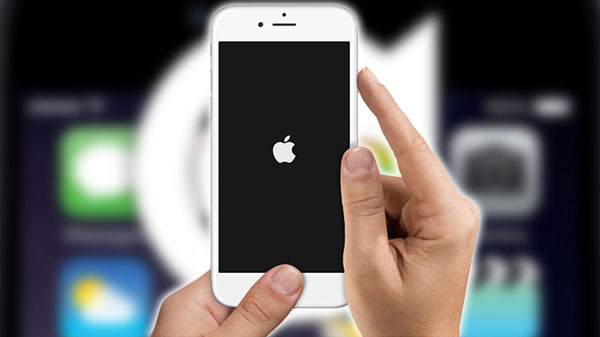
Para iPhone 7/7 Plus: Pressione e segure o botão Diminuir Volume e o botão Liga/Desliga simultaneamente. Quando o logotipo da Apple aparecer na tela, solte os dois botões.
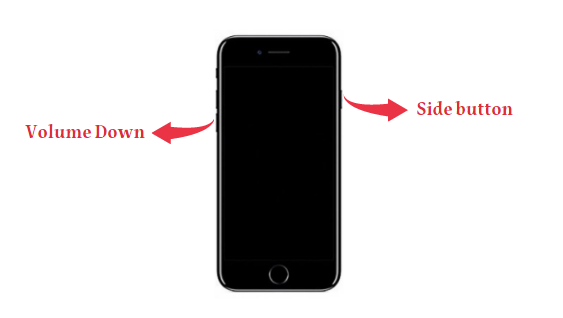
Para iPhone 8 Plus, iPhone X e modelos posteriores: Pressione e solte rapidamente o botão Aumentar Volume e faça o mesmo com o botão Diminuir Volume. Em seguida, pressione o botão lateral até que o logotipo da Apple apareça na tela e solte-o.

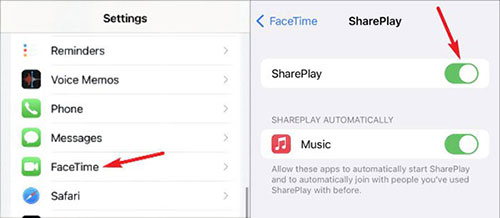
Se o SharePlay estiver desativado, você poderá não conseguir usar o compartilhamento de tela do FaceTime. Siga estas etapas para garantir que o recurso esteja ativado:
Passo 1. Abra o aplicativo Ajustes no seu iPhone.
Passo 2. Deslize para baixo e toque em FaceTime.
Passo 3. Toque em SharePlay e ative a opção.
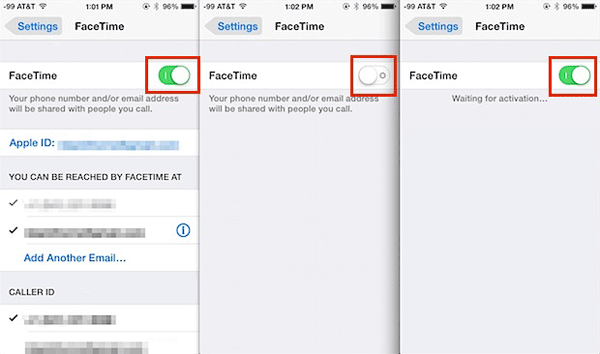
Talvez o problema esteja no próprio aplicativo. Tente reiniciá-lo e veja se o problema será resolvido. Aqui estão alguns passos simples:
Passo 1. Nas configurações do seu iPhone, procure por "FaceTime" e clique para abrir.
Passo 2. Desligue o dispositivo, aguarde alguns instantes e ligue-o novamente. O compartilhamento de tela deverá funcionar agora; caso contrário, tente a próxima solução.
Se o SharePlay do FaceTime não estiver funcionando corretamente, redefinir as configurações de rede pode resolver o problema. Para fazer isso:
Passo 1. No iPhone, clique no aplicativo "Ajustes" para acessar a página de ajustes. Em seguida, toque em "Geral".
Passo 2. Em seguida, role para baixo e clique na opção "Transferir/Redefinir" e prossiga para "Redefinir".
Passo 3. Na tela seguinte, toque em "Redefinir configurações de rede" e confirme que deseja redefini-las inserindo sua senha.
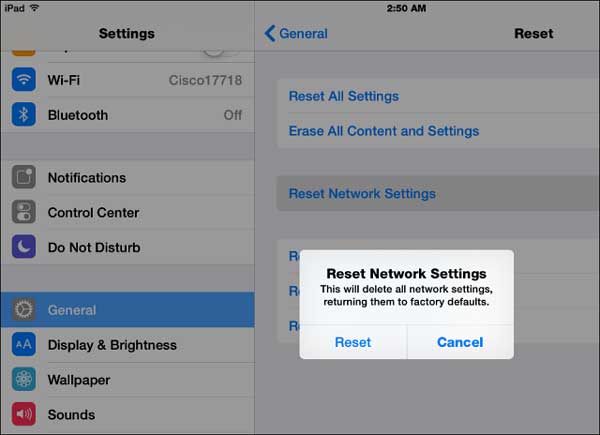
Se você estiver com problemas no FaceTime, tente uma solução rápida: sair e entrar novamente. Essa abordagem pode ajudar, então experimente. Veja como:
Passo 1. Abra os Ajustes no iPhone, localize o FaceTime e toque nele.
Passo 2. Clique em ID Apple no link azul do identificador de chamadas.
Passo 3. Saia da sua conta e aguarde antes de sair novamente.
Passo 4. Inicie sessão no FaceTime SharePlay usando o seu ID Apple.
Nada supera o FaceTime quando se trata de manter contato com amigos e familiares distantes. No entanto, às vezes você precisa de mais do que apenas áudio e vídeo. E se você quiser mostrar algo na sua tela? É aí que entra o Espelhamento de Tela . Este aplicativo de espelhamento de tela permite compartilhar a tela do seu dispositivo no FaceTime. Você pode controlar seu telefone livremente em uma tela grande, sem problemas.
Principais funcionalidades do espelhamento de tela do celular:
Passos para compartilhar a tela do iPhone no PC usando o aplicativo Phone Mirror.
01 Instale o Phone Mirror no seu computador e abra o software após a conclusão da instalação.
02 Na interface principal, selecione " iOS " como o tipo de dispositivo que deseja conectar. Em seguida, escolha um método de conexão adequado às suas necessidades.

03 Conecte seu iPhone ao computador e siga as instruções na tela do Espelhamento de Telefone para concluir o processo de emparelhamento. Se necessário, conceda as permissões necessárias no seu iPhone.
04 Assim que a conexão for concluída, a tela do seu iPhone aparecerá no computador. Agora você pode visualizar seu telefone em uma tela maior, capturar telas, gravar a tela ou compartilhar o conteúdo da tela durante uma chamada do FaceTime.

O compartilhamento de tela do FaceTime é um recurso útil para compartilhar a tela do seu dispositivo, demonstrar aplicativos, assistir a conteúdo compatível ou ajudar outras pessoas remotamente. No entanto, problemas como conexões de internet instáveis, configurações do SharePlay desativadas, software desatualizado ou falhas temporárias do sistema podem impedir seu funcionamento correto.
Verificando sua conexão de rede, atualizando seu dispositivo, ajustando as configurações do FaceTime e tentando as outras soluções mencionadas acima, você geralmente consegue resolver problemas de compartilhamento de tela do FaceTime. Se você precisa de uma maneira mais flexível de exibir e gerenciar a tela do seu telefone em um computador, o Phone Mirror também oferece uma opção prática para espelhar seu iPhone ou dispositivo Android em uma tela maior.
Artigos relacionados:
[Imperdível] Como recuperar chamadas FaceTime apagadas no iPhone?
Como espelhar a tela do iPhone/iPad na TV com ou sem AirPlay?
3 maneiras fáceis de espelhar o iPhone no iPad [Tutorial mais recente]
Como espelhar o iPhone no Windows 10/11 em 4 métodos? (Atualizado)




 Download grátis para PC
 Download gratuito para Mac


