O espelhamento de tela permite exibir a tela do seu iPhone em uma TV maior em tempo real, facilitando o aproveitamento de vídeos, fotos, jogos e apresentações com melhor visibilidade e visualização compartilhada. É especialmente útil para entretenimento familiar, reuniões ou demonstrações em sala de aula, onde uma tela maior aprimora a experiência geral. Atualmente, a Apple oferece suporte ao espelhamento sem fio do seu iPhone ou iPad para uma TV via AirPlay, e algumas TVs e dispositivos também oferecem outros métodos de espelhamento de tela ou conexões com fio.
Neste guia, você aprenderá as principais maneiras de espelhar seu iPhone em uma TV, juntamente com instruções passo a passo, problemas comuns e dicas práticas para garantir uma conexão estável e sem problemas.
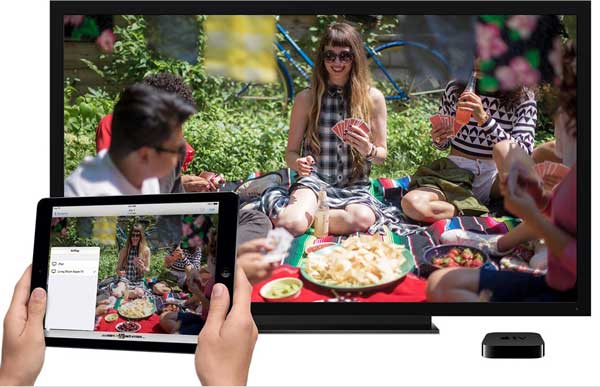
Antes de usar o AirPlay para espelhar a tela do seu iPhone em uma TV, certifique-se de que as seguintes condições sejam atendidas:
Passos para espelhar a tela do iPhone na TV usando o AirPlay :
Passo 1: Conecte seu iPhone e sua TV à mesma rede Wi-Fi para garantir que eles se reconheçam.

Passo 2: Ligue a sua TV e ative o AirPlay nas configurações, caso ainda não esteja ativado.
Passo 3: Abra a Central de Controle no seu iPhone deslizando o dedo de cima para baixo a partir do canto superior direito (modelos com Face ID) ou deslizando o dedo de baixo para cima (modelos com Touch ID).
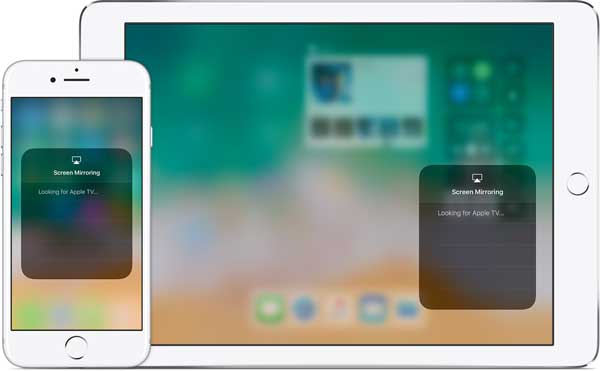
Passo 4: Toque na opção "Espelhamento de tela" para visualizar uma lista de dispositivos disponíveis nas proximidades.
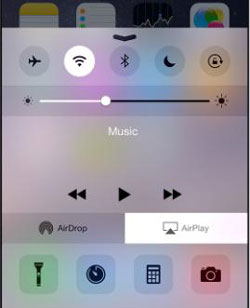
Passo 5: Selecione sua TV na lista de dispositivos para iniciar a conexão.
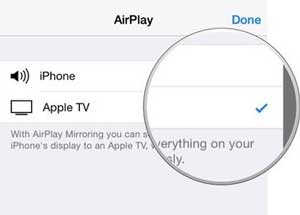
Passo 6: Se solicitado, insira o código de acesso exibido na tela da sua TV no seu iPhone para concluir o processo de emparelhamento.
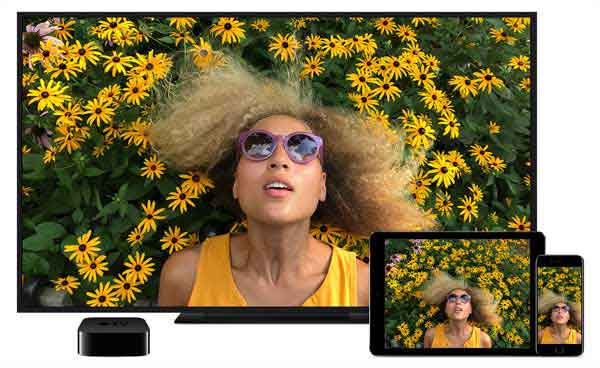
Uma vez conectado, a tela do seu iPhone será espelhada na TV em tempo real. ( 5 maneiras de espelhar a tela em tela cheia na TV/PC/ Mac )
Se a sua TV não for compatível com AirPlay ou se preferir outros métodos, existem várias maneiras práticas de espelhar a tela do seu iPhone na TV sem usar o AirPlay. Esses métodos incluem conexões com fio e ferramentas de transmissão de terceiros, que funcionam com uma gama maior de dispositivos e configurações.
Essa é uma das soluções com fio mais confiáveis, especialmente quando o Wi-Fi está instável ou indisponível.
Algumas smart TVs suportam o espelhamento de tela por meio de aplicativos dedicados ou recursos de transmissão integrados, mesmo sem o AirPlay.
Muitas smart TVs (como as com Android TV ou plataformas semelhantes) incluem seus próprios protocolos de espelhamento.
Quer saber como transformar seu dispositivo iOS em um receptor AirPlay? Leia este artigo e descubra cinco aplicativos que transformam seu iPhone ou iPad em um receptor/caixa de som AirPlay com facilidade.
5 aplicativos para transformar seu iPhone/iPad em um receptor AirPlay
1. Por que não consigo encontrar a opção "AirPlay" ou "Espelhamento AirPlay" na Central de Controle?
Verifique se o seu iPhone/iPad é compatível com o recurso "AirPlay" ou "Espelhamento AirPlay". Os dispositivos compatíveis incluem iPhone 17/16/15/14/13/12/11/X/8 Plus/8/7/6, iPad 11/10/9/8/Pro/Air/4/mini/2 e iPod touch 8/7/6/5/4/3/2. Atualize seu dispositivo para a versão mais recente iOS . ( O ícone do AirPlay não está aparecendo no iPhone ?)
2. Antes eu conseguia conectar minha Apple TV via espelhamento AirPlay, mas agora não encontro a opção "AirPlay" e aparece a mensagem "Procurando Apple TV". O que está acontecendo?
Nesse caso, verifique se tanto a sua Apple TV quanto o seu dispositivo iOS estão conectados à mesma rede Wi-Fi. Ou você pode tentar reiniciar os dois dispositivos e o roteador.
3. Posso transmitir conteúdo do iPhone para a Apple TV usando uma rede Wi-Fi diferente?
Sim. Quando seu iPhone/iPad se conecta a uma rede Wi-Fi diferente da sua Apple TV, a Apple TV exibe um código na tela. Você precisa inserir esse código no seu dispositivo iOS para espelhar o conteúdo do dispositivo iOS na Apple TV com sucesso.
Além de espelhar a tela do seu iPhone na TV, você também pode projetá-la em um PC Windows ou Mac usando uma ferramenta dedicada de espelhamento de tela, como o iPhone Screen Mirror . Comparado ao espelhamento na TV, usar um computador geralmente oferece mais flexibilidade, recursos adicionais e um ambiente mais estável, principalmente quando você precisa capturar ou gerenciar o conteúdo da sua tela. Com uma ferramenta de espelhamento de tela confiável como essa, você pode conectar facilmente seu iPhone ao computador e desfrutar do espelhamento em tempo real com o mínimo de configuração.
Principais funcionalidades do espelhamento de tela do iPhone :
Como espelhar a tela do seu iPhone em um PC Windows ou Mac usando o iPhone Screen Mirror:
01 Inicie o software de espelhamento de tela no seu computador e selecione o modo " iOS " para iniciar o processo de espelhamento.

02 Conecte seu iPhone ou iPad ao computador usando um cabo USB ou Wi-Fi. Para a primeira conexão, recomenda-se o uso de um cabo USB para uma configuração mais estável. Se solicitado, toque em "Confiar neste computador" no seu iPhone ou iPad.

03 Selecione seu iPhone ou iPad na lista de dispositivos disponíveis na interface do software e siga as instruções na tela, caso esta seja sua primeira conexão, para concluir a configuração.
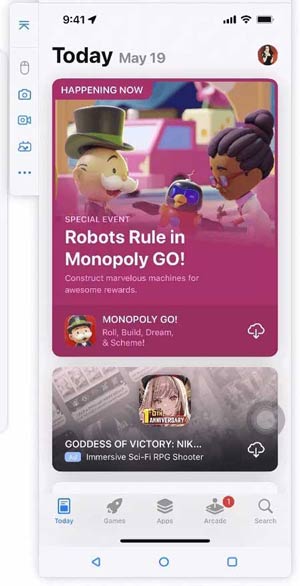
04 Assim que a conexão for bem-sucedida, a tela do seu iPhone aparecerá no seu computador em tempo real, permitindo que você grave a tela, tire capturas de tela, jogue, faça apresentações ou compartilhe sua tela durante reuniões e aulas online.
Espelhar a tela do seu iPhone em uma TV pode ser feito facilmente usando o AirPlay, conexões com fio ou ferramentas de transmissão de terceiros, dependendo da compatibilidade do seu dispositivo e das suas preferências. O AirPlay continua sendo a opção sem fio mais conveniente para TVs compatíveis, enquanto os adaptadores HDMI oferecem uma alternativa estável sem depender do Wi-Fi. Se o AirPlay não estiver disponível, outros métodos de transmissão ainda podem funcionar.
Para usuários que precisam de mais flexibilidade, ferramentas de espelhamento de tela como o iPhone Screen Mirror para Windows e Mac oferecem recursos adicionais para trabalho, apresentações e compartilhamento de conteúdo. Escolher o método certo garante uma experiência de espelhamento tranquila e eficiente.
Artigos relacionados:
Espelhe o iPhone no iPad: Transmita conteúdo do iPhone para o iPad de 7 maneiras diferentes.
Espelhe o iPhone no Mac | Veja a tela do iPhone no Mac [3 maneiras]
Melhores alternativas ao AirPlay para Android [7 opções principais]
2 maneiras simples de sincronizar o iPhone com vários computadores




 Download grátis para PC
 Download gratuito para Mac


