O AirPlay facilita a transmissão de áudio e o espelhamento de telas entre dispositivos Apple. No entanto, iPhones e iPads são projetados principalmente como transmissores AirPlay, não como receptores. Isso significa que, por padrão, você não pode receber músicas ou espelhar a tela de outro dispositivo diretamente no seu iPhone.
A boa notícia é que diversos aplicativos de terceiros podem ajudar a transformar seu dispositivo iOS , ou até mesmo seu PC, em um receptor AirPlay. Seja para usar seu iPhone como uma caixa de som sem fio, espelhar a tela de outro iOS ou exibir a tela do seu iPhone em um computador , a ferramenta certa pode tornar isso possível.
Neste guia, exploraremos os melhores aplicativos para diferentes necessidades e cenários de receptores AirPlay.
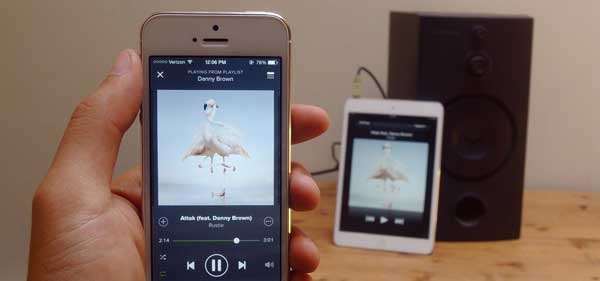
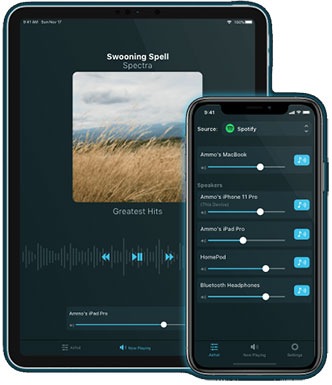
Desenvolvido pela Rogue Amoeba, o Airfoil Satellite foi projetado para transformar seu iPhone ou iPad em um receptor de áudio sem fio. Ele funciona em conjunto com o Airfoil instalado em um Mac ou PC Windows , permitindo que você transmita áudio do sistema, músicas ou conteúdo online diretamente para seu dispositivo iOS .
Assim que ambos os dispositivos estiverem conectados à mesma rede Wi-Fi, seu iPhone pode funcionar como uma caixa de som portátil com AirPlay. O aplicativo também oferece suporte à reprodução sincronizada, o que ajuda a manter o áudio alinhado ao transmitir para vários dispositivos simultaneamente.
Principais características:
Prós:
Contras:
Quer espelhar a tela do iPhone no iPad para curtir filmes, jogos ou reuniões em uma tela maior? Aqui estão sete maneiras simples de compartilhar a tela do iPhone para o iPad em segundos.
Espelhe o iPhone no iPad: Transmita conteúdo do iPhone para o iPad de 7 maneiras diferentes.
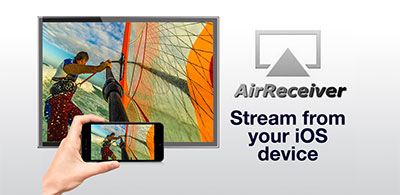
O AirReceiver é um aplicativo leve que permite que dispositivos recebam fluxos de áudio via AirPlay. Além do suporte ao AirPlay, ele também funciona com DLNA e Google Cast, tornando-se uma opção flexível para usuários que transmitem mídia de diferentes plataformas.
Após a instalação e conexão à mesma rede Wi-Fi, seu dispositivo aparecerá como uma caixa de som AirPlay disponível. O processo de configuração é simples e o aplicativo prioriza a transmissão de áudio estável em vez de recursos avançados.
Principais características:
Prós:
Contras:
O iPhone Screen Mirror é uma ferramenta profissional de espelhamento de tela que transforma seu PC Windows ou Mac em um receptor AirPlay. Ele permite exibir a tela do seu iPhone ou iPad em uma tela maior em tempo real, sem configurações complicadas, para que você possa controlar o iPhone a partir do PC . Seja para gravar jogos, criar tutoriais, realizar reuniões online ou apresentar trabalhos em sala de aula, esta ferramenta oferece uma experiência de espelhamento estável e fluida, com atraso mínimo.
Principais funcionalidades do espelhamento de tela do iPhone:
Como espelhar a tela do iPhone no PC/ Mac usando o recurso Espelhamento de Tela do iPhone:
01 Abra o iPhone Screen Mirror no seu computador e escolha " iOS " na interface principal para iniciar o processo de espelhamento.

02 Conecte seu iPhone ou iPad ao computador usando um cabo USB ou uma conexão Wi-Fi. Para a configuração inicial, recomenda-se o uso de um cabo USB para uma conexão mais estável. Se solicitado, toque em "Confiar neste computador" no seu iPhone.

03 Selecione seu dispositivo na lista de dispositivos disponíveis. Se esta for a sua primeira conexão, basta seguir as instruções na tela para concluir a configuração.
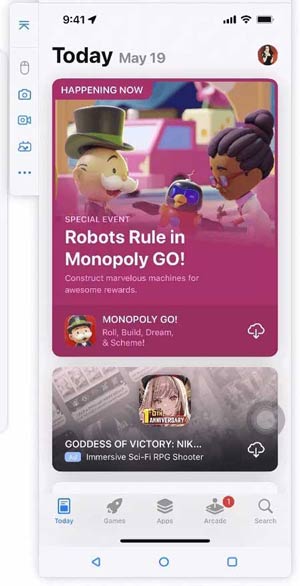
Uma vez conectado, você pode desfrutar do espelhamento de tela em tempo real em uma tela maior. Você pode gravar sua tela, tirar screenshots, transmitir jogos, fazer apresentações ou compartilhar sua tela durante reuniões e aulas online. ( Como espelhar o iPhone no Mac ?)
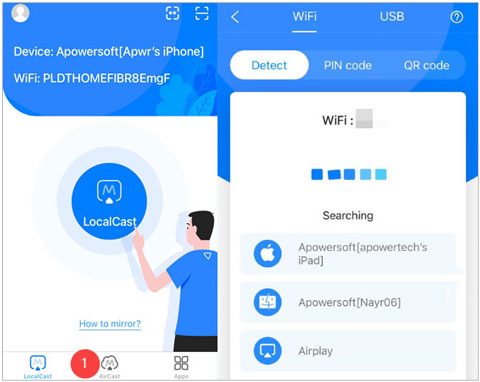
O ApowerMirror é uma ferramenta versátil de espelhamento de tela que permite exibir a tela do seu iPhone ou iPad em um PC, Mac ou outro dispositivo iOS . Ele suporta conexões sem fio e USB, proporcionando espelhamento em tempo real para apresentações, tutoriais ou jogos.
Uma vez conectado à mesma rede Wi-Fi, a tela do seu iPhone pode ser espelhada instantaneamente. O aplicativo também oferece suporte à gravação de tela e ao modo de tela cheia, sendo adequado para uso profissional ou pessoal.
Principais características:
Prós:
Contras:
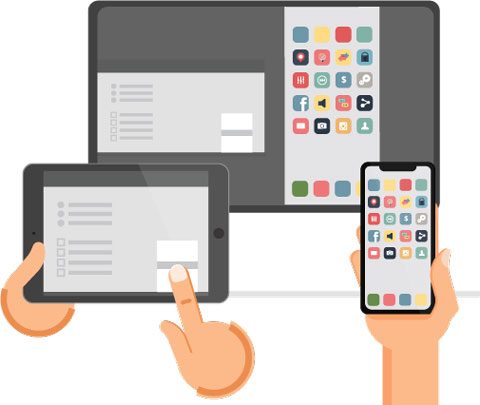
O AirServer Connect é uma solução profissional de receptor AirPlay que permite espelhar as telas de iPhones e iPads em PCs, Mac ou monitores compatíveis. Ele oferece uma experiência de espelhamento estável e de alta qualidade, sendo ideal para salas de aula, escritórios e outros ambientes profissionais.
Uma vez conectado à mesma rede Wi-Fi, o AirServer Connect permite que seu dispositivo iOS apareça como um alvo AirPlay. Ele suporta streaming de áudio e vídeo, garantindo uma reprodução fluida para apresentações, palestras ou trabalhos colaborativos.
Principais características:
Prós:
Contras:
|
Aplicativo
|
Receptor de áudio AirPlay
|
Espelhamento de tela |
Requer computador |
Melhor caso de uso |
|
Satélite com perfil aerodinâmico
|
Sim
|
Não
|
Sim (complemento para desktop)
|
Transforme seu iPhone em uma caixa de som sem fio
|
|
Receptor de ar
|
Sim
|
Limitado
|
Não
|
Transmissão de áudio multiprotocolo
|
|
Espelhamento de tela do iPhone
|
Via computador
|
Sim
|
Sim
|
Transmita a tela iOS para o PC/ Mac
|
|
Um espelho de potência
|
Limitado
|
Sim
|
Opcional
|
Espelhamento de tela do iPhone com gravação
|
|
AirServer Connect
|
Sim
|
Sim
|
Muitas vezes
|
Espelhamento profissional para salas de aula/escritórios
|
Embora iPhones e iPads não funcionem como receptores AirPlay nativos, esses aplicativos de terceiros oferecem alternativas confiáveis. Para streaming de áudio, o Airfoil Satellite e o AirReceiver permitem que seu dispositivo iOS funcione como uma caixa de som sem fio. Para espelhamento de tela, o iPhone Screen Mirror , o ApowerMirror e o AirServer Connect oferecem espelhamento estável e de alta qualidade para PCs, Mac ou outros dispositivos. Sua escolha depende das suas necessidades: streaming de áudio casual, apresentações, jogos ou uso profissional em sala de aula. Ao selecionar o aplicativo certo, você pode desbloquear todo o potencial do AirPlay em seus dispositivos iOS , facilitando o compartilhamento de músicas, vídeos e telas a qualquer momento.
Artigos relacionados:
Transmita facilmente a tela do seu iPhone/iPad para a TV com o AirPlay.
As 4 melhores maneiras de espelhar a tela do iPhone na TV Samsung
2 maneiras simples de sincronizar o iPhone com vários computadores
Como transferir músicas do iPhone para o computador de forma eficaz? (4 dicas)




 Download grátis para PC
 Download gratuito para Mac


