Resumindo:
Se você deseja espelhar a tela do seu iPhone em um Mac , existem vários métodos confiáveis, dependendo dos seus dispositivos e necessidades.
"Olá, tenho um Mac Air e um iPhone. Estou usando um aplicativo no meu iPhone e o meu Mac simultaneamente. Existe alguma maneira de espelhar a tela do meu iPhone no meu Mac ? Quero poder usar meu iPhone a partir do meu Mac ."
- Comunidade de Suporte da Apple
Seja para fazer uma apresentação, gravar tutoriais, transmitir jogos para celular ou simplesmente assistir a vídeos em uma tela maior, aprender a espelhar o iPhone no Mac pode melhorar significativamente sua experiência de visualização.
A Apple oferece diversas soluções integradas para espelhamento de tela, enquanto softwares de terceiros fornecem recursos adicionais para usuários que precisam de mais flexibilidade. No entanto, cada método possui diferentes requisitos de compatibilidade e limitações. Este guia apresenta quatro maneiras comprovadas de espelhar seu iPhone em um Mac . Compararemos seus requisitos, explicaremos quando usar cada uma e forneceremos instruções detalhadas passo a passo.
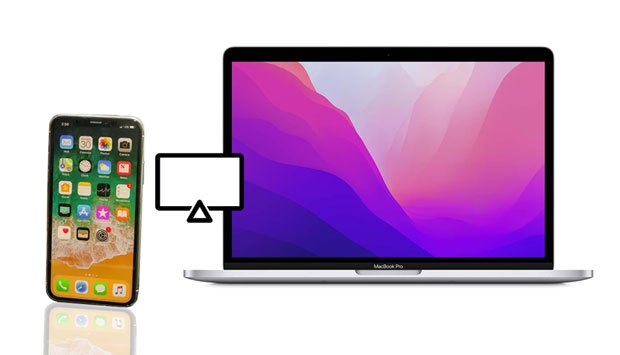
Sim, você pode espelhar a tela do seu iPhone em um Mac . Isso permite visualizar a tela do seu iPhone em uma tela maior, facilitando a visualização de vídeos, o compartilhamento de fotos, a apresentação de vídeos, a gravação de tutoriais ou a demonstração de aplicativos. Dependendo dos seus dispositivos Apple e das versões de software, a experiência de espelhamento também pode incluir recursos interativos adicionais.
Para garantir uma experiência tranquila, certifique-se de que seu iPhone e Mac sejam compatíveis e estejam atualizados com as versões mais recentes do iOS e macOS. Uma conexão estável, seja sem fio ou com fio, também pode melhorar o desempenho. Nas seções a seguir, mostraremos várias maneiras fáceis de espelhar seu iPhone no seu Mac .
Se seus dispositivos forem compatíveis com o espelhamento do iPhone, essa é a solução mais prática. Introduzido no iOS 18 e no macOS Sequoia, ele permite visualizar e interagir com seu iPhone diretamente do seu Mac , sem precisar tocar no aparelho.
Requisitos
Passos
Passo 1. Desbloqueie o seu iPhone e o Mac durante a configuração inicial.
Passo 2. Abra o Espelhamento do iPhone na pasta Aplicativos ou no Spotlight do seu Mac .

Passo 3. Selecione seu iPhone, se solicitado.
Passo 4. Siga as instruções na tela para concluir o emparelhamento.
Passo 5. Bloqueie seu iPhone e a tela dele aparecerá automaticamente no seu Mac .
Passo 6. Agora você pode abrir aplicativos, deslizar, digitar e receber notificações do iPhone diretamente do seu Mac .
Prós
Contras
O AirPlay é outro recurso integrado da Apple que exibe a tela do seu iPhone em um Mac sem fio. Ao contrário do espelhamento do iPhone, o AirPlay foi projetado para visualização, e não para controle do seu dispositivo. ( Como usar o AirPlay ? )
Requisitos
Passos
Passo 1. No seu Mac , abra "Ajustes do Sistema" > "Geral" > "AirDrop e Handoff".
Passo 2. Ligue o "Receptor AirPlay".
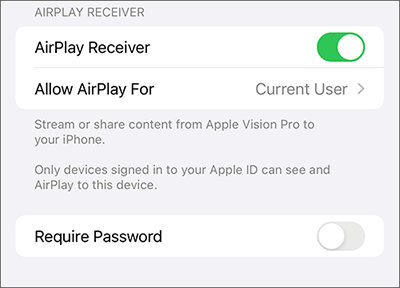
Passo 3. Conecte ambos os dispositivos à mesma rede Wi-Fi.
Passo 4. Deslize o dedo de cima para baixo a partir do canto superior direito do seu iPhone para abrir a Central de Controle.
Passo 5. Toque em "Espelhamento de tela".
Passo 6. Escolha seu Mac entre os dispositivos disponíveis.
Passo 7. Insira o código AirPlay no seu iPhone, se solicitado.
A tela do seu iPhone agora aparecerá no Mac .
Prós
Contras
O QuickTime Player oferece uma solução simples com fio para espelhar seu iPhone. É especialmente útil se você precisar de uma conexão estável para gravar tutoriais ou demonstrações.
Requisitos
Passos
Passo 1. Conecte seu iPhone ao Mac usando um cabo USB.
Passo 2. Toque em "Confiar" no seu iPhone, se solicitado.
Passo 3. Abra o QuickTime Player.
Passo 4. Selecione "Arquivo" > "Nova gravação de filme".
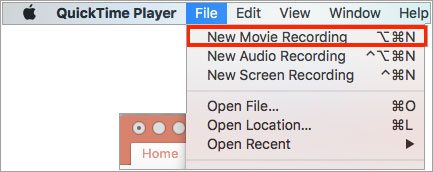
Passo 5. Clique na seta ao lado do botão Gravar.
Passo 6. Selecione seu iPhone em Câmera. A tela do seu iPhone aparecerá imediatamente na janela do QuickTime.
Se você também precisar gravar a tela do seu iPhone, basta clicar no botão "Gravar".
Prós
Contras
Se você deseja recursos adicionais além das ferramentas integradas da Apple, o Phone Mirror é uma alternativa prática. Ele oferece suporte a conexões USB e sem fio e inclui funções úteis para gravar, transmitir, tirar capturas de tela e exibir seu iPhone em uma tela maior .
Principais características
Como espelhar o iPhone no Mac usando o Espelhamento de Telefone?
01 Baixe e instale o Phone Mirror no seu Mac . Após a conclusão da instalação, inicie o programa para acessar a interface principal.
02 Escolha " iOS " como tipo de dispositivo e, em seguida, selecione um método de conexão adequado, como conexão USB ou conexão sem fio.

03 Conecte seu iPhone ao Mac e siga as instruções na tela para concluir a configuração. Se o seu iPhone exibir solicitações de permissão, aprove-as para permitir a conexão.
04 Assim que a conexão for estabelecida, a tela do seu iPhone aparecerá no seu Mac em tempo real.

1. Por que não consigo ver o espelhamento do iPhone no Mac ?
Diversos motivos podem impedir que o espelhamento do iPhone apareça:
Atualizar ambos os dispositivos e verificar esses requisitos geralmente resolve o problema.
2. Posso controlar meu iPhone a partir do meu Mac enquanto estou espelhando a tela?
Depende do método.
Espelhar a tela do seu iPhone em um Mac ficou mais fácil do que nunca graças aos recursos integrados da Apple e a softwares de terceiros.
Se ambos os seus dispositivos forem compatíveis com os sistemas operacionais mais recentes da Apple, o Espelhamento do iPhone oferece a experiência mais fluida, com controle total do dispositivo. O AirPlay é ideal para apresentações sem fio e reprodução de mídia, enquanto o QuickTime Player continua sendo a melhor opção para espelhamento com fio estável e gravação de tela. Se você precisar de recursos avançados, como gravação, capturas de tela ou opções de conexão flexíveis, o Espelhamento do Telefone também é uma opção a ser considerada.
Escolha o método que melhor se adapta aos seus dispositivos e fluxo de trabalho, e você poderá desfrutar do conteúdo do seu iPhone em uma tela maior Mac em apenas alguns minutos.
Artigos relacionados:
Como jogar jogos iOS no Mac (4 melhores maneiras e comparação)
Como controlar um iPhone remotamente com 3 métodos eficazes
Compartilhamento de tela no Mac com o iPad | Tutorial útil com 5 abordagens
Como ativar o espelhamento de tela em tela cheia de 5 maneiras comprovadas [ Android /iPhone]




 Download gratuito para Mac
 Download grátis para PC


