...

[Guia] Como usar o AirPlay e o espelhamento de tela no iPhone/iPad/ Mac ?

...

O AirPlay é um recurso útil de continuidade que permite compartilhar conteúdo facilmente entre seus dispositivos Apple. Por exemplo, você pode transmitir músicas do seu iPhone para o seu Mac ou vice-versa. Outro uso prático do AirPlay é transmitir ou espelhar a tela entre dispositivos.

Você pode assistir a um vídeo no seu iPhone ou iPad e enviá-lo para o seu Mac , ou expandir a tela do seu Mac espelhando-a na sua Apple TV. Seja para transmitir conteúdo ou espelhar a tela, vamos orientá-lo passo a passo sobre como usar o AirPlay de forma eficaz.
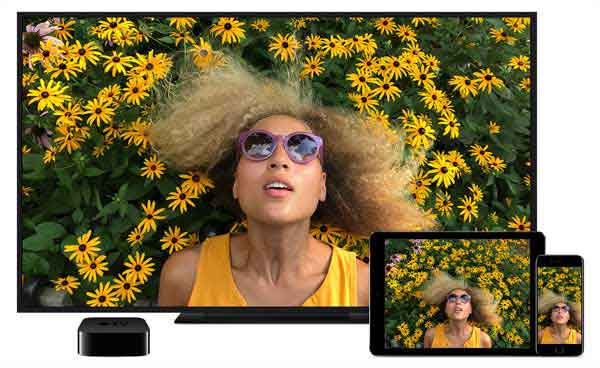
Como usar o AirPlay


Parte 1: O que é AirPlay?

O AirPlay é a tecnologia de transmissão sem fio da Apple que permite enviar conteúdo do seu iPhone, iPad ou Mac para outros dispositivos compatíveis, como Apple TV, smart TVs ou até mesmo computadores com o software adequado. Ele foi projetado para tornar o compartilhamento de vídeos, músicas, fotos ou até mesmo da tela do seu dispositivo rápido, fácil e totalmente sem fio.

Com o AirPlay, você não precisa de cabos, adaptadores ou configurações complicadas. Em vez disso, seus dispositivos se comunicam via Wi-Fi, permitindo que você transmita ou espelhe conteúdo em alta qualidade.

Principais funcionalidades do AirPlay:

  • Transmita vídeos: Assista a filmes, programas de TV ou vídeos online do seu iPhone, iPad ou Mac diretamente em uma tela maior, como a Apple TV ou uma smart TV compatível com AirPlay. ( Como transmitir conteúdo do iPhone para um PC Windows )
  • Transmita músicas: reproduza músicas do Apple Music, Spotify ou da biblioteca local do seu dispositivo em alto-falantes compatíveis com AirPlay para obter um som melhor.
  • Compartilhe fotos e apresentações de slides: Exiba suas fotos favoritas ou crie apresentações de slides em uma tela maior para amigos e familiares.
  • Espelhe sua tela: mostre exatamente o que está no seu dispositivo, incluindo aplicativos, jogos ou apresentações, em tempo real em outra tela.

Requisitos do AirPlay

Para usar o AirPlay entre seus dispositivos Apple, alguns requisitos principais precisam ser atendidos:

  • Dispositivos compatíveis: Certifique-se de estar usando um iPhone, iPad ou Mac que seja compatível com os recursos de Continuidade.
  • Software atualizado: Verifique se o seu iOS , iPadOS ou macOS está atualizado e é compatível com o AirPlay.
  • Mesma rede: Certifique-se de que todos os dispositivos que você deseja conectar estejam na mesma rede Wi-Fi.

Parte 2: Como usar o AirPlay?

1. Transmita conteúdo do seu iPhone ou iPad usando o AirPlay.

Se você estiver assistindo a um vídeo no seu iPhone ou iPad e quiser aproveitá-lo em uma tela maior, o AirPlay torna isso rápido e fácil. Lembre-se de que os passos exatos podem variar um pouco dependendo do aplicativo que você estiver usando.

Passo 1: Transmita a partir do aplicativo Fotos.

  1. Abra o vídeo que deseja compartilhar no aplicativo Fotos.
  2. Toque no botão "Compartilhar" na parte inferior e selecione "AirPlay".
  3. Escolha o dispositivo para o qual deseja transmitir na lista.
  4. Para interromper a transmissão, toque no ícone do AirPlay no canto superior direito e selecione "Desativar AirPlay".

Passo 2: Transmita a partir do aplicativo Apple TV

  1. Ao reproduzir um programa ou filme no aplicativo TV, toque no botão AirPlay no lado esquerdo da barra de controle.
  2. Selecione o dispositivo para o qual deseja transmitir.
  3. Para interromper, toque novamente no botão AirPlay e selecione o dispositivo atual para retomar a reprodução. ( Espelhar a tela do iPhone/iPad na TV )

Passo 3: Transmita pelo aplicativo do YouTube
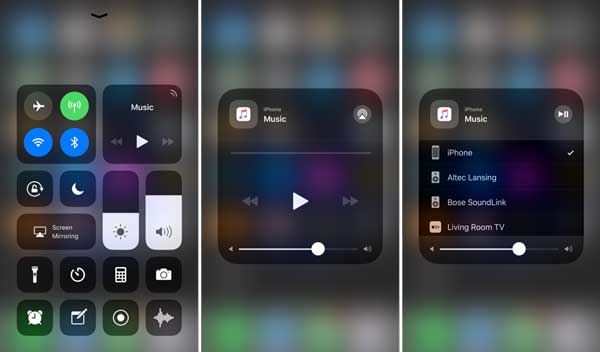
  1. Reproduza um vídeo no YouTube e, em seguida, toque no ícone "Transmitir" na parte superior do vídeo.
  2. Selecione seu dispositivo na lista. Se o seu dispositivo não aparecer, toque em "Dispositivos AirPlay e Bluetooth" para localizá-lo.
  3. Para interromper a transmissão, toque novamente no ícone "Transmitir" e selecione o dispositivo atual para retomar o vídeo.

Como usar o AirPlay no iPhone ou iPad

2. Espelhe a tela do seu iPhone ou iPad usando o AirPlay.

O AirPlay também permite espelhar a tela do seu iPhone ou iPad em um Mac , Apple TV ou uma smart TV compatível com AirPlay. Isso é perfeito para apresentações, jogos ou para compartilhar aplicativos em uma tela maior.
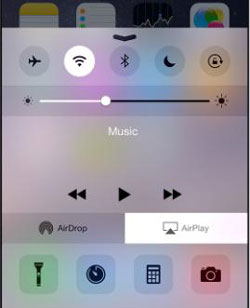
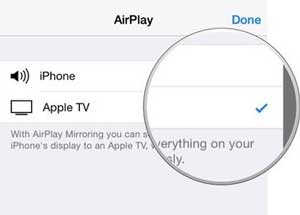
  1. Deslize o dedo de cima para baixo a partir do canto superior direito do seu iPhone ou iPad (ou deslize para cima em modelos mais antigos) para acessar a Central de Controle.
  2. Toque no ícone "Espelhamento de tela".
  3. Na lista de dispositivos disponíveis, selecione o Mac , a Apple TV ou a smart TV na qual deseja espelhar a tela.
  4. Se um código de acesso aparecer no seu Mac ou na sua TV, digite-o no seu iPhone ou iPad para confirmar a conexão.
  5. Quando terminar, abra a Central de Controle novamente. Toque no ícone Espelhamento de Tela, que estará destacado enquanto estiver ativo, e selecione "Parar Espelhamento".

AirPlay do iPhoneEspelhar a imagem do iPhone na TV

3. Espelhe a tela do Mac usando o AirPlay

Com o AirPlay, você pode espelhar a tela do seu Mac em uma Apple TV ou em uma smart TV compatível. Isso é ideal para trabalho, apresentações escolares ou simplesmente para aproveitar o conteúdo em uma tela maior.

  1. Clique no ícone da Central de Controle na barra de menus do seu Mac .
  2. Selecione "Espelhamento de tela" nas opções.
  3. Na lista de dispositivos disponíveis, escolha a Apple TV ou smart TV na qual deseja espelhar a tela do seu Mac .
  4. Retorne ao menu Espelhamento de Tela na Central de Controle.
  5. Você pode selecionar "Espelhar tela" para duplicar a tela do seu Mac ou "Usar como tela separada" para expandir seu espaço de trabalho.
  6. Se você tiver vários monitores conectados, escolha qual tela deseja espelhar na TV.
  7. Para encerrar a sessão, clique no ícone Espelhamento de Tela na Central de Controle e desmarque sua TV.

Parte 3: Como espelhar a tela do seu iPhone/iPad no PC ou Mac

Às vezes, você pode querer exibir a tela do seu iPhone ou iPad em um PC ou Mac — para apresentações de trabalho, aulas online, jogos ou streaming de vídeos. Ao contrário do espelhamento na Apple TV, a projeção em um PC Windows ou Mac geralmente requer uma ferramenta de terceiros. O iPhone Screen Mirror é uma solução confiável que torna esse processo simples, prático e de alta qualidade.

Principais funcionalidades do espelhamento de tela do iPhone :

  • Espelhe e controle a tela do iPhone/iPad no computador PC ou Mac .
  • Jogue jogos ou aplicativos para celular no seu computador sem limites.
  • Assista a vídeos ou ouça música do seu iPhone no computador com o mínimo de atraso.
  • Compatível com Zoom, Skype, Microsoft Teams e Webex para compartilhamento de tela.
  • Oferece qualidade 4K e desempenho suave e confiável.
  • Compatível com todos os iPhones e iPads com iOS 7 a iOS 26, incluindo iPhone 17/16/15/14/13/12/11/X/8/7/6, iPad 11/10/9/8/Pro/Air/mini, etc.

Como espelhar a tela do seu iPhone/iPad no PC e Mac :

01 Inicie o Screen Mirror no seu computador e selecione " iOS " na interface principal para iniciar o processo de espelhamento.

Selecione iOS na interface.

02 Conecte seu iPhone ou iPad ao computador via cabo USB ou Wi-Fi. Para a configuração inicial, recomenda-se o uso de um cabo USB para uma conexão mais estável. Se solicitado no seu dispositivo, toque em "Confiar neste computador".

Conecte o iPhone ao computador por cabo USB ou Wi-Fi.

03 Na lista de dispositivos disponíveis, selecione seu iPhone ou iPad. Se for sua primeira conexão, basta seguir as instruções na tela para concluir a configuração.

tela do iPhone para o computador

04 Uma vez conectado, a tela do seu dispositivo aparecerá no computador em tempo real. Agora você pode gravar sua tela, capturar screenshots, transmitir jogos, fazer apresentações ou compartilhar sua tela durante reuniões e aulas online.

Conclusão

O AirPlay é uma maneira poderosa e prática de transmitir vídeos, músicas e fotos ou espelhar a tela do seu iPhone, iPad ou Mac em outros dispositivos, como Apple TV, smart TVs ou Mac . Seja para assistir a filmes, compartilhar apresentações ou jogar, o AirPlay torna tudo fácil e sem fios. Para situações em que você deseja espelhar a tela do seu iPhone ou iPad em um PC ou Mac , ferramentas como o iPhone Screen Mirror ampliam suas opções, oferecendo espelhamento de tela interativo, estável e de alta qualidade. Com esses métodos, você pode aproveitar todo o seu conteúdo da Apple em uma tela maior, a qualquer hora e em qualquer lugar.

Artigos relacionados:

As 4 melhores maneiras de espelhar a tela do iPhone na TV Samsung

Espelhe o iPhone no iPad: Transmita conteúdo do iPhone para o iPad de 7 maneiras diferentes.

5 aplicativos para transformar seu iPhone/iPad em um receptor AirPlay

Análise do Apeaksoft Phone Mirror: Vale a pena o investimento?

    Mais Soluções     [Guia] Como usar o AirPlay e o espelhamento de tela no iPhone/iPad/ Mac ?
Termos e Condições Privacidade Acordo de Licença Desinstalação Copyright © 2026 Coolmuster. Todos os Direitos Reservados
feedbackFeedback
