Transmitir a tela do seu iPhone para um PC Windows é uma ótima maneira de aproveitar uma tela maior para vídeos, jogos, apresentações ou até mesmo gravações de tela. No entanto, diferentemente dos dispositivos Apple, Windows não oferece suporte nativo ao espelhamento de tela do iPhone via AirPlay, o que pode tornar o processo um pouco confuso para iniciantes.
A boa notícia é que existem várias maneiras fáceis e eficazes de conectar seu iPhone a um PC , seja por meio de dispositivos sem fio, conexões USB ou softwares de terceiros. Neste guia, mostraremos passo a passo os melhores métodos para transmitir conteúdo do seu iPhone para um computador Windows .
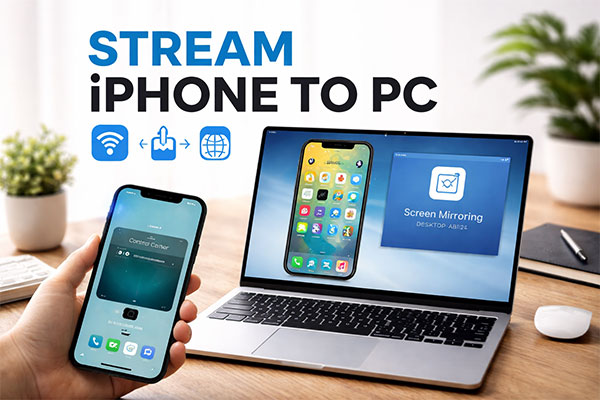
Sim, você pode transmitir conteúdo do seu iPhone para um PC Windows , mas não diretamente.
Ao contrário de dispositivos Apple, como Mac ou Apple TVs, os PCs Windows não oferecem suporte nativo ao AirPlay ( Como usar o AirPlay no Windows ?). O AirPlay é o recurso de streaming sem fio integrado da Apple e funciona perfeitamente dentro do ecossistema da Apple. No entanto, no Windows , você precisará de ajuda adicional para estabelecer a conexão.
Então, como você pode fazer isso? Existem diversas soluções práticas disponíveis:
Cada método tem suas vantagens e desvantagens, dependendo das suas necessidades, como qualidade da tela, estabilidade da conexão e facilidade de uso. Nas seções a seguir, exploraremos esses métodos em detalhes para ajudá-lo a escolher o melhor.
Se você busca uma maneira simples e estável de transmitir a tela do seu iPhone para um PC Windows , usar um software de espelhamento de tela como o iPhone Screen Mirror é a melhor opção. Diferentemente do AirPlay, que é limitado a dispositivos Apple, essa ferramenta permite que seu PC funcione como um receptor, possibilitando o espelhamento direto da tela do seu iPhone. O mais importante é que oferece melhor compatibilidade, desempenho mais fluido e recursos extras, como gravação de vídeo e captura de tela. Seja para assistir a vídeos, jogar ou fazer uma apresentação, esse método é confiável e fácil de usar, mesmo para iniciantes.
Principais funcionalidades do espelhamento de tela do iPhone :
Como espelhar a tela do seu iPhone no PC com Windows usando o iPhone Screen Mirror:
01 Inicie o software de espelhamento de tela no seu computador e escolha o modo " iOS ".

02 Conecte seu iPhone ou iPad ao computador usando um cabo USB ou Wi-Fi. Para a primeira conexão, recomenda-se usar um cabo USB para uma configuração mais estável. Se solicitado, toque em "Confiar neste computador" no seu dispositivo.

03 Selecione seu iPhone ou iPad na lista de dispositivos disponíveis. Se esta for a sua primeira conexão, basta seguir as instruções na tela para concluir a configuração.
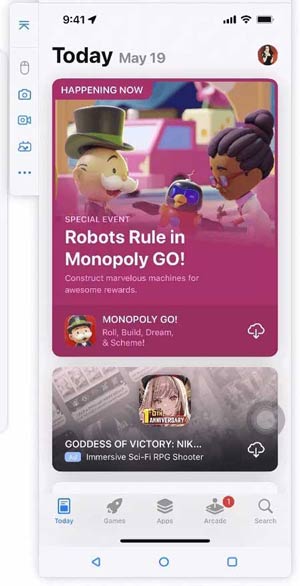
04 Após a conexão ser estabelecida com sucesso, a tela do seu dispositivo será exibida no computador em tempo real. Você poderá então gravar a tela, tirar screenshots, jogar, fazer apresentações ou compartilhar sua tela durante reuniões e aulas online.
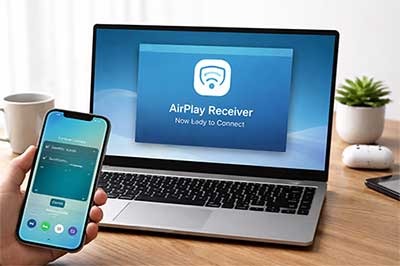
Se você prefere uma forma sem fio de transmitir conteúdo do seu iPhone, usar um receptor AirPlay no Windows é uma boa opção. Ele permite que seu PC funcione como um dispositivo Apple, para que você possa espelhar a tela do iPhone no computador através do recurso de Espelhamento de Tela integrado. Este método é fácil de usar e não requer um cabo USB, mas depende da sua conexão Wi-Fi.
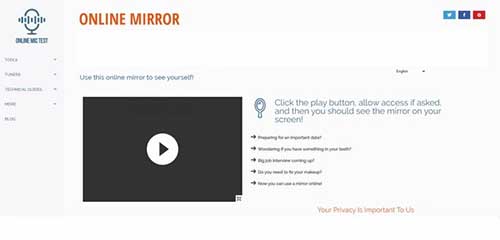
Para espelhamento de tela rápido e temporário, você pode usar ferramentas baseadas em navegador. Este método não requer a instalação de nenhum software no seu PC, sendo conveniente para uso pontual ou quando você estiver em um computador público ou compartilhado. No entanto, pode apresentar algum atraso e recursos limitados em comparação com softwares de espelhamento dedicados. Siga o guia abaixo para espelhar o iPhone no PC sem software :
P1: Posso espelhar o som do meu iPhone no meu PC?
Sim, o espelhamento de tela do iPhone e os receptores AirPlay podem transmitir áudio juntamente com a tela. Algumas ferramentas de navegador podem não suportar som, portanto, verifique os recursos da ferramenta com antecedência.
P2: Todos os iPhones são compatíveis com esses métodos?
A maioria dos iPhones com iOS 7 ou posterior são compatíveis. Os modelos mais recentes de iPhone, incluindo o iPhone 16 e 17, são totalmente compatíveis com os principais softwares de espelhamento de tela.
P3: Posso usar a tela espelhada do iPhone para reuniões?
Sim, você pode compartilhar a tela espelhada do seu iPhone no Zoom, Microsoft Teams, Skype ou Webex, o que facilita apresentações, aulas online ou colaboração.
Transmitir conteúdo do seu iPhone para um PC Windows nunca foi tão fácil, graças aos diversos métodos disponíveis. Seja através de um software dedicado para espelhamento de tela, um receptor AirPlay, uma conexão USB ou uma ferramenta baseada em navegador, cada opção oferece vantagens que se adaptam às suas necessidades. Para um desempenho fluido e baixa latência, recomenda-se o uso de USB ou um software profissional de espelhamento. Os métodos sem fio são convenientes para uso casual ou apresentações rápidas. Escolha o método que melhor se adapta à sua situação e comece a espelhar seu iPhone com facilidade.
Artigos relacionados:
As 4 melhores maneiras de espelhar a tela do iPhone na TV Samsung
Espelhe o iPhone no iPad: Transmita conteúdo do iPhone para o iPad de 7 maneiras diferentes.
5 aplicativos para transformar seu iPhone/iPad em um receptor AirPlay
Análise do Apeaksoft Phone Mirror: Vale a pena o investimento?




 Download grátis para PC
 Download gratuito para Mac


