Resumindo:
Embora Windows 10/11 não tenha suporte integrado ao AirPlay, ainda existem várias maneiras de transmitir conteúdo ou espelhar a tela do seu iPhone. Este guia explica como:
A Apple revolucionou o mundo da tecnologia ao lançar o AirPlay, um recurso que permite aos usuários transmitir áudio, fotos, vídeos e espelhar telas entre dispositivos compatíveis. Embora o AirPlay seja projetado principalmente para o ecossistema da Apple, muitos usuários se perguntam se podem usá-lo em PCs Windows 10/11. A resposta é sim, mas os computadores Windows precisam de receptores AirPlay ou ferramentas de espelhamento de tela para receber conteúdo do iPhone e de outros dispositivos Apple.
Como configurar e usar o AirPlay no Windows 10/11? Continue lendo este artigo para explorar diferentes métodos de transmissão de áudio, espelhamento da tela do seu iPhone e como aproveitar os recursos do AirPlay em um PC Windows .
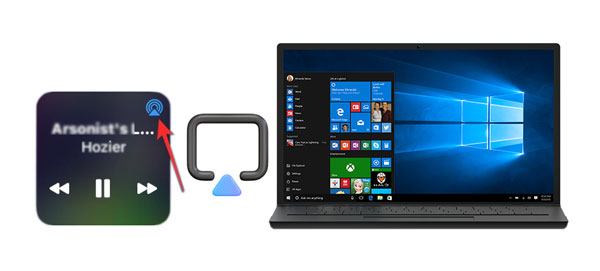
A resposta curta é sim, mas não nativamente. Ao contrário do macOS, Windows 10/11 não possui suporte integrado para receptores AirPlay, e o recurso de tela sem fio integrado usa Miracast em vez do protocolo AirPlay da Apple.
Para usar o AirPlay em um PC Windows , você precisa de um receptor AirPlay, um software da Apple com suporte limitado para streaming de áudio ou uma solução de espelhamento de tela. O método correto depende se você deseja transmitir áudio ou espelhar a tela do seu iPhone.
Esta seção explica como usar o AirPlay no Windows 10/11 para espelhamento de tela e streaming de áudio, incluindo ferramentas de receptor AirPlay e reprodução de áudio baseada no iTunes.
O AirServer é um aplicativo receptor AirPlay que permite que um computador Windows receba sinais AirPlay de um iPhone, iPad ou Mac . Após a instalação, seu PC Windows pode funcionar de forma semelhante a um monitor compatível com AirPlay.
Antes de começar, certifique-se de que seu iPhone e seu computador Windows estejam conectados à mesma rede Wi-Fi.
Passos para usar o AirPlay no iPhone para conectar Windows 10/11 com o AirServer:
Passo 1. Instale e execute o AirServer no seu PC Windows
Baixe e instale o AirServer e, em seguida, abra o programa. Após a inicialização, o AirServer será executado em segundo plano e aguardará conexões AirPlay.
Passo 2. Ative o espelhamento de tela no seu iPhone.
Desbloqueie seu iPhone e deslize o dedo de cima para baixo a partir do canto superior direito para abrir a Central de Controle. Em seguida, toque em "Espelhamento de Tela".

Passo 3. Selecione seu PC Windows entre os dispositivos disponíveis.
Seu computador Windows deve aparecer na lista de dispositivos. Toque no nome do computador com o AirServer ativado para iniciar a conexão.
Passo 4. Comece a espelhar a tela do seu iPhone.
Após a conexão ser estabelecida, a tela do seu iPhone será exibida no seu computador Windows 10/11 através do AirServer.
O iTunes oferece uma maneira simples de gerenciar e reproduzir mídias da Apple no Windows . Para usuários que desejam transmitir conteúdo de áudio compatível via AirPlay, o iTunes funciona com dispositivos AirPlay compatíveis. No entanto, esse método é limitado à transmissão de áudio e não permite espelhar a tela do iPhone em um PC Windows . ( Como corrigir o problema do iTunes não reconhecer o iPhone ? )
Basta seguir estes passos para fazer isso:
Passo 1. Instale e execute o iTunes no Windows
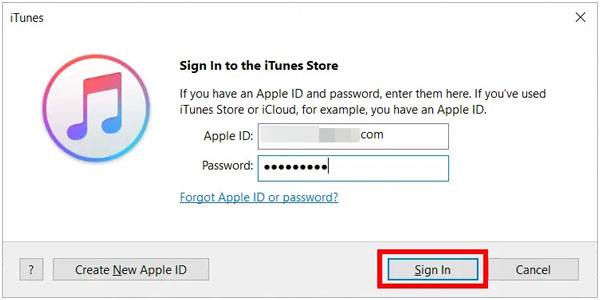
Baixe e instale a versão mais recente do iTunes no seu PC Windows 10/11. Abra o iTunes e inicie sessão com o mesmo ID Apple que usa nos seus dispositivos Apple.
Clique em "Conta" > "Iniciar sessão" e, em seguida, insira seu ID Apple e senha.
Passo 2. Conecte os dispositivos à mesma rede Wi-Fi.
Certifique-se de que seu computador Windows , iPhone e dispositivo de áudio compatível com AirPlay estejam conectados à mesma rede Wi-Fi.
Passo 3. Ative a transmissão de áudio AirPlay
Abra o iTunes e clique no ícone do AirPlay próximo aos controles de reprodução. Selecione o dispositivo compatível com AirPlay disponível e comece a reproduzir sua música através do dispositivo conectado.
Embora o AirPlay ofereça uma maneira prática de espelhar um iPhone em dispositivos compatíveis, nem sempre é a opção mais flexível para usuários Windows . Os PCs Windows não oferecem suporte nativo ao AirPlay, e os aplicativos receptores de AirPlay se concentram principalmente em receber conteúdo, em vez de fornecer recursos adicionais de controle ou compartilhamento.
Para usuários que desejam uma maneira mais versátil de espelhar a tela do iPhone no Windows 10/11 , o Phone Mirror oferece uma solução alternativa. Ele permite exibir a tela do iPhone em um computador com uma conexão estável, além de fornecer recursos adicionais como gravação de tela, capturas de tela e controle do dispositivo móvel.
Principais funcionalidades do Phone Mirror
Como espelhar o iPhone no Windows 10/11 usando o Espelhamento de Telefone?
01 Baixe e instale o Phone Mirror no seu computador Windows . Após a conclusão da instalação, abra o programa para acessar a interface principal.
02 Na tela de boas-vindas, escolha " iOS " como o tipo de dispositivo que deseja espelhar. Em seguida, selecione um método de conexão adequado às suas necessidades.

03 Conecte seu iPhone ao PC Windows e siga as instruções na tela para concluir o processo de emparelhamento. Se solicitado, conceda as permissões necessárias no seu iPhone.
04 Após a conclusão da configuração, a tela do seu iPhone aparecerá no seu computador Windows 10/11. Agora você pode visualizar seu telefone em uma tela maior, gravar atividades da tela, tirar capturas de tela ou compartilhar sua tela quando necessário.

1. Qual é o equivalente do AirPlay no Windows ?
Windows não possui um equivalente nativo ao AirPlay. No entanto, você pode usar soluções de espelhamento de tela como AirServer, Phone Mirror e outras ferramentas de transmissão para espelhar dispositivos móveis em um PC Windows .
2. Posso usar o AirPlay no PC sem Wi-Fi?
Na maioria dos casos, não. O AirPlay exige que os dispositivos estejam conectados à mesma rede Wi-Fi para serem detectados e se comunicarem. Algumas ferramentas de espelhamento de tela suportam conexões USB, que podem funcionar sem depender de uma rede sem fio.
3. Posso usar o AirPlay do iPhone para Windows sem nenhum software?
Não. Windows 10/11 não oferece suporte nativo ao recebimento de conteúdo via AirPlay, portanto, você precisa de um aplicativo receptor de AirPlay ou outra solução de espelhamento de tela para conectar um iPhone a um PC Windows .
Embora Windows 10/11 não inclua suporte integrado ao AirPlay, você ainda pode aproveitar os recursos do AirPlay usando ferramentas como o AirServer para receber transmissões AirPlay. No entanto, se você precisar de uma maneira mais flexível de espelhar a tela do seu iPhone, especialmente para apresentações, entretenimento ou jogos, uma ferramenta dedicada de espelhamento de tela pode ser a melhor opção.
O Phone Mirror oferece uma alternativa prática ao AirPlay, permitindo espelhar a tela do seu iPhone em um PC Windows sem depender da compatibilidade com o AirPlay. Com sua configuração simples e recursos adicionais de espelhamento, ele facilita a visualização do conteúdo do seu celular em uma tela maior.
Artigos relacionados:
[Guia] Como usar o AirPlay e o espelhamento de tela no iPhone/iPad/ Mac ?
Como espelhar a tela do iPhone/iPad na TV com ou sem AirPlay?




 Download grátis para PC
 Download gratuito para Mac


