O AirPlay é um recurso poderoso do iPhone que permite transmitir conteúdo para dispositivos compatíveis, como Apple TVs, alto-falantes e smart TVs. O ícone do AirPlay é essencial para acessar esse recurso, mas, às vezes, os usuários não o encontram no iPhone como esperado. Isso pode ser frustrante, principalmente se você estiver tentando reproduzir conteúdo em vários dispositivos simultaneamente.
Neste guia, vamos explorar o que é o ícone do AirPlay, por que ele pode não estar aparecendo no seu iPhone e como você pode corrigir o problema "Ícone do AirPlay não aparece no iPhone" de forma rápida e fácil com etapas simples de solução de problemas.
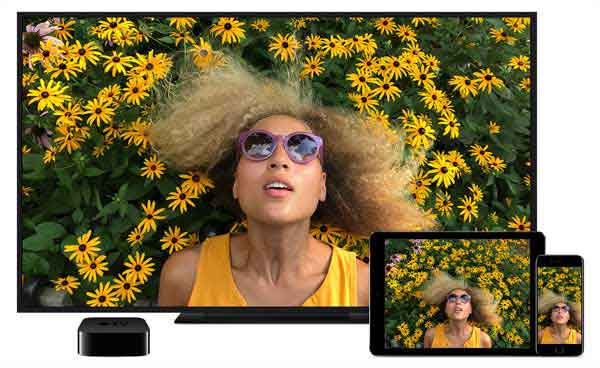
O ícone do AirPlay no seu iPhone é um pequeno símbolo que permite transmitir áudio, vídeo e conteúdo da tela para outros dispositivos compatíveis, como uma Apple TV, alto-falantes com AirPlay ou smart TVs. O ícone tem o formato de um retângulo com um triângulo apontando para cima na parte inferior e geralmente é encontrado nos controles de reprodução de mídia quando você está assistindo a um vídeo ou ouvindo música. (Veja como usar o espelhamento do AirPlay no iPhone/iPad ?)
No Centro de Controle :
No aplicativo de reprodução :
No Safari :
Existem vários motivos pelos quais o ícone do AirPlay pode não aparecer no seu iPhone. Embora seja um recurso prático, problemas podem surgir devido a diversos fatores, desde problemas de conectividade até configurações incorretas. Aqui estão os motivos mais comuns pelos quais o ícone do AirPlay pode estar ausente:
Para usar o AirPlay para transmitir conteúdo de um dispositivo iOS para a Apple TV, certifique-se de que tanto o dispositivo iOS quanto a Apple TV estejam conectados à mesma rede Wi-Fi ( Seu iPhone não conecta ao Wi-Fi ?). Da mesma forma, se você quiser usar o AirPlay para transmitir conteúdo de Mac para a Apple TV ou outro dispositivo compatível com AirPlay, é necessário garantir que ambos estejam conectados à mesma rede. Além disso, se a sua Apple TV utiliza um cabo Ethernet, verifique se o cabo está conectado ao roteador que você usa para o Wi-Fi.
Para verificar se seus dispositivos estão conectados à mesma rede, siga as instruções abaixo:

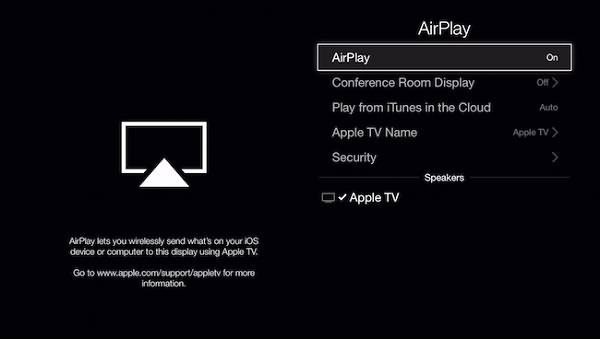
Às vezes, o ícone do AirPlay não aparece porque o AirPlay está desativado no dispositivo receptor (como Apple TV, smart TVs ou alto-falantes com AirPlay). Para garantir que o AirPlay esteja ativado no seu dispositivo, siga estas etapas:
Na Apple TV :
Em alto-falantes compatíveis com AirPlay :
Em Smart TVs :
Às vezes, uma simples reinicialização pode resolver problemas de conectividade e fazer o ícone do AirPlay funcionar novamente. Reiniciar tanto o iPhone (ou iPad) quanto o dispositivo receptor (como Apple TV ou Mac ) pode ajudar a corrigir falhas temporárias e restabelecer a conexão. Veja como fazer:
Reinicie seu iPhone ou iPad :

Reinicie a Apple TV :
Reinicie o seu Mac (se estiver a utilizá-lo como dispositivo AirPlay) :
Às vezes, o Bluetooth pode interferir na conexão Wi-Fi necessária para o AirPlay, fazendo com que o ícone do AirPlay não apareça no seu iPhone. Para resolver isso, tente desativar o Bluetooth e veja se o ícone do AirPlay volta a aparecer. Veja como:
Depois de desativar o Bluetooth, volte ao seu aplicativo de mídia (por exemplo, Apple Music, YouTube ou Netflix) e verifique se o ícone do AirPlay aparece. Se aparecer, você pode ativar o Bluetooth novamente depois, se necessário, mas mantenha-o desativado enquanto estiver usando o AirPlay.
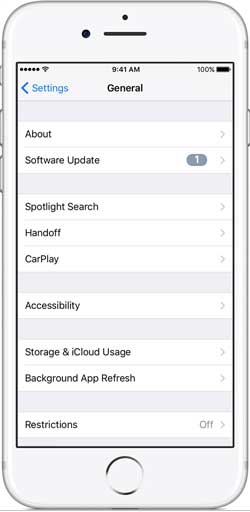
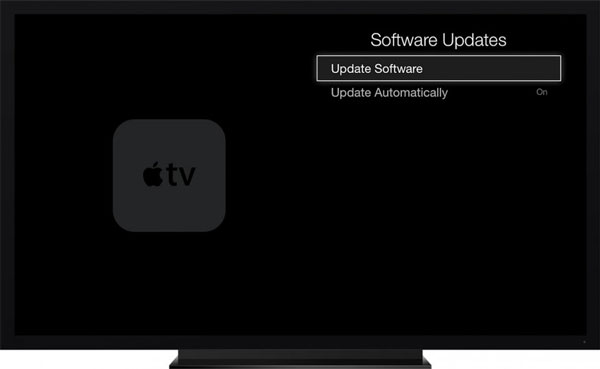
Um software desatualizado no seu iPhone ou no dispositivo receptor (por exemplo, Apple TV) pode causar problemas com o AirPlay, incluindo o ícone do AirPlay não aparecer. Manter ambos os dispositivos atualizados garante a compatibilidade e pode resolver erros ou falhas. Veja como verificar e instalar atualizações:
Atualize iOS no seu iPhone :
Atualizar Apple TV :
Atualizar outros dispositivos AirPlay :
Às vezes, o ícone do AirPlay pode não aparecer se o dispositivo para o qual você está tentando transmitir não for compatível com o AirPlay ou se não estiver configurado corretamente. Para garantir que você esteja usando dispositivos compatíveis, siga as etapas para verificar a compatibilidade do dispositivo:
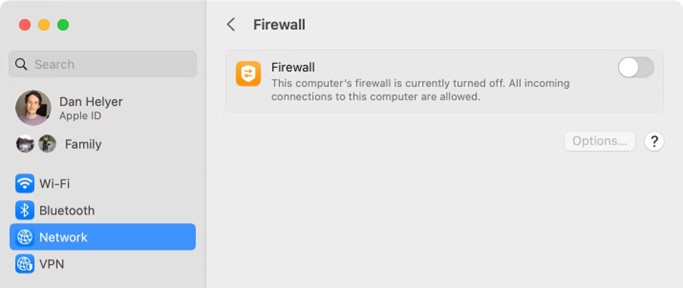
Você pode ajustar as configurações do seu firewall para garantir que o AirPlay funcione corretamente em seus dispositivos Apple.
Você está procurando uma maneira de usar o AirPlay no Windows 10/11? Aprenda o básico da tecnologia AirPlay no Windows 10 e descubra como instalá-la e executá-la no seu computador.
Use o AirPlay no Windows 10/11 [Jogos gratuitos e sem restrições no PC]
Na prática, o AirPlay tem suas limitações. Se o ícone do AirPlay não aparecer no seu Mac , pode ser bastante frustrante.
Como alternativa ao AirPlay , recomendamos o uso de um aplicativo de espelhamento de tela de terceiros, como o Screen Mirror . Este aplicativo é compatível com dispositivos iOS e Android , além de sistemas Windows e Mac . A configuração é simples e funciona tanto por meio de um cabo USB quanto por uma conexão Wi-Fi. Ao contrário do AirPlay, se sua conexão Wi-Fi estiver instável, você pode optar por uma conexão USB para uma solução rápida e confiável.
O Screen Mirror oferece resolução de até 4K para espelhamento de alta qualidade e proporciona excelente estabilidade, permitindo espelhamento contínuo por mais de 10 horas sem problemas. É uma ótima alternativa ao AirPlay.
Agora, vamos ver como usar o Screen Mirror para espelhar a tela do seu iPhone ou Android em um Mac ou PC:
01 Abra o Screen Mirror no seu computador e selecione " iOS " na interface principal para iniciar o processo de espelhamento.

02 Conecte seu iPhone ou iPad ao computador usando um cabo USB ou uma conexão Wi-Fi. Para a configuração inicial, recomenda-se usar um cabo USB para uma conexão mais estável. Se solicitado, toque em "Confiar neste computador" no seu iPhone.

03 Selecione seu dispositivo na lista de dispositivos disponíveis. Se esta for a sua primeira conexão, basta seguir as instruções na tela para concluir a configuração.

04 Uma vez conectado, você pode desfrutar do espelhamento de tela em tempo real em uma tela maior. Você também pode gravar sua tela, tirar screenshots, transmitir jogos, fazer apresentações ou compartilhar sua tela durante reuniões e aulas online.
Em resumo, se o ícone do AirPlay não estiver aparecendo no seu iPhone, algumas etapas de solução de problemas podem ajudar a restaurar o recurso, como verificar a conexão Wi-Fi, ativar o AirPlay em seus dispositivos ou reiniciar o iPhone e o dispositivo receptor. Se o AirPlay continuar apresentando problemas, usar aplicativos de espelhamento de tela de terceiros, como o Screen Mirror, oferece uma alternativa estável e de alta qualidade, permitindo que você espelhe a tela do seu iPhone perfeitamente no seu Mac ou PC, mesmo com uma conexão Wi-Fi instável.
Artigos relacionados:
[Guia] Como espelhar o iPad no PC com/sem cabo USB
Espelhe o iPhone no Mac | Veja a tela do iPhone no Mac [3 maneiras]
Espelhe o iPhone no iPad: Transmita conteúdo do iPhone para o iPad de 7 maneiras diferentes.

 Mais Soluções
[Resolvido] Como corrigir o problema do ícone do AirPlay que não aparece no iPhone/iPad/ Mac /Apple TV
Mais Soluções
[Resolvido] Como corrigir o problema do ícone do AirPlay que não aparece no iPhone/iPad/ Mac /Apple TV




 Download grátis para PC
 Download gratuito para Mac
