Quando o seu iPhone não se conecta ao Wi-Fi, até mesmo tarefas simples como navegar na internet, atualizar aplicativos ou fazer backup de dados podem se tornar frustrantes. Neste guia, explicaremos por que seu iPhone não se conecta ao Wi-Fi e apresentaremos 12 soluções eficazes para ajudá-lo a restaurar rapidamente a conectividade normal de rede no seu iPhone.
Antes de partirmos para as soluções, é importante entender os possíveis motivos pelos quais seu iPhone não se conecta ao Wi-Fi. Identificar a causa pode ajudá-lo a escolher a solução correta e evitar etapas desnecessárias.
Por que meu iPhone se recusa a conectar ao Wi-Fi? Os motivos mais comuns incluem:
Se o seu iPhone não se conecta ao Wi-Fi ou à internet, aqui estão 12 soluções eficazes que você pode tentar.
Reiniciar o iPhone é uma das maneiras mais fáceis de resolver o problema de conexão Wi-Fi. A reinicialização elimina falhas temporárias, redefine as configurações de rede do dispositivo e ajuda a estabelecer uma nova conexão com a rede Wi-Fi. Se o seu iPhone não estiver conectando ao Wi-Fi ou aos dados móveis, uma reinicialização rápida geralmente resolve o problema.

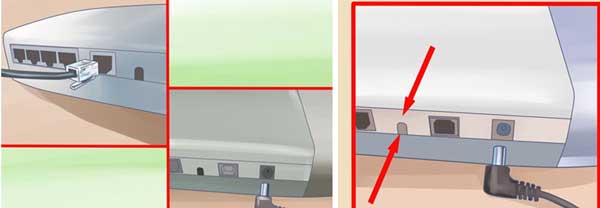
Se o roteador estiver ligado por um longo período, podem ocorrer problemas como acúmulo de cache ou alocação anormal de IP, impedindo que seu iPhone se conecte à rede corretamente. Portanto, reiniciar o roteador é uma etapa importante na solução de problemas de rede.
O próximo método é desligar e ligar o Wi-Fi. Isso ajuda a atualizar a conexão e pode resolver pequenas falhas de software que estejam causando o problema. Força o iPhone a desconectar da rede atual e tentar se reconectar do zero. É uma solução simples e rápida que geralmente resolve o problema de o iPhone não se conectar mais ao Wi-Fi.

O Modo Avião desativa todas as comunicações sem fio, incluindo o Wi-Fi. Se for ativado acidentalmente, seu iPhone não conseguirá se conectar a nenhuma rede.
Para desativá-lo, abra a "Central de Controle" e toque no ícone de "avião" para desativar o Modo Avião. Como alternativa, você pode acessar as "Configurações" e desativar a opção "Modo Avião".

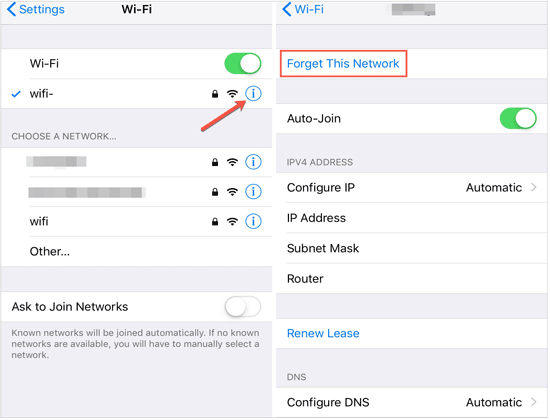
Esquecer uma rede Wi-Fi e reconectar pode ajudar a corrigir problemas causados por dados de rede salvos corrompidos ou desatualizados. Esse método faz com que seu iPhone trate a conexão como uma nova, garantindo que todas as credenciais de rede sejam atualizadas. É uma maneira eficaz de resolver problemas de conexão Wi-Fi. Veja como fazer:
Passo 1. Vá para "Configurações" e selecione "Wi-Fi".
Passo 2. Toque no ícone "i" ao lado da rede e selecione "Esquecer esta rede" na parte superior.
Passo 3. Reconecte-se ao Wi-Fi digitando a senha novamente.
Se você tiver uma VPN ou proxy configurado no seu iPhone, tente desativá-lo temporariamente para ver se isso resolve o problema de conexão Wi-Fi. Abra o aplicativo "Ajustes", toque em "Geral" e selecione "VPN" para desativar todas as conexões ativas.

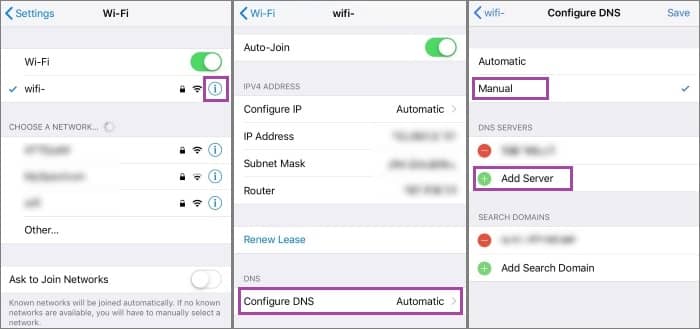
Você também pode tentar alterar as configurações de DNS no seu iPhone, o que pode ajudar a resolver o problema de conexão Wi-Fi após uma atualização. Para mudar para o DNS do Google, siga estes passos:
Passo 1. Abra o aplicativo "Configurações", vá para "Wi-Fi" e toque na rede Wi-Fi à qual deseja se conectar.
Passo 2. Toque em "Configurar DNS" e selecione a opção "Manual".
Passo 3. Em seguida, toque em "Adicionar servidor" e insira o endereço DNS do Google: 8.8.8.8.
Falhas no sistema também podem ser uma causa potencial de problemas de conexão Wi-Fi no seu iPhone, especialmente em versões mais antigas do iOS . Atualizar o sistema geralmente é uma maneira eficaz de corrigir essas falhas e resolver o problema.
Eis os passos:
Passo 1. Abra "Ajustes" > "Geral" > "Atualização de Software". ( A atualização de software do iPhone falhou ?)
Passo 2. Verifique se há alguma atualização disponível.
Passo 3. Baixe e instale a versão mais recente iOS .

Se o problema persistir, provavelmente se deve a um problema com as configurações de rede. Redefinir as configurações de rede pode resolver quaisquer erros relacionados de uma só vez. Para redefinir as configurações de rede, acesse "Configurações" > "Geral" > "Redefinir" > "Redefinir configurações de rede". Lembre-se de que isso apagará todas as suas configurações de rede, portanto, você precisará configurá-las novamente depois.

Se nenhuma das soluções padrão funcionar, o motivo pelo qual seu iPhone não se conecta ao Wi-Fi pode ser um erro mais profundo do sistema iOS . Nesse caso, uma ferramenta profissional de reparo de iPhone é a opção mais segura. iOS System Recovery é uma dessas ferramentas. Ele pode corrigir problemas como iPhone não conectando ao Wi-Fi, travamentos do sistema, falhas de atualização e muito mais, sem perda de dados.
Principais recursos da Recuperação do Sistema iOS :
Veja como corrigir o problema do iPhone que não conecta ao Wi-Fi ou aos dados móveis usando a Recuperação do Sistema iOS :
01 Instale o software de recuperação do sistema iOS no seu computador. Após a instalação, abra o programa e selecione "Recuperação do Sistema iOS ".
02 Conecte seu iPhone ao computador e confie na conexão. Clique em "Iniciar" e siga as instruções na tela para colocar seu iPhone no modo de recuperação.

03 Selecione "Modo Padrão" e clique em "Confirmar". A ferramenta começará a baixar o firmware iOS necessário para o seu dispositivo.

04 Após o download do firmware, clique em "Reparar" para iniciar o processo. A ferramenta corrigirá automaticamente o seu dispositivo, resolvendo problemas como o iPhone não se conectar ao Wi-Fi.

A restauração de fábrica geralmente é uma solução eficaz como último recurso. Ela restaura o dispositivo ao seu estado original, apagando todos os dados pessoais e configurações, ajudando a resolver problemas causados por conflitos de software ou mau funcionamento do sistema. No entanto, antes de realizar uma restauração de fábrica, certifique-se de fazer backup de dados importantes para evitar a perda de informações.
Eis os passos:
Passo 1. Faça backup do seu iPhone via iCloud ou computador.
Passo 2. Vá para "Ajustes" > "Geral" > "Transferir ou restaurar iPhone".
Passo 3. Toque em "Apagar todo o conteúdo e ajustes". ( O iPhone não apaga ?)
Passo 4. Configure o iPhone novamente e reconecte-o ao Wi-Fi.

Se o seu iPhone não se conectar ao Wi-Fi mesmo depois de tentar todas as soluções, o problema pode estar relacionado ao hardware, como uma antena Wi-Fi defeituosa ou danos em componentes internos. Nesse caso, entrar em contato com o Suporte da Apple ou visitar uma Apple Store é a opção mais segura. Os técnicos da Apple podem realizar diagnósticos profissionais para determinar se o problema está relacionado ao hardware e aconselhar sobre o reparo ou a substituição, se necessário.
Quando você se depara com o problema de o iPhone não conectar ao Wi-Fi, na maioria dos casos, ele pode ser resolvido com ajustes simples nas configurações. No entanto, se o problema persistir ou parecer ser causado por uma falha do sistema, usar a Recuperação do Sistema iOS é uma opção mais segura e eficiente. Ela não apenas corrige problemas de conexão Wi-Fi, mas também resolve diversos erros do sistema iOS , tornando-se uma ferramenta confiável para se ter à mão para reparos de iPhone a longo prazo.
Artigos relacionados:
Como corrigir o problema de backup do iPhone no iCloud [Solução em 2026]
Como resolver o problema do AirDrop que não funciona no iPhone/iPad? - 10 dicas eficazes
Como resolver facilmente o problema de conexão do iPhone com a App Store
Seu iPhone ou iPad não consegue verificar se há atualizações? [Dicas 100% úteis]




 Download grátis para PC
 Download gratuito para Mac


