"Estou tentando vender este iPhone porque mudei de operadora, mas todos os compradores querem que ele seja restaurado para as configurações de fábrica. Quando pede minha senha, eu digito a correta, mas nada acontece. Às vezes, aparece a mensagem de que a verificação expirou. Eu já troquei de operadora e desativei este telefone, não sei se esse é o problema."
-da Comunidade Apple
Antes de vender, doar ou consertar um iPhone, os usuários geralmente optam por apagar todos os dados do dispositivo para garantir a privacidade. No entanto, às vezes, a opção "Apagar todo o conteúdo e ajustes" do iPhone não funciona, impedindo que o dispositivo limpe seu conteúdo corretamente. Este artigo abordará os motivos mais comuns pelos quais um iPhone não apaga os dados e fornecerá soluções detalhadas para ajudá-lo a redefinir seu dispositivo com sucesso.
Por que o iPhone não me permite apagar todo o conteúdo e as configurações? Os possíveis motivos são os seguintes:
Depois de conhecermos as possíveis causas, aqui estão algumas soluções básicas para resolver o problema do iPhone que não apaga todo o conteúdo e as configurações. Vamos analisá-las uma a uma.
Se você não consegue apagar os dados do seu iPhone, a primeira coisa a fazer é forçar a reinicialização. Uma reinicialização forçada pode resolver muitos problemas com o iPhone, incluindo a impossibilidade de apagar os dados. Os passos específicos podem variar dependendo do modelo do iPhone.
Para forçar a reinicialização do seu iPhone, siga os passos abaixo:

É necessária uma conexão de rede estável ao apagar o conteúdo do seu iPhone . Você pode tentar mudar para uma rede Wi-Fi mais estável ou redefinir as configurações de rede para garantir uma conexão adequada.
Para redefinir as configurações de rede, siga os passos abaixo:
Passo 1. Abra "Ajustes" > "Geral".
Passo 2. Selecione "Transferir ou restaurar iPhone" > "Redefinir ajustes de rede".
Passo 3. Digite a senha do seu dispositivo e clique em confirmar.

O recurso "Buscar Meu iPhone" é uma ferramenta projetada para proteger os dispositivos dos usuários, ajudando-os a localizar o aparelho em caso de perda ou roubo. No entanto, esse recurso deve ser desativado antes de apagar os dados, pois pode interferir na operação. Desativá-lo remove a proteção adicional, permitindo uma exclusão de conteúdo mais tranquila.
Eis como fazer:
Passo 1. Abra "Ajustes" e toque no seu "ID Apple" na parte superior.
Passo 2. Selecione "Buscar" > "Buscar meu iPhone".
Passo 3. Digite a senha do seu ID Apple e desative o recurso.
Usuários frequentemente se esquecem de inserir o cartão SIM ao apagar os dados de um iPhone ou iPad antigo, o que pode causar um erro no servidor durante o processo de restauração de fábrica. Portanto, certifique-se de que um cartão SIM esteja inserido ao apagar os dados do seu dispositivo iOS .

Usar a versão mais recente do iOS não só corrige erros conhecidos, como também melhora a estabilidade e a segurança do sistema. O problema de "apagar iPhone não funcionar" pode surgir devido a problemas de compatibilidade ou segurança com uma versão mais antiga iOS , por isso é recomendável atualizar para a versão mais recente antes de tentar apagar o dispositivo.
Eis os passos:
Passo 1. Abra "Ajustes" > "Geral" > "Atualização de Software". ( A atualização de software do iPhone falhou ?)
Passo 2. Se houver uma atualização disponível, toque em "Baixar e instalar".
Passo 3. Após a conclusão da atualização, tente apagar o dispositivo novamente.
Se nenhum dos métodos acima resolver o problema da opção "Apagar todo o conteúdo e ajustes do iPhone estar desativada", tente sair da sua conta do iCloud e restaurar as configurações de fábrica do seu iPhone.
Funciona assim:
Passo 1. Abra "Ajustes" e toque no seu ID Apple na parte superior.
Passo 2. Role até o final da página e toque em "Finalizar Sessão". ( Não consegue finalizar a sua sessão do ID Apple ?)

Passo 3. Siga as instruções na tela para concluir o processo de encerramento da sessão.
Se o método de apagamento integrado ainda não funcionar e você se deparar com o problema "Apagar todo o conteúdo e configurações do iPhone não funciona", você pode tentar as seguintes soluções alternativas para concluir a limpeza dos dados.
Coolmuster iOS Eraser é uma ferramenta profissional de remoção de dados que apaga completamente todos os dados do seu iPhone, tornando-os irrecuperáveis por qualquer software de recuperação de dados para iPhone . Comparada à função de apagar integrada, esta ferramenta é mais abrangente, sendo especialmente adequada para apagar dados antes de vender ou doar o dispositivo para outra pessoa, garantindo a proteção da sua privacidade.
Principais funcionalidades do Coolmuster iOS Eraser :
Veja como usar iOS Eraser para apagar tudo do seu iPhone :
01 Após a instalação, inicie o aplicativo e conecte seu iPhone ao computador via USB. Uma vez conectado, a interface principal será exibida, permitindo que você apague os dados do seu iPhone.

02 Clique em "Apagar" na interface principal, selecione o nível de segurança desejado e confirme. Você pode escolher entre os níveis de segurança "Baixo", "Médio" ou "Alto". Após selecionar o nível desejado, clique em "OK" para prosseguir.

03 Digite "excluir" no espaço fornecido para confirmar e clique no botão "Apagar". Quando solicitado a confirmar a exclusão completa dos dados do seu iPhone, clique em "OK" para iniciar o processo. O programa poderá começar a excluir os dados do seu dispositivo após uma breve verificação.

04 Assim que o processo de apagamento estiver concluído, seu iPhone será reiniciado automaticamente. O programa então sobrescreverá os dados do seu iPhone imediatamente. Após a conclusão de todo o processo, todos os dados do seu iPhone serão apagados de forma permanente e irreversível, sem possibilidade de recuperação. Você poderá então configurar seu iPhone como novo.

Tutorial em vídeo:
Outra maneira é restaurar o iPhone para as configurações de fábrica usando o iTunes para apagar todo o conteúdo e ajustes. Para restaurar o iPhone para as configurações de fábrica usando o iTunes, siga os passos abaixo:
Passo 1. Desative o recurso "Buscar Meu iPhone" no seu iPhone. ( Como desativar o Buscar Meu iPhone ?)
Passo 2. Conecte seu iPhone ao computador e abra o iTunes.
Passo 3. Selecione seu dispositivo no iTunes e clique em "Restaurar iPhone".

Passo 4. Após confirmar a operação, o iTunes fará o download automático da versão mais recente iOS e restaurará o dispositivo às configurações de fábrica.
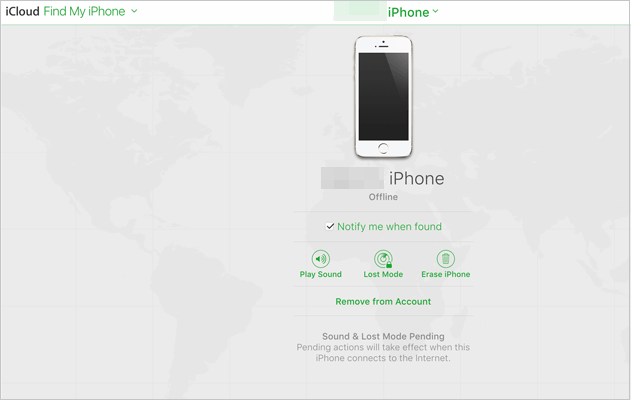
Se o seu iPhone estiver conectado a uma conta do iCloud e o recurso "Buscar iPhone" estiver ativado, você poderá apagar remotamente os dados do dispositivo pelo iCloud. Veja como:
Passo 1. Acesse iCloud.com no seu computador ou em outro dispositivo e faça login com seu ID Apple.
Passo 2. Acesse a página "Encontrar" e selecione seu dispositivo.
Passo 3. Clique na opção "Apagar iPhone" e confirme a ação.
Quando o seu iPhone não apaga os dados, você pode tentar os métodos acima um por um para solucionar o problema. Para situações que exigem uma limpeza de dados completa e segura, o Coolmuster iOS Eraser é uma opção confiável, garantindo que os dados do seu dispositivo não possam ser recuperados, tornando-o ideal para vender ou doar o aparelho para outra pessoa.
Artigos relacionados:
[Resolvido] Como corrigir o problema do iPhone que não liga após a atualização iOS 18/26?
Redefinir todas as configurações vs. Apagar todo o conteúdo [Comparação informativa]
Restaurar o iPhone apaga tudo? Veja a resposta aqui!
Como apagar o iPhone remotamente? 4 truques práticos podem resolver o problema.

 Recuperação do iPhone
Apagar todo o conteúdo e configurações que não funcionam: 6 maneiras de consertar o iPhone que não apaga
Recuperação do iPhone
Apagar todo o conteúdo e configurações que não funcionam: 6 maneiras de consertar o iPhone que não apaga







 Download grátis para PC
 Download gratuito para Mac
