"Eu tenho um iPhone 11 Pro com iOS versão 16.5.1 (c). Tenho um balão de notificação vermelho no ícone de Configurações que diz que há uma atualização disponível. Quando tento atualizá-lo, recebo repetidamente a seguinte mensagem: 'Não é possível verificar a atualização, ocorreu um erro ao verificar uma atualização de software. Cancele ou tente novamente'. Alguém pode ajudar? Obrigado."
- da Apple Community
Ver o erro "Não é possível verificar atualização" no seu iPhone ou iPad pode ser frustrante, especialmente quando você está tentando instalar a versão mais recente iOS para melhor desempenho, novos recursos ou melhorias de segurança. A boa notícia é que esse problema é bastante comum e, na maioria dos casos, pode ser resolvido.
Neste guia, vamos guiá-lo pelos principais motivos por trás da impossibilidade de verificar o erro de atualização e fornecer soluções passo a passo para ajudar você a resolvê-lo rápida e eficazmente.
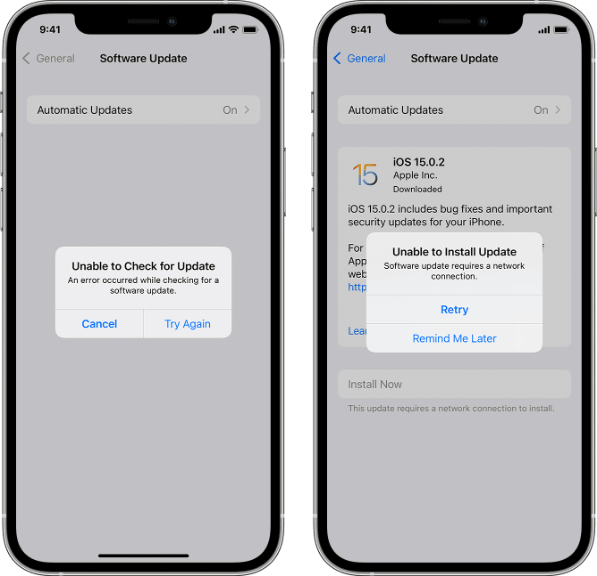
Se você encontrar o problema "iOS 26 não pode verificar a atualização" durante o processo de atualização, geralmente está relacionado a vários fatores. Compreender esses motivos pode ajudar você a encontrar uma solução rapidamente. Aqui estão algumas possíveis causas:
Depois de entender as possíveis causas do problema "iPad/iPhone não conseguem verificar atualização", aqui estão soluções detalhadas para cada cenário.
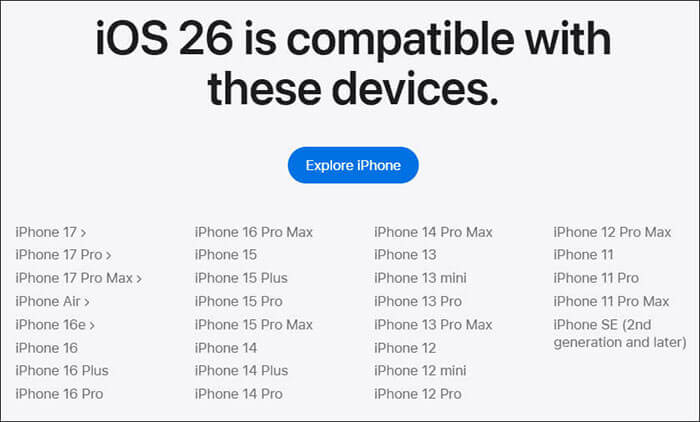
Devemos estar cientes de que a Apple para de fornecer atualizações de sistema para certos dispositivos antigos todo ano. iOS 26 está disponível apenas para certos modelos, então se seu iPhone 13 não puder verificar atualizações, certifique-se de que seu iPhone 13 suporta iOS 26.
Aqui estão os dispositivos que suportam iOS 26:
A próxima solução para o iPhone não conseguir verificar atualizações é verificar a conexão de rede. Certifique-se de que seu iPhone está conectado a uma rede Wi-Fi estável. Se o sinal Wi-Fi for fraco, tente mudar para dados móveis para ver se isso resolve o problema. Se ainda não funcionar, você pode resetar as configurações de rede do seu celular e tentar novamente.
Para resetar as configurações de rede, siga os passos abaixo:
Passo 1. Vá para "Configurações" > "Gerais" > "Transferir ou Redefinir iPhone".
Passo 2. Selecione "Redefinir Configurações de Rede" e digite sua senha para confirmar.

Às vezes, o problema não é do seu lado. Os servidores de atualização da Apple podem estar temporariamente fora do ar, o que pode resultar na mensagem de impossibilidade de verificar a atualização.
Abra seu navegador, visite a página de status do sistema da Apple e verifique se "iOS Software Update" está verde; Se for amarelo ou vermelho, tente novamente depois.

Erros temporários do sistema também podem fazer com que o iOS 26 não consiga verificar atualizações. Reiniciar ou forçar a reinicialização pode limpar o cache e atualizar o status do sistema.
Para iPhone X, 11, 12, 13 ou versões posteriores:
Para iPhone 6, 7, 8 ou SE (2ª ou 3ª geração):
Para iPhone SE (1ª geração), 5 ou anterior:


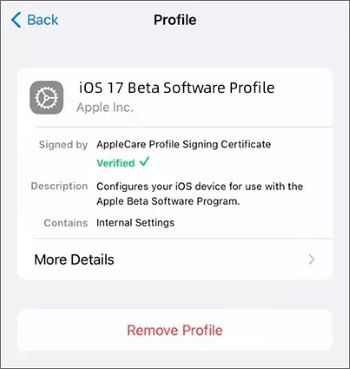
Se você baixou a versão beta do iOS 26 no seu iPhone ou iPad, uma nova atualização iOS não aparecerá nas Configurações. Você precisará deletar a beta antes de poder prosseguir com a atualização.
Veja como deletar um perfil beta:
Passo 1. Vá para "Configurações" > "Geral" > "Perfis".
Passo 2. Encontre o perfil beta, toque nele e selecione "Remover Perfil".
Às vezes, não há espaço suficiente no seu iPhone para baixar e instalar a atualização mais recente, o que pode fazer com que seu iPhone/iPad não consiga verificar atualizações. Portanto, você precisará liberar um pouco de espaço para prosseguir com a atualização.
Veja como corrigir iOS 26 que não é possível verificar atualizações:
Passo 1. Vá para "Configurações" > "Geral" > "Armazenamento do iPhone".
Passo 2. Verifique o armazenamento disponível e exclua quaisquer aplicativos, fotos ou vídeos desnecessários.

Se seu iPhone ou iPad ainda não conseguir verificar a atualização do iOS 26, você pode usar o iTunes ou o Finder para atualizar seu iPhone. Aqui estão os passos:
Passo 1. Conecte seu iPhone/iPad ao computador e abra o iTunes (Windows) ou o Finder (Mac).
Passo 2. Selecione seu dispositivo e clique em "Verificar atualização".
Passo 3. Escolha "Download and Update" e espere o processo ser concluído.

Se você já tentou todos os métodos acima, mas nenhum funcionou, a melhor solução é usar uma ferramenta de terceiros para atualizar seu dispositivo iOS. iOS ferramenta de Recuperação de Sistema é uma das melhores ferramentas de reparoiOS sistema, que conserta iOS dispositivos para o normal da forma mais rápida possível.
Você pode usar esse software para atualizar seu iPhone ou iPad sem perda de dados. Também é conhecido por resolver um iPhone travado no modo de recuperação, um iPhone desativado, um iPhone preso no logo da Apple, um iPhone danificado pela água e outros. Além disso, esse software é totalmente compatível com todos os dispositivos iOS , incluindo os modelos mais novos.
Destaques da Recuperação iOS Sistema:
Veja como usar iOS Recuperação do Sistema para corrigir o iPhone 17 que não consegue verificar a atualização:
01Instale e abra o software no seu computador. Conecte seu iPhone via USB e selecione "iOS Recuperação do Sistema" para começar.

02O aplicativo detectará automaticamente o problema com seu iPhone. Quando o problema aparecer na tela, clique no botão "Iniciar" para prosseguir.

03Escolha o modo de reparo e clique em "Confirmar" para começar a baixar o iOS firmware.

04Revise as informações do dispositivo exibidas. Se necessário, selecione os detalhes corretos nos menus suspensos. Por fim, clique no botão "Reparar" para corrigir o iPhone travado na busca de atualizações.

Ao encontrar o problema de "não é possível verificar a atualização no iPhone/iPad", não há motivo para se preocupar muito. Com os diversos métodos fornecidos neste artigo, você deve conseguir resolver o problema de forma tranquila. Se nenhum dos métodos funcionar, considere experimentar a ferramenta iOS System Recovery, que pode te surpreender!
Artigos relacionados:
iPhone travado em preparar a atualização iOS 26/18? 9 Correções que Funcionam Rápido
Como Consertar o iPhone Não Atualiza para iOS 26 - 10 Soluções Comprovadas
[Resolvido] Como consertar o iPhone demorando uma eternidade para atualizar iOS 18/26?
Novo iPhone 17 travado na atualização de software? Veja como solucionar problemas

 Recuperação do iPhone
[100% funcional] Como corrigir o problema "Não é possível verificar atualizações" no iOS 26 do iPhone/iPad?
Recuperação do iPhone
[100% funcional] Como corrigir o problema "Não é possível verificar atualizações" no iOS 26 do iPhone/iPad?




 Download gratuito para PC
  Download gratuito para Mac
