A Apple sempre se certifica de que seus produtos funcionem da melhor maneira possível para atender às necessidades dos usuários. No entanto, como qualquer dispositivo eletrônico, não está imune a problemas que às vezes podem deixar os usuários perplexos. Um desses problemas é a temida tela verde da morte do iPhone. É tão comum que muitos usuários reclamam dela. Se você está passando por isso, não se preocupe. Neste artigo, exploraremos as possíveis causas desse problema e forneceremos as melhores soluções para corrigir o iPhone com tela verde.
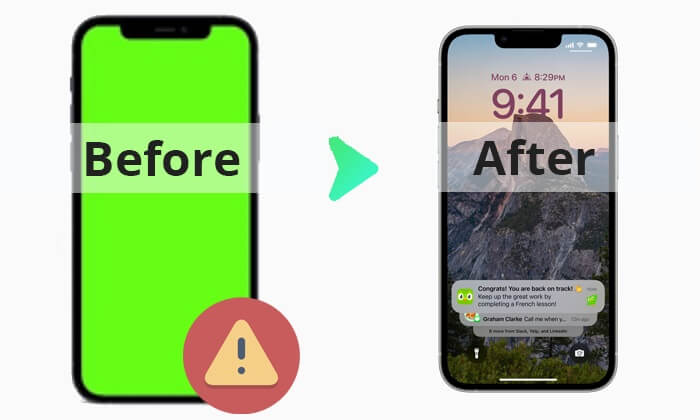
Problemas com a tela verde no iPhone podem ocorrer por diversos motivos, incluindo software, hardware e configurações. Diferentes iPhones apresentam causas diferentes para a tela verde, mas as causas mais comuns são as seguintes:
A tela verde do iPhone pode ser incômoda, mas com os truques mencionados aqui, você resolverá o problema facilmente. Continue lendo para aprender essas ótimas soluções.
Você também pode gostar: Encontrou linhas verdes na tela do seu iPhone ? Leia este artigo para descobrir as causas e soluções.
Após descobrirmos o motivo pelo qual a tela do iPhone ficou verde, apresentamos nesta seção oito soluções para ajudá-lo a resolver esse problema.
Uma reinicialização forçada pode ser uma ótima maneira de corrigir o problema da tela verde piscando no iPhone. Isso é especialmente útil se o problema for causado por bugs de software no dispositivo. Reiniciar o dispositivo força o sistema a fechar e iniciar do zero. Veja como forçar a reinicialização em diferentes modelos de iPhone:
iPhone 8 e modelos superiores:

iPhone 7/7+:
iPhone 6s e modelos anteriores:

Agora, verifique seu dispositivo e veja se o problema foi resolvido. Caso contrário, passe para a próxima solução.
A tela do iPhone ficar verde também pode ser causada pelo brilho da tela. O brilho pode estar muito baixo, fazendo com que a tela pareça verde. Portanto, tente ajustá-lo e veja se o problema é resolvido.
Para ajustar o brilho, acesse Configurações e clique em Tela e Brilho . Agora, arraste o controle deslizante para a direita ou para a esquerda para ajustar o brilho da tela. Verifique se o tom esverdeado desapareceu.
Se ajustar o brilho da tela não resolver o problema, tente ativar o recurso True Tone. Com esse recurso ativado, a tela do seu dispositivo se adapta automaticamente às condições de iluminação do ambiente. Além disso, ele faz com que as cores pareçam consistentes em diferentes ambientes. Essa é uma possível solução para corrigir o problema da tela verde no iPhone.
Veja como ativar o recurso True Tone:
Passo 1. Acesse Configurações e selecione Tela e brilho .
Passo 2. Clique no botão deslizante ao lado da função True Tone para ativá-la.
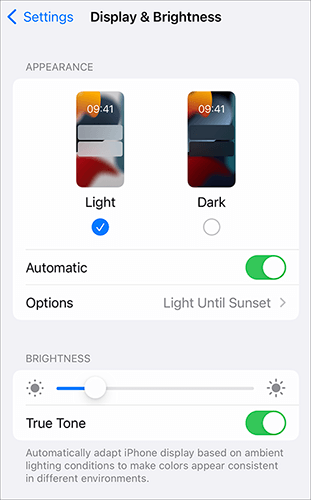
Outra maneira de corrigir a tela verde da morte no iPhone é ativando o recurso de brilho automático. Veja como fazer isso abaixo:
Passo 1. Acesse Configurações > Acessibilidade > Tamanho da tela e do texto .
Passo 2. Localize a configuração de brilho automático e ative -a.
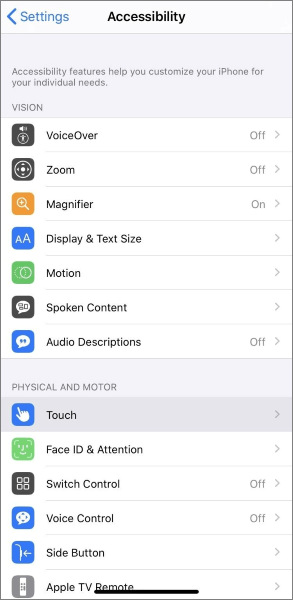
Como mencionado, as configurações do iPhone também podem causar o problema da tela verde. As configurações podem estar incorretas, o que pode fazer com que a tela pisque em verde. Você deve redefinir todas as configurações do iPhone para resolver esse problema. Veja como redefinir as configurações do seu iPhone:
Passo 1. Acesse o aplicativo Configurações e, em seguida, vá para a seção Geral .
Passo 2. Localize a opção "Redefinir" rolando a tela até o final e clicando nela.
Passo 3. Selecione "Redefinir todas as configurações" e clique novamente em "Redefinir todas as configurações" na janela pop-up para confirmar.

Se o seu iPhone estiver executando uma versão desatualizada do sistema ou se você não o atualizou há algum tempo, certifique-se de atualizá-lo imediatamente. Essa pode ser a solução necessária para corrigir o problema da tela verde.
Normalmente, as atualizações trazem correções de bugs. Portanto, se um bug for a causa da tela ficar verde, esta pode ser a solução ideal para o seu problema. Aqui estão alguns detalhes sobre como atualizar o sistema iOS :
Passo 1. Clique em Geral na página Configurações .
Passo 2. Selecione Atualização de Software , clique no botão Baixar e Instalar . Em seguida, siga as instruções na tela para concluir a atualização iOS .

Se muitos aplicativos estiverem sendo executados em segundo plano, seu dispositivo também pode apresentar o problema da tela verde. Portanto, você pode corrigir esse erro fechando os aplicativos que estão sendo executados em segundo plano.
Para isso, pressione o botão Início duas vezes e todos os aplicativos em execução em segundo plano aparecerão. Em seguida, deslize o dedo para cima em cada aplicativo a partir da parte inferior da tela para fechá-lo. No entanto, esse processo pode variar de acordo com o modelo do seu iPhone.

Restaurar um dispositivo iOS pelo iTunes pode resolver muitos problemas relacionados ao sistema, como a tela verde da morte no iPad. No entanto, usar esse método para restaurar um dispositivo iOS apagará todos os seus dados e conteúdo. Se a perda de dados for um problema para você, faça um backup do seu iOS pelo iTunes . Depois disso, siga estas etapas para corrigir o problema da tela verde no iPhone/iPad com o iTunes:
Passo 1. Abra o iTunes no PC e conecte seu iPhone/iPad ao computador.
Passo 2. Assim que o telefone for detectado, toque no ícone Dispositivo na interface do iTunes.
Passo 3. Selecione a opção Resumo e, em seguida, toque na opção Restaurar iPhone . Isso restaurará seu dispositivo.

Outra opção para eliminar problemas de firmware ou software é colocar o iPhone no modo DFU . A restauração DFU é uma das soluções mais abrangentes para corrigir problemas do iPhone. No entanto, todos os dados e configurações serão restaurados ao realizar esse processo. Suas informações pessoais serão apagadas e as configurações serão restauradas para os padrões de fábrica. Portanto, é recomendável fazer um backup dos seus dados antes de realizar a restauração DFU. Abaixo estão os passos:
Passo 1. Conecte seu iPhone ao computador e abra o iTunes. Aguarde até que o iTunes reconheça seu dispositivo.
Passo 2. Pressione e mantenha pressionados simultaneamente os botões Início e Liga/Desliga por aproximadamente 10 segundos. Em seguida, solte o botão Liga/Desliga , mantendo o botão Início pressionado.
Passo 3. O iTunes detectará seu iPhone no Modo de Recuperação e exibirá uma mensagem de notificação.
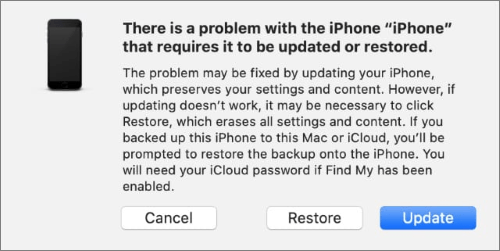
Passo 4. Solte o botão Início neste momento.
Veja mais: Se a tela do seu iPhone apresentar problemas técnicos, você pode ler este artigo para aprender como corrigir uma tela com defeito no iPhone .
iOS System Recovery é o software de reparo de sistema iOS mais confiável e de alta qualidade, capaz de solucionar problemas do iOS com apenas um clique. Seja um problema com a tela do iPhone piscando em verde após danos causados por água ou um travamento completo, esta ferramenta vale a pena experimentar. Além disso, ela repara dispositivos iOS sem perda de dados e é fácil de usar, mesmo para usuários experientes.
Principais características:
Como reparar um iPhone com a tela verde da morte:
01 Inicie iOS System Recovery após baixá-lo e instalá-lo no computador. Certifique-se de selecionar a versão correta do software. Ao acessar a interface principal, clique em iOS System Recovery .

02 Conecte o iPhone ao PC com um cabo Lightning. Toque em Confiar neste computador e, em seguida, em Iniciar .

03 Selecione os detalhes corretos sobre o iPhone na tela. Escolha o Modo de Recuperação Padrão , que não apaga os dados do telefone. Toque no ícone Confirmar para confirmar.

04 Toque no botão Reparar . Agora aguarde a conclusão do processo e seu iPhone com a tela verde da morte será reparado.

Isso é tudo o que você precisa saber sobre problemas de tela verde em iPhones e suas causas. Mais importante ainda, ilustramos soluções passo a passo. Esperamos que você as tenha compreendido e consiga solucionar o problema do seu dispositivo iOS sem dificuldades. Entre as opções, recomendamos o uso da Recuperação do Sistema iOS para corrigir problemas de tela verde da morte no iPhone. Isso porque é rápido, fácil e não causa perda de dados.
Artigos relacionados:
Como resolver o problema da tela roxa da morte no iPhone? 4 soluções fáceis
[Atualizado em 2026] Como corrigir a tela amarela da morte do iPhone passo a passo
Tela do iPhone em preto e branco? Resolva isso facilmente com 5 métodos.
Tela azul da morte no iPhone? Aqui estão 7 maneiras fáceis de resolver.




 Download grátis para PC
 Download gratuito para Mac


