"Comecei a notar que a tela do meu iPhone 14 Pro está piscando/apresentando falhas. O telefone não caiu nem sofreu nenhum impacto. Já reiniciei o aparelho várias vezes, mas o problema persiste. Alguém tem alguma solução?"
- da Comunidade Apple
Você também já teve problemas com a tela do iPhone apresentando falhas, como este usuário? O brilho começa a mudar, a tela pisca e, às vezes, ela para de responder. Felizmente, você não é o único a enfrentar esse problema. Problemas na tela são um dos mais comuns entre os usuários de iPhone. Este artigo ajudará você a entender por que seu iPhone está apresentando falhas e o que você pode fazer para solucionar o problema.
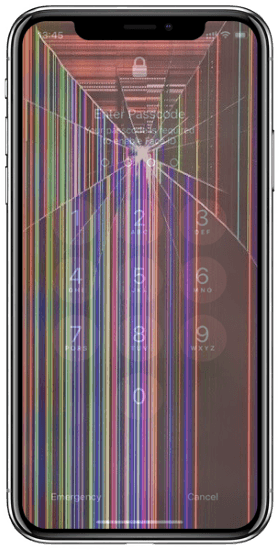
Aqui estão alguns motivos para uma tela do iPhone apresentar problemas:
Agora que você sabe o que pode estar causando problemas no seu iPhone, vamos ver como você pode resolver a situação. Existem várias soluções disponíveis, dependendo da causa do problema. A seguir, algumas das soluções que você pode tentar:
Por que meu iPhone continua apresentando falhas e qual a maneira mais segura de consertá-lo? A tela do seu iPhone pode estar apresentando falhas devido a diversos problemas discutidos na parte 1 deste artigo. Uma maneira segura de corrigir esse problema é usar uma ferramenta profissional de reparo iOS , como iOS System Recovery . Essa poderosa ferramenta oferece uma solução completa para problemas iOS . Ela corrige vários problemas iOS , como telas com falhas, tela preta da morte do iPhone e muito mais.
Com o aplicativo iOS System Recovery, você tem a garantia de que todos os problemas do seu iPhone serão resolvidos. Este aplicativo recebeu inúmeras avaliações positivas e é usado por milhões de pessoas em todo o mundo.
Abaixo estão alguns recursos do aplicativo iOS System Recovery que o tornam uma ferramenta de escolha:
Veja a seguir como corrigir uma tela com problemas no iPhone usando o aplicativo Recuperação do Sistema iOS :
01 Baixe e instale este software no seu PC. Conecte o iPhone ao PC usando um cabo USB. Clique em Mais Ferramentas na interface do software e selecione Recuperação do Sistema iOS . A janela de Recuperação do Sistema do iPhone será exibida.

02 Pressione o botão Iniciar para começar a corrigir o problema. Pressione o ícone de interrogação e siga as instruções para permitir que seu iPhone entre no modo DFU ou de recuperação.

03 Em seguida, toque no botão Reparar para baixar o firmware iOS . Assim que o firmware for baixado, a Recuperação do Sistema iOS corrigirá o problema no seu iPhone, restaurando o funcionamento normal.

Se o problema na tela persistir, você pode tentar reiniciar o iPhone à força. Forçar a reinicialização do dispositivo reinicia os processos em andamento, o que pode ajudar a interromper as falhas. O processo de reinicialização à força pode variar de um aparelho para outro, dependendo do modelo.

Se o seu iPhone estiver com problemas de memória, você pode liberar espaço excluindo alguns arquivos, incluindo aplicativos, músicas, fotos e vídeos. Para verificar o status do armazenamento, siga estas etapas:
Passo 1. Abra o aplicativo Configurações .
Passo 2. Toque em Geral > Armazenamento do iPhone para verificar quanto espaço de armazenamento ainda resta.

Às vezes, o problema de mau funcionamento do telefone pode ser resultado de uma bateria com defeito. O problema também pode ser causado pelo uso de aplicativos que consomem muita energia ou quando a bateria está velha. Você pode seguir os passos abaixo para verificar a saúde da bateria:
Passo 1. Abra o aplicativo Configurações .
Passo 2. Navegue até o ícone da bateria no menu e toque nele.
Passo 3. Selecione a opção Saúde da bateria .
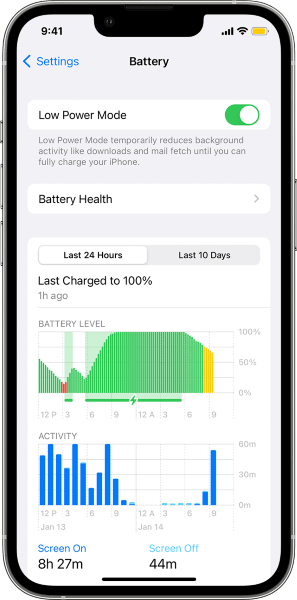
Se o relatório não indicar desempenho máximo, esse pode ser o motivo das falhas do seu iPhone. Considere a possibilidade de substituir a bateria.
O recurso de brilho automático é útil, pois ajuda a economizar bateria. No entanto, ele também pode ser a causa de problemas na tela do seu iPhone. Siga os passos abaixo para desativar o recurso:
Passo 1. Abra o aplicativo Ajustes do seu iPhone.
Passo 2. Em seguida, toque em Acessibilidade > Tela e tamanho do texto .
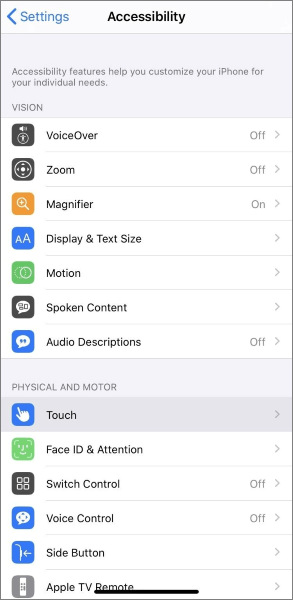
Passo 3. Desative a opção "Brilho automático" na parte inferior do menu.
Ativar a opção "Reduzir Transparência" também pode ajudar a resolver o problema de falhas na tela. Você pode fazer isso seguindo este processo:
Basta repetir os dois primeiros passos da Correção 5. Em seguida, ative o botão Reduzir Transparência .
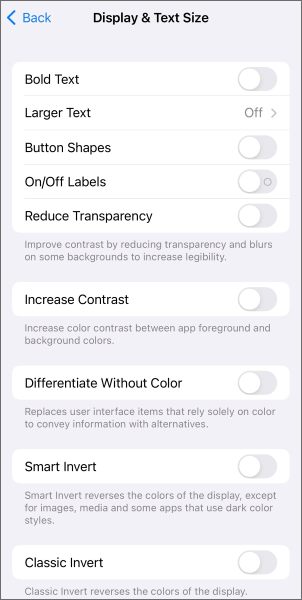
Você também pode resolver o problema de oscilação e falhas na tela desativando o recurso "Reduzir Ponto Branco". Veja abaixo como corrigir uma tela com falhas no iPhone desativando o recurso "Reduzir Ponto Branco":
Basta repetir os dois primeiros passos da Correção 5. Em seguida, navegue pelo menu até encontrar a função Reduzir Ponto Branco . Desative a chave ao lado da função.
Você pode notar que seu iPhone pisca ao abrir um determinado aplicativo. Forçar o fechamento do aplicativo pode ajudar a resolver o problema. Você pode seguir os passos abaixo para forçar o fechamento de um aplicativo específico:
Passo 1. Comece clicando duas vezes no botão Início do seu iPhone. Como alternativa, deslize para cima na tela inicial para ver todos os seus aplicativos em segundo plano.
Passo 2. Identifique o aplicativo específico que está causando a falha na tela do seu iPhone. Deslize-o para cima e para fora da tela inicial para fechá-lo.

Além disso, verifique se você instalou algum aplicativo antes do início do problema de falha na tela. O problema pode ser causado pela instalação de aplicativos de fontes diferentes da App Store ou pelo desbloqueio (jailbreak) do seu dispositivo.
Remova os aplicativos seguindo o processo abaixo:
Passo 1. Toque no botão Início do seu iPhone para acessar todos os aplicativos. Você também pode deslizar o dedo para cima na tela inicial.
Passo 2. Identifique o aplicativo específico que você suspeita estar causando o problema. Toque e segure o ícone do aplicativo.
Passo 3. Um ícone "-" aparecerá no canto superior esquerdo do ícone do aplicativo problemático. Toque no ícone "-" . Toque em "Excluir app" para remover o aplicativo do seu dispositivo.
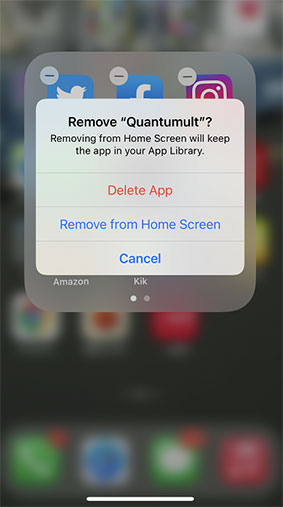
Se você está enfrentando problemas para excluir aplicativos do iPhone , confira este guia >
Não consegue apagar apps no iPhone? Veja se estas 8 soluções podem ajudar!Atualizar o sistema operacional do seu iPhone para a versão mais recente aprimora seus recursos de segurança e corrige falhas de software. Siga os passos abaixo para manter iOS do seu dispositivo atualizado:
Passo 1. Acesse os Ajustes do seu iPhone e toque na opção Geral .
Passo 2. Em seguida, acesse as configurações gerais e clique em Atualização de software .
Passo 3. Clique em "Baixar e instalar" para instalar todas as atualizações disponíveis. Certifique-se de ter uma conexão de internet estável antes de atualizar o iOS .

O modo de atualização de firmware do dispositivo (DFU) é um processo que permite alterar o sistema operacional do seu iPhone. Veja abaixo como corrigir o problema de falhas na tela do seu iPhone colocando-o no modo DFU :
Passo 1. Pressione e solte o botão de aumentar o volume e, em seguida, faça o mesmo com o botão de diminuir o volume .

Passo 2. Pressione e mantenha pressionado o botão lateral até que a tela fique preta e, em seguida, continue pressionando os botões lateral e diminuir volume por 5 segundos.
Passo 3. Após 5 segundos, solte a tecla lateral e mantenha pressionada a tecla de diminuir o volume até que o iPhone apareça no seu computador.
Passo 4. Quando uma mensagem do iTunes aparecer, clique em OK e selecione Restaurar iPhone para resolver o problema.

Outra forma de corrigir um problema de mau funcionamento do iPhone é redefinir todas as suas configurações ou restaurá-lo para as configurações de fábrica. Você deve considerar essa opção como último recurso, pois ela apagará todos os seus dados.
Aqui está o processo para reiniciar/restaurar as configurações de fábrica do seu iPhone:
Passo 1. Faça backup do seu dispositivo iOS para garantir a segurança dos seus dados importantes.
Passo 2. Abra o aplicativo Ajustes e navegue até a opção Geral > Transferir ou Redefinir iPhone .
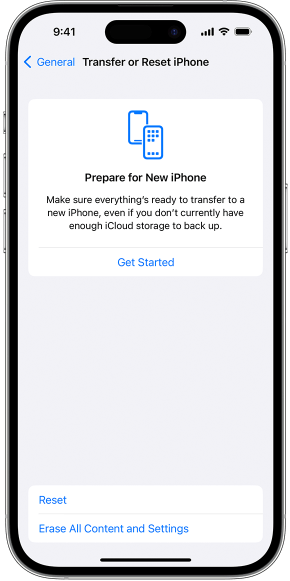
Passo 3. Para redefinir as configurações do seu telefone, selecione Redefinir > Redefinir todas as configurações .
Para restaurar as configurações de fábrica do seu iPhone , selecione Apagar Todo o Conteúdo e Ajustes e siga as instruções na tela para concluir o processo de restauração.
Se você já tentou corrigir o problema de mau funcionamento usando as soluções acima, mas ele persiste, o telefone apresenta um problema de hardware. Se o aparelho estiver na garantia, entre em contato com o suporte da Apple para repará-lo mediante uma pequena taxa.

Problemas com a tela do iPhone podem ser uma experiência frustrante. Se você estiver enfrentando esse problema, tente qualquer uma das soluções acima para resolvê-lo. No entanto, recomendamos o uso iOS System Recovery , um programa profissional para solucionar problemas iOS . Ele garante 100% de sucesso na reparação iOS , é fácil de usar e funciona nativamente com todos os dispositivos iOS .
Artigos relacionados:
Por que meu celular está apresentando problemas? Dicas e truques para solucionar o problema.
Como acabar com a cintilação da tela do iPhone: dicas e truques para solucionar o problema.
Como corrigir o problema de cliques automáticos no iPhone em 11 métodos práticos?
Solução de problemas com a parte inferior da tela do iPhone que não funciona - Atualização de 2024




 Download grátis para PC
 Download gratuito para Mac


