"Meu celular começou a apresentar problemas e, toda vez que tento usar as setas para sair de alguma coisa, não funciona."
- da Comunidade Apple
Muitas pessoas postam perguntas como "Por que meu celular está apresentando falhas?" na internet. A causa subjacente desse problema pode variar. Se você está enfrentando esse tipo de problema, confira este guia sobre como resolver problemas de falhas na tela de maneira fácil. Continue lendo para saber o que fazer.
Abaixo estão alguns motivos pelos quais seu dispositivo pode apresentar falhas repentinas:
Aplicativos problemáticos - Muitas vezes, certos aplicativos precisam de alta resolução para funcionar e podem causar problemas de travamento no telefone.
Problemas de software - Esta é uma das principais razões para problemas na tela do celular. Na maioria das vezes, a tela do seu dispositivo pode apresentar falhas devido a um software desatualizado. Alguns bugs em aplicativos também podem causar falhas na tela. ( Como atualizar o iPhone sem Wi-Fi ?)
Vírus/Software malicioso - Você pode ter instalado acidentalmente software malicioso e vírus desconhecidos no telefone, causando falhas no dispositivo.
Danos físicos - Outro fator que pode causar falhas na tela do celular são os danos físicos. Isso acontece após deixar o celular cair em uma superfície dura, sofrer uma sobrecarga elétrica, danos causados por água, etc.
O que fazer se o seu celular estiver apresentando problemas? Não se preocupe. Existem várias dicas de solução de problemas que você pode tentar e, com sorte, resolver o problema. Aqui estão as soluções mais eficazes:
Acredite ou não, uma simples reinicialização pode ajudar a resolver problemas de sistema em um celular. Normalmente, uma reinicialização fecha aplicativos e sistemas, dando ao aparelho um novo começo. Portanto, se o seu celular continua apresentando falhas, você deve reiniciá-lo. Veja como reiniciar um celular para corrigir o problema de travamento:
Passo 1. Mantenha pressionado o botão "Power" e solte-o quando a mensagem "lado para desligar" aparecer na tela.

Passo 2. Arraste para desligar o dispositivo.
Passo 3. Ligue-o após alguns segundos.
Passo 1. Pressione e mantenha pressionado o botão "Power".
Passo 2. Selecione a opção "Reiniciar" exibida.

Software desatualizado pode causar problemas no seu telefone. Certifique-se de que seu dispositivo esteja executando a versão mais recente.
Passo 1. Acesse o menu "Configurações" do seu telefone.
Passo 2. Encontre "Geral" e clique em "Atualização de Software". Se houver uma atualização disponível, baixe-a e instale-a no seu telefone. ( O iPhone travou na atualização de software ?)
Passo 1. Abra o aplicativo Configurações e clique em "Sistema" e "Atualização do sistema".

Passo 2. Você encontrará o status da atualização e poderá atualizá-la caso haja alguma disponível.
Por que meu celular está apresentando tantos problemas? Às vezes, a tela do dispositivo apresenta falhas ao abrir um aplicativo. Você deve iniciar o dispositivo no modo de segurança para verificar se aplicativos de terceiros são a causa. O modo de segurança não causa perda de dados. É apenas um recurso de diagnóstico que pode ajudar a resolver o problema. Você voltará ao normal após verificar se tudo está correto. Veja como impedir que seu celular apresente falhas no modo de segurança:
Passo 1. Mantenha pressionado o botão "Ligar/Desligar" e toque no botão "Desligar".
Passo 2. Você verá um aviso no modo de segurança e deverá clicar em "OK". Se o problema de oscilação da tela for causado por um aplicativo com defeito, ele será desativado no modo de segurança.
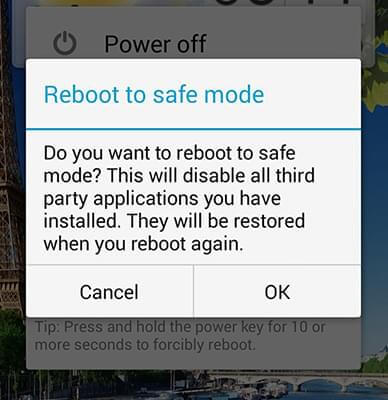
Passo 3. Saia do modo de segurança mantendo pressionada a tecla "Power" e, em seguida, selecionando a opção "Reiniciar".
Se o problema com a tela ainda não estiver resolvido, tente uma reinicialização completa. O procedimento varia de acordo com o modelo do iPhone.
Para iPhone 8 e modelos posteriores : Pressione e solte rapidamente o botão "Aumentar Volume". Faça o mesmo com o botão "Diminuir Volume". Em seguida, pressione o botão "Ligar/Desligar" e solte-o quando o logotipo da Apple aparecer.
Para os modelos de iPhone 7 e 7+ : Mantenha pressionadas as teclas "Diminuir Volume" + "Ligar/Desligar" até que o logotipo da Apple apareça na tela.

Para iPhone 6s e modelos anteriores : Pressione e segure os botões "Power" + "Home" simultaneamente e solte-os quando o logotipo da Apple aparecer.
Mantenha pressionadas as teclas "Power" + "Volume Down" por 10 segundos para reiniciar o aparelho.

O brilho da tela contribui significativamente para o problema de cintilação. Se o brilho automático estiver ativado, a tela se ajustará de acordo com a luz ambiente. Caso tenha ativado o recurso de brilho automático no seu telefone, você pode desativá-lo para resolver o problema.
Passo 1. Abra o aplicativo "Configurações", clique em "Acessibilidade" e role até "Tela e tamanho do texto".
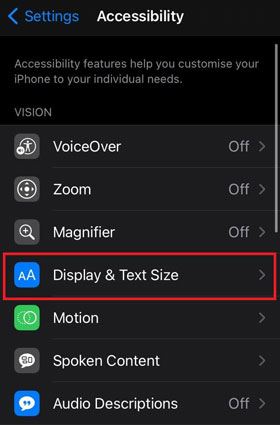
Passo 2. Arraste a barra deslizante abaixo da opção de brilho para a esquerda para reduzir o brilho da tela.
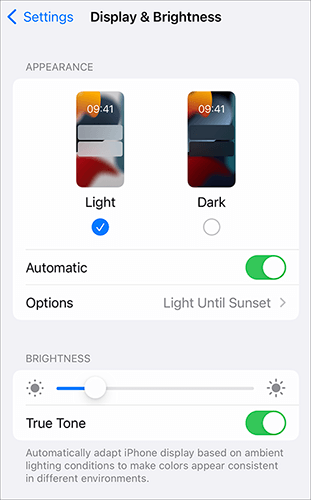
Passo 1. Abra as "Configurações" e clique em "Tela e brilho".
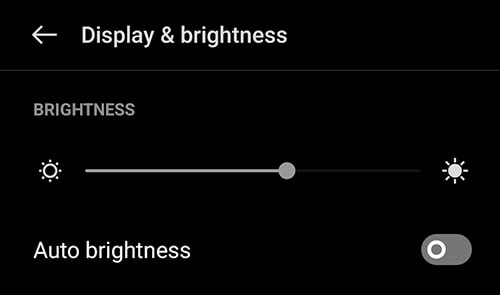
Passo 2. Clique em "Brilho automático" e desative-o.
Também é recomendável limpar os dados e o cache dos aplicativos para ajudar a resolver o problema de travamentos. Veja como fazer seu telefone parar de apresentar travamentos:
Passo 1. Abra os Ajustes no seu iPhone e localize a opção "Safari" para limpar o cache e os dados.
Passo 2. Nesta página, você encontrará "Limpar histórico e dados do site". Clique em "Limpar histórico e dados" para limpar o cache e os dados do aplicativo.

Passo 1. Acesse as Configurações e selecione "Aplicativos". Em seguida, clique em "Gerenciar aplicativos" e encontre o aplicativo que está causando problemas.
Passo 2. Clique nele e, em seguida, clique em "Armazenamento".
Passo 3. Toque em "Limpar cache".

Observação: Se você deseja excluir aplicativos do seu telefone Android , pode ler este artigo. Para excluir aplicativos do iPhone , consulte este guia.
Como se livrar de uma falha no seu telefone? A melhor maneira de corrigir falhas em dispositivos iPhone é usar um software confiável como iOS System Recovery . É uma ferramenta confiável, especialmente desenvolvida para reparar problemas de sistema em dispositivos iOS . Se a falha for resultado de problemas no sistema, esta é a ferramenta ideal para corrigir o problema como um profissional.
Se o seu iPhone estiver apresentando falhas, travado no modo fone de ouvido ou na tela com o logotipo da Apple, danificado por água, com a tela preta da morte, etc., iOS System Recovery é a ferramenta definitiva para restaurar o seu dispositivo ao estado normal.
Principais funcionalidades da Recuperação do Sistema iOS :
Abaixo estão os passos para resolver o problema de mau funcionamento do seu telefone:
01 Baixe o iOS System Recovery no computador e instale-o. Inicie-o e toque no botão " iOS System Recovery".

02 Clique no botão "Iniciar" para corrigir o problema de mau funcionamento do iPhone.

03 Inicialize o telefone no modo de recuperação e toque na aba "Reparar" para baixar o firmware do iPhone. Após o download do firmware, a Recuperação do Sistema iOS começará a corrigir os problemas de funcionamento do iPhone.

Este artigo discutiu maneiras eficazes de corrigir problemas de falhas na tela em dispositivos Android e iPhone, bem como as causas desses problemas. Esperamos que agora você consiga resolver o problema sem dificuldades. Recomendamos o uso do iOS System Recovery para corrigir problemas de falhas na tela em dispositivos iPhone. Trata-se de uma ferramenta profissional que corrige problemas relacionados ao sistema iOS com facilidade.
Artigos relacionados:
Como acabar com a cintilação da tela do iPhone: dicas e truques para solucionar o problema.
Por que meu celular está em preto e branco? [Motivos e 9 soluções]
[ iOS e Android ] Por que meu celular está esquentando e descarregando rápido? Como resolver?
Seu celular Android continua desligando aleatoriamente? Veja aqui 15 soluções.




 Download grátis para PC
 Download gratuito para Mac


