Resumindo:
O espelhamento de tela pode nem sempre se ajustar perfeitamente à tela da sua TV ou PC devido a diferentes proporções e configurações de exibição. Este guia explica como espelhar a tela em tela cheia no iPhone, Android e TVs populares usando recursos integrados e ferramentas confiáveis de espelhamento de tela.
"Como fazer o espelhamento de tela do iPhone ficar em tela cheia?"
"Como configurar o espelhamento de tela em tela cheia na Samsung?"
Atualmente, o espelhamento de tela está se tornando um dos melhores recursos para visualizar todo o conteúdo do seu celular em um PC ou TV. Ele ajuda muitas pessoas a não se preocuparem com a conexão, tornando toda a experiência mais eficiente. Além disso, esse conceito de transmissão de tela pode economizar tempo, pois facilita a colaboração.
No entanto, você pode não conseguir visualizar a tela inteira após espelhar seu dispositivo. Isso pode ser frustrante, e você pode querer saber como espelhar a tela em tela cheia com o melhor aplicativo de espelhamento de tela . Neste artigo, você aprenderá como espelhar a tela em tela cheia em diversos dispositivos.
Se você está tentando espelhar a tela, certamente se perguntará o seguinte: ao espelhar a tela de um celular na TV , a tela da TV não exibe a imagem completa. Bem, é simples. Isso ocorre devido ao tamanho e à proporção da tela do dispositivo que está sendo espelhado e da TV.
Um celular típico tem formato vertical, com maior altura e menor largura . Já uma televisão tem um formato bem diferente. As televisões são mais largas, o que não acontece com um celular. Isso representa um desafio ao espelhar a tela inteira, pois os dispositivos têm tamanhos diferentes. Esses dispositivos possuem proporções de tela diferentes: a altura da tela em relação à sua largura.
Quando a proporção da tela não for igual, a imagem projetada parecerá estranha. Existem dois cenários possíveis:
Esses problemas são frustrantes. Felizmente, você pode resolvê-los facilmente. Continue lendo para saber como.
Seja você usuário de iPhone ou Android , entendemos a frustração de encontrar problemas durante o processo de espelhamento. Deixe-nos ajudá-lo a superar esses obstáculos e garantir uma experiência imersiva em tela cheia que aprimore seu prazer ao assistir a vídeos.
Para uma melhor experiência ao assistir filmes, você deve espelhar a tela em tela cheia. Um dos melhores softwares para isso é o Phone Mirror . Ele possui ótimos recursos que permitem personalizar a opção de visualização da tela. A ferramenta permite espelhar um dispositivo Android /iPhone em um PC com tela horizontal. Além disso, as configurações de resolução permitem transmitir uma imagem em tela cheia de alta qualidade. Existem diferentes métodos de conexão oferecidos por esta ferramenta. Você pode conectar os dispositivos com um cabo USB ou Wi-Fi.
O Phone Mirror oferece um ambiente seguro e estável para espelhamento de tela. Dessa forma, você poderá espelhar a tela do seu celular sem problemas e sem preocupações com segurança. Além disso, é compatível com a maioria dos dispositivos iOS e Android .
Eis o que o Phone Mirror faz:
Veja como configurar o espelhamento de tela para tela cheia no iPhone:
01 Instale o aplicativo no seu computador. Inicie-o e escolha iOS se estiver espelhando a tela de um iPhone no PC (estamos usando iOS como exemplo; para usuários Android , escolha Android ). Em seguida, estabeleça uma conexão entre o iPhone e o PC .

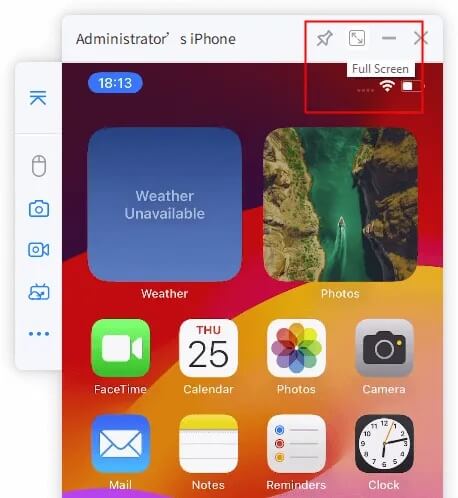
02 Após a conexão ser estabelecida com sucesso, a tela do seu iPhone será exibida no computador. Você pode clicar no botão Tela Cheia para aproveitar a visualização em tela cheia.
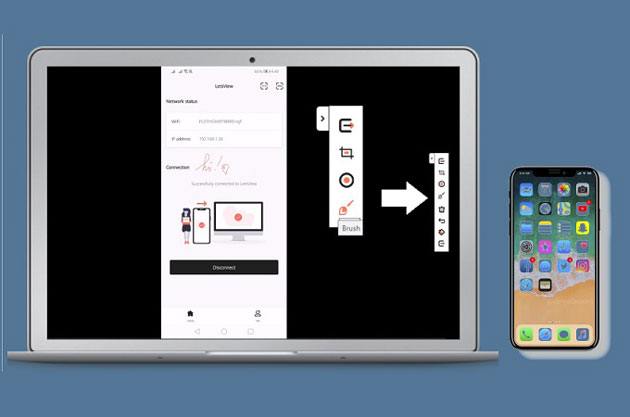
O aplicativo LetsView também é muito útil quando você quer espelhar a tela do seu celular no PC. Não importa se você usa Android ou iPhone; este aplicativo consegue espelhar a tela de qualquer smartphone em qualquer computador, seja Mac ou PC.
Veja como espelhar a tela do seu Samsung em tela cheia no computador:
Passo 1. Instale o aplicativo no computador e no celular. Certifique-se de que ambos os dispositivos estejam conectados à mesma rede.
Passo 2. Pegue seu smartphone e clique no ícone Redetectar ; você verá o computador lá. Clique nele e escolha Espelhamento de tela do celular .

Passo 3. Agora, acesse o espelhamento de tela e você verá o monitor. Clique nele e comece a controlar o dispositivo espelhado.
Depois de aprender como ajustar as configurações de espelhamento de tela em um computador, você também pode querer aproveitar o conteúdo do seu celular em uma tela de TV maior. No entanto, TVs de diferentes marcas usam tecnologias de espelhamento de tela e configurações de exibição diferentes. Os métodos a seguir mostrarão como ativar o espelhamento de tela em tela cheia em alguns modelos populares de TV.
Você está conectando seu dispositivo à sua TV Samsung? Se sim, provavelmente desejará espelhar a tela inteira.
Nesse caso, como obter o espelhamento em tela cheia na TV Samsung? Veja como:
Passo 1. Pegue seu dispositivo e procure a função Espelhamento de Tela . Observe que o nome do recurso de espelhamento de tela varia de acordo com o dispositivo. Você pode encontrar nomes como Smart View , Espelhamento de Tela , Conexão Rápida e muitos outros. Basta abrir a central de controle do dispositivo para encontrá-lo.
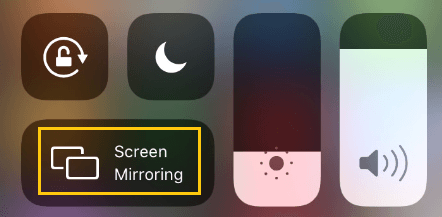
Passo 2. Você encontrará uma função de espelhamento de tela. Caso contrário, toque no ícone Mais para visualizar outras opções. Quando encontrá-la, clique para prosseguir.
Passo 3. Agora o telefone começará a procurar dispositivos próximos. Você verá a Samsung TV; basta clicar nela. Digite seu PIN para espelhar a tela do seu telefone na Samsung TV .
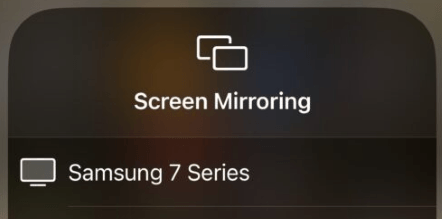
É bastante fácil espelhar a tela do seu dispositivo iOS na TV LG graças ao recurso AirPlay integrado.
Veja como ativar o espelhamento de tela em tela cheia na sua TV LG:
Passo 1. Ligue a TV LG e pressione o botão Home .
Passo 2. Você verá a opção de menu na seção inferior. Acesse a seção Painel Inicial usando as teclas de navegação do controle remoto.
Passo 3. Agora, toque em AirPlay no seu dispositivo iOS e acesse os ajustes. Em seguida, ative o AirPlay . No seu dispositivo iOS , localize a Central de Controle . Clique na opção Espelhamento de Tela para ver a TV LG na lista. Clique nela.
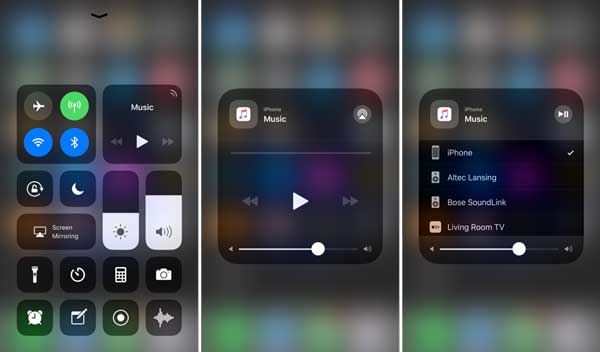
Passo 4. Você verá a senha na TV. Digite-a no smartphone e clique em OK para conectar os dispositivos.
Você também pode espelhar a tela do seu celular na TV com o Roku TV. No entanto, a imagem não será exibida em tela cheia. Você precisará ajustar as configurações de exibição do seu dispositivo.
Aqui estão os passos para colocar em tela cheia na TV:
Passo 1. Certifique-se de que sua TV e seu celular estejam conectados à mesma rede Wi-Fi. Você pode ajustar as configurações de espelhamento de tela na sua Roku TV da seguinte forma:
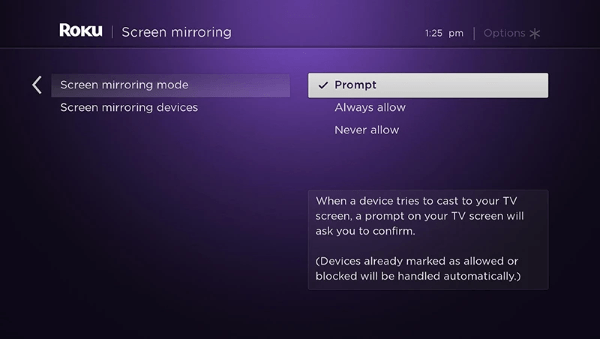
Passo 2. Ative o recurso de espelhamento de tela (ou similar) na central de controle do seu telefone e selecione Roku TV para iniciar o espelhamento do seu telefone.
P1. O espelhamento preencherá automaticamente a tela da TV?
Não. O espelhamento de tela não exibirá a tela inteira em uma TV porque a proporção de aspecto dos smartphones é definida como 3:2 e 4:3 , o que faz com que não se ajustem completamente às telas maiores das TVs. Mas você pode ajustar essa proporção de aspecto através da opção "Ajustar para Overscan do AirPlay" .
Q2. Posso espelhar a tela do meu computador em uma TV em tela cheia?
Sim. Para fazer isso:
Aprender a espelhar a tela em tela cheia, seja no computador ou na TV, é importante. Embora possa ser um desafio, existem várias maneiras de fazer isso. Ferramentas como o Phone Mirror tornam todo o processo extremamente fácil. Ele permite espelhar a tela do seu Android /iPhone no computador e controlá-la sem esforço.
Artigos relacionados:
Jogue Army Commander no PC com facilidade [Guia detalhado com passos]
Por que o espelhamento de tela não está funcionando? Resolva o problema com métodos fáceis.
O melhor aplicativo para compartilhar tela e áudio com seus amigos.
Como controlar o iPhone pelo PC facilmente [Um guia completo]




 Download grátis para PC
 Download gratuito para Mac


