Resumindo:
Alguns aplicativos de compartilhamento de tela facilitam o espelhamento do seu celular em uma tela maior para trabalho, entretenimento ou apresentações. Este artigo apresenta diversas opções populares, incluindo Zoom, Google Meet, TeamViewer, Splashtop SOS, ApowerMirror, Skype e Microsoft Teams, e compara seus principais recursos, vantagens e desvantagens.
A maioria das pessoas depende do celular para praticamente tudo: tirar fotos, assistir a vídeos, jogar e gerenciar arquivos do dia a dia. Mas, embora os celulares sejam convenientes quando se está fora de casa, a tela pequena pode ser limitante quando se está em casa ou tentando compartilhar algo com outras pessoas.
Os aplicativos de compartilhamento de tela resolvem esse problema permitindo que você espelhe a tela do seu celular em uma tela maior, como a de um computador ou TV. Seja para apresentar, colaborar ou simplesmente curtir conteúdo em uma tela maior, essas ferramentas tornam a experiência muito mais confortável. Neste artigo, vamos analisar alguns dos melhores aplicativos de compartilhamento de tela disponíveis, juntamente com seus principais recursos, vantagens e desvantagens.
O compartilhamento de tela é uma técnica poderosa para equipes colaborarem e compartilharem informações em tempo real de forma ativa. Desde a transmissão do conteúdo de uma tela para vários dispositivos até a demonstração de processos de software, essa tecnologia permite que sua equipe mostre, em vez de apenas falar, ao gerenciar dados ou recursos visuais complexos. Abaixo estão algumas das vantagens de usar aplicativos para compartilhar telas:
1. Aumentar a produtividade no trabalho remoto.
O compartilhamento de tela é uma maneira eficiente de ajudar os funcionários remotos a se manterem conectados, produtivos e colaborativos em tempo real. Com esse recurso, todos podem estar alinhados mesmo quando não estão fisicamente juntos.
2. O aplicativo de tela compartilhada permite que as organizações forneçam suporte técnico aos seus clientes.
Com aplicativos de compartilhamento de tela, as organizações agora podem fornecer suporte técnico aos seus clientes de forma muito mais rápida e eficiente. Com a ajuda desses aplicativos, a equipe de suporte se conecta virtualmente à tela do usuário rapidamente e identifica onde está o problema.
3. Torne as apresentações mais interativas e memoráveis.
O compartilhamento de tela permite que os participantes se envolvam em discussões e debates significativos. Isso transforma uma apresentação monótona em uma experiência interativa e memorável.
4. Apoia a criação de reuniões e eventos virtuais.
Agora, as organizações podem criar reuniões e eventos virtuais com aplicativos de compartilhamento de tela. É uma solução econômica, que ajuda a reduzir a pegada de carbono e aumenta a participação global.
5. Aplicativos para compartilhar a tela com amigos aprimoram as demonstrações.
Aplicativos para compartilhar telas com amigos são uma ótima maneira de aproveitar ao máximo as demonstrações. Eles facilitam a compreensão e a visualização do conteúdo ensinado pelos participantes.
Existem diversos aplicativos de compartilhamento de tela disponíveis no mercado, tanto gratuitos quanto pagos. Aqui estão alguns dos melhores aplicativos para compartilhar tela:
Experimente a praticidade do Zoom, um aplicativo completo para videoconferências de trabalho e estudo. Ele vem repleto de recursos incríveis; você pode hospedar até 100 pessoas em uma única sessão de conferência, permitindo que os participantes compartilhem a tela de seus celulares simultaneamente! Com suas funcionalidades inovadoras, o Zoom está revolucionando as reuniões virtuais.
Vantagens de usar o Zoom:
Desvantagens de usar o Zoom:
As pessoas tendem a usar o Google Meet com mais frequência do que outros aplicativos de compartilhamento de vídeo devido à sua praticidade. É tão simples quanto acessar meet.google.com no seu navegador preferido e pronto; nenhum download é necessário. Além disso, este aplicativo é considerado uma opção muito mais segura, com recursos adicionais de criptografia, pois somente quem possui uma conta pode participar da reunião, enquanto os anfitriões têm controle total sobre as alterações feitas diretamente pelo link de convite. Em outras palavras, o Google Meet oferece privacidade sem comprometer a qualidade ou a facilidade de uso, tornando-se uma escolha ideal para usuários em todo o mundo.
Ao usar o computador, você pode compartilhar uma guia, uma janela ou a tela inteira. No entanto, se estiver usando o Google Meet no celular, só poderá compartilhar a tela inteira. Mesmo quem tem uma conta gratuita pode compartilhar a tela no Google Meet. O anfitrião pode ativar ou desativar esse recurso. Quando ativado, qualquer participante pode compartilhar o conteúdo da própria tela.
Vantagens do Google Meet:
Desvantagens do Google Meet:
O TeamViewer é uma plataforma incrivelmente poderosa para compartilhamento de tela, permitindo que você apresente facilmente qualquer conteúdo exibido no seu dispositivo sem precisar enviar arquivos. Apesar de sua utilidade como programa de transferência de dados, o principal objetivo do TeamViewer é a resolução de problemas.
O TeamViewer é uma maneira prática de se manter conectado com outras pessoas a partir do seu dispositivo Android ou iPhone. Ele não só permite o compartilhamento direto da tela, como também possibilita que a outra pessoa controle seu dispositivo remotamente, algo que não é possível com a maioria dos aplicativos.
Vantagens de usar o TeamViewer:
Desvantagens de usar o TeamViewer:
O Splashtop SOS é um aplicativo de compartilhamento de tela que oferece acesso instantâneo a computadores remotos ( como controlar um iPhone remotamente ?). Ele facilita o fornecimento de suporte técnico, treinamento ou apresentações a partir de qualquer dispositivo iOS . Com seus incríveis recursos de segurança e ferramentas avançadas de compartilhamento de tela, o Splashtop SOS é um aplicativo ideal para uso profissional e pessoal.

Vantagens do Splashtop SOS:
Contras do Splashtop SOS:
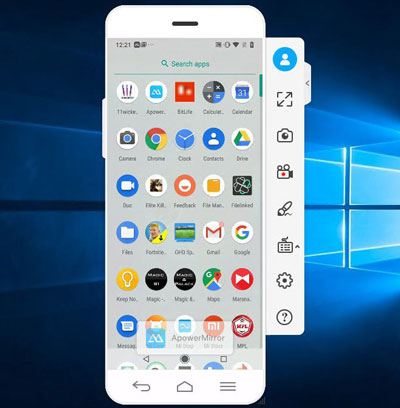
O ApowerMirror é um aplicativo de compartilhamento de tela que permite aos usuários espelhar seus dispositivos iOS sem fio . Ele oferece uma exibição impressionante de aplicativos, vídeos e muito mais, com recursos de compartilhamento de tela rápidos. Com sua interface de usuário intuitiva e streaming fluido, o ApowerMirror é um dos melhores aplicativos de compartilhamento de tela para dispositivos iOS ! O recurso mais notável deste produto é sua capacidade de espelhar telas de dispositivos móveis.
Vantagens de usar o ApowerMirror:
Vantagens de usar o ApowerMirror:
O Skype é um software revolucionário de mensagens instantâneas com recursos como transferência de arquivos, bate-papo por texto, videochamadas e conferências de voz com várias pessoas. O Skype é amplamente reconhecido como uma das melhores soluções de telefonia pela internet. Com o Skype, você pode compartilhar facilmente a tela do seu computador com qualquer pessoa durante videochamadas em qualquer dispositivo ou plataforma!
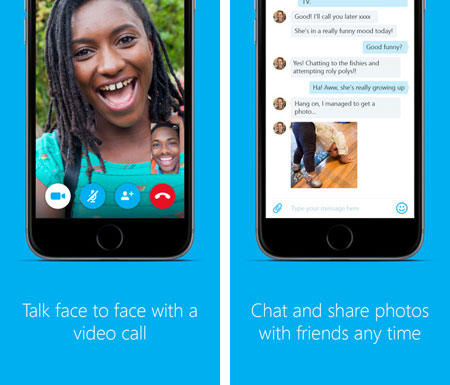
Vantagens de usar o Skype:
Desvantagens de usar o Skype:
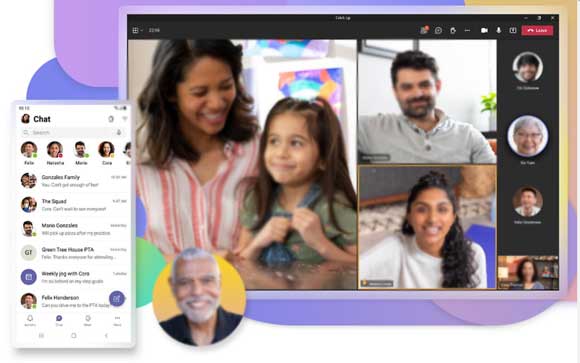
O Microsoft Teams já foi disponibilizado exclusivamente para empresas por meio de assinatura; no entanto, isso mudou. O Microsoft Teams agora oferece chamadas de áudio e vídeo gratuitas, além de chats, e 5 GB de armazenamento gratuito para chamadas. Todas as equipes podem aproveitar os benefícios do plano gratuito e também podem assinar um plano com 10 GB de armazenamento por US$ 4 por mês.
O Microsoft Teams permite que equipes participem de uma reunião mesmo sem uma conta do Office 365. No entanto, esta versão gratuita do aplicativo só está disponível para quem não possui uma assinatura paga do Microsoft 365. Em computadores, é mais fácil compartilhar a janela ou a tela inteira usando apenas o navegador, principalmente se você estiver usando o Chrome ou versões mais recentes do Microsoft Edge. Para facilitar o compartilhamento de tela, recomenda-se baixar o aplicativo.
O Microsoft Teams é uma opção prática para gerenciar reuniões remotas. É gratuito e oferece contas para convidados e participantes, que concedem autorização para acessar o compartilhamento de tela mediante solicitação de um administrador. Ainda mais útil, agora os usuários podem ingressar no Teams sem precisar de um link.
Vantagens de usar o Microsoft Teams:
Desvantagens de usar o Microsoft Teams:
A melhor maneira de compartilhar a tela de um celular é usando um aplicativo de terceiros. O Phone Mirror é um aplicativo de espelhamento de tela que permite aos usuários transmitir facilmente a tela do celular para um computador em tempo real. Ele oferece uma experiência de compartilhamento de tela fluida e é compatível com diversas plataformas. Com o Phone Mirror, você pode compartilhar facilmente a tela de dispositivos iOS e Android para um computador com apenas alguns toques. Sua interface amigável e a resolução da tela o tornam o melhor aplicativo de compartilhamento de tela para dispositivos Android e iOS .
Principais funcionalidades do espelhamento de tela do celular:
Siga os passos abaixo para usar o Espelhamento de Tela do Celular para compartilhar a tela do seu dispositivo com o seu PC.
01 Instale o aplicativo de espelhamento no seu PC
Após baixar e instalar o Phone Mirror no seu computador, abra-o. Escolha entre as opções " Android " e " iOS ", dependendo do tipo do seu dispositivo.

02 Conecte seu dispositivo móvel ao computador
Escolha o método para conectar seu dispositivo ao computador: usar um cabo USB ou Wi-Fi.

03 Aproveite o uso do seu dispositivo móvel no seu PC
Agora você pode usar seu PC para controlar seu dispositivo confortavelmente e sem dificuldades. Você pode se divertir jogando ou fazendo apresentações.

O compartilhamento de tela é uma das maneiras mais fáceis e eficientes de colaborar com colegas. Você pode usar qualquer um dos aplicativos acima para compartilhar a tela e o áudio com seus amigos. No entanto, o Phone Mirror é o melhor aplicativo de compartilhamento de tela, oferecendo aos usuários uma experiência tranquila e segura. Com seus recursos avançados, este aplicativo é perfeito para quem quer aproveitar seus jogos ou fazer apresentações com facilidade.
Artigos relacionados:
Espelhamento de tela fácil do Xiaomi para o PC - Guia completo [Atualizado]
Como controlar o iPhone a partir do PC com facilidade, usando ou não um cabo USB?
Como conectar o iPhone ao PC com Windows de 4 maneiras simples? (Tutorial passo a passo)
5 maneiras de transmitir conteúdo Android para Windows 10/11 [Guia passo a passo]




 Download grátis para PC
 Download gratuito para Mac


