Resumindo:
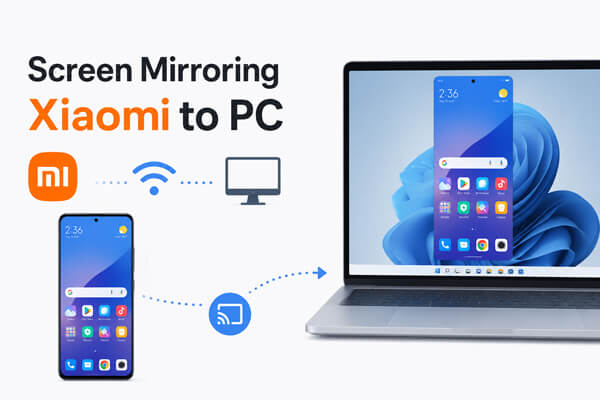
Procurando a melhor maneira de espelhar a tela do seu celular Xiaomi no PC? Este guia apresenta diversas soluções confiáveis para diferentes necessidades, incluindo:
Espelhar a tela de um Xiaomi em um PC é uma ótima maneira de aproveitar uma tela maior para jogos, streaming, apresentações ou produtividade diária. Embora os celulares Xiaomi ofereçam diversas maneiras de espelhar suas telas, escolher o método certo nem sempre é fácil, principalmente se for a primeira vez.
Seja para uma simples conexão sem fio ou uma experiência USB mais fluida com controle total do dispositivo, este guia tem tudo o que você precisa. Abaixo, apresentaremos quatro maneiras eficazes de espelhar um celular Xiaomi em um PC, juntamente com instruções passo a passo para você começar em minutos.
Se você busca a maneira mais fácil e completa de espelhar a tela de um celular Xiaomi no PC, o Phone Mirror é uma excelente opção. Ele suporta conexões USB e Wi-Fi, oferece espelhamento de tela fluido e de alta qualidade, e ainda permite controlar seu celular Android pelo computador usando teclado e mouse.
Diferentemente de muitas soluções gratuitas, o Phone Mirror praticamente não exige configuração técnica, sendo ideal para iniciantes, jogadores, streamers e profissionais.
Principais funcionalidades do Phone Mirror:
Passos para espelhar a tela do Xiaomi no PC com o Phone Mirror:
01 Baixe e instale o Phone Mirror no seu computador.
02 Inicie o programa e escolha " Android ".

03 Escolha um método de conexão. Para uma conexão sem fio, certifique-se de que ambos os dispositivos estejam conectados à mesma rede Wi-Fi. Para uma conexão USB, ative a depuração USB no seu telefone Xiaomi seguindo as instruções na tela.

04 Assim que estiver conectado, a tela do seu Xiaomi aparecerá instantaneamente no seu PC. Agora você pode controlar o dispositivo, gravar a tela ou aproveitar seus aplicativos em uma tela maior.

Prós:
Contras:
Se você não quiser instalar nenhum software de terceiros, os celulares Xiaomi incluem um recurso Cast integrado que permite o espelhamento de tela sem fio para PCs Windows compatíveis usando a tecnologia Miracast.
Antes de começar, certifique-se de:
Passos para usar o Xiaomi Cast:
Passo 1. No seu PC Windows , abra "Configurações" > "Sistema" > "Projetar neste PC" (ou instale o Wireless Display, se solicitado).

Passo 2. Habilite seu computador para que ele possa receber projeções sem fio.
Passo 3. No seu telefone Xiaomi, acesse "Configurações" > "Conexão e compartilhamento" > "Transmitir".
Passo 4. Ative a opção "Transmitir".
Passo 5. Selecione seu PC Windows entre os dispositivos disponíveis. Após alguns segundos, a tela do seu Xiaomi aparecerá no computador.
Prós:
Contras:
O LetsView é um aplicativo gratuito e popular de espelhamento de tela compatível com Android , Windows , macOS e iOS . É uma boa opção para usuários que preferem uma solução sem fio, sem a necessidade de configurar opções de desenvolvedor.
Passos para usar o LetsView para espelhar a tela do Xiaomi no PC:
Passo 1. Instale o LetsView tanto no seu PC Windows quanto no seu celular Xiaomi.
Passo 2. Conecte ambos os dispositivos à mesma rede Wi-Fi.
Passo 3. Inicie o LetsView em ambos os dispositivos.
Passo 4. No seu telefone Xiaomi, selecione seu PC na lista de dispositivos detectados.
Passo 5. Toque em "Espelhamento da tela do celular" e em "Iniciar agora" para confirmar a solicitação de permissão. A tela do seu Xiaomi agora será espelhada no seu computador.

Prós:
Contras:
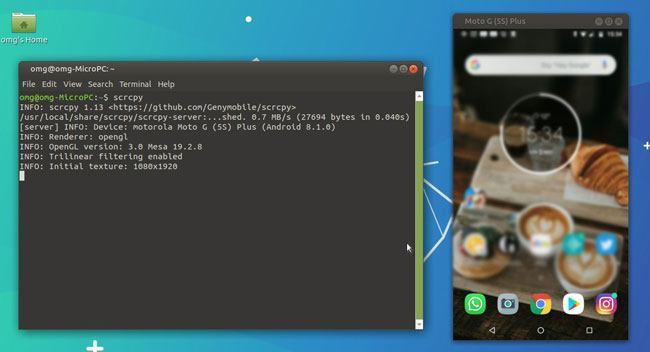
Se você busca o melhor desempenho sem gastar dinheiro, o Scrcpy é uma das ferramentas mais recomendadas. Desenvolvido com Android Debug Bridge (ADB), ele oferece espelhamento de tela de alta qualidade e baixa latência, além de controle total do dispositivo via USB.
Embora a configuração inicial seja um pouco mais técnica, é uma das opções favoritas entre desenvolvedores e usuários avançados por ser totalmente gratuita e de código aberto.
Passos para usar o Scrcpy para espelhar a tela do Xiaomi no PC:
Passo 1. Ative as Opções de Desenvolvedor no seu telefone Xiaomi tocando sete vezes em Versão da MIUI ou Versão do HyperOS.
Passo 2. Abra as Opções do desenvolvedor e ative a Depuração USB.
Passo 3. Baixe o Scrcpy e Android Platform Tools (ADB) no seu PC.
Passo 4. Conecte seu celular Xiaomi ao computador usando um cabo USB.
Passo 5. Inicie o Scrcpy. A tela do seu Xiaomi aparecerá imediatamente no seu PC e você poderá controlá-la usando o teclado e o mouse.
Prós:
Contras:
Existem várias maneiras eficazes de espelhar a tela de um celular Xiaomi em um PC, e a melhor escolha depende das suas necessidades.
Escolha o método que melhor se adapta ao seu fluxo de trabalho e poderá desfrutar do seu telemóvel Xiaomi num ecrã maior em apenas alguns minutos.
Artigos relacionados:
5 maneiras de transmitir conteúdo Android para Windows 10/11 [Guia passo a passo]
Resolvendo problemas de conectividade: Mi Phone não conecta ao PC
Melhor aplicativo de espelhamento de tela do Android para o PC




 Download grátis para PC
 Download gratuito para Mac


