Resumindo:
Se você deseja espelhar a tela do seu iPhone ou gerenciar seu dispositivo a partir de um PC Windows , a solução ideal depende das suas necessidades. Este guia aborda:
"Quero poder visualizar a tela do iPhone, usar o mouse e o teclado para controlá-lo e talvez transferir arquivos ou gravar a tela. Sei que o QuickTime pode ser usado para visualizar a tela, mas não permite controle total. Quais ferramentas você recomendaria para controlar um iPhone a partir de um PC Windows via USB ou Wi-Fi sem fazer jailbreak? Há alguma limitação que eu deva levar em consideração?"
- Do Hub da Comunidade Microsoft
Muitos usuários desejam controlar um iPhone a partir de um PC para exibir aplicativos em uma tela maior, gravar jogos ou gerenciar chamadas e mensagens com mais praticidade. No entanto, diferentemente dos dispositivos Android , os iPhones não podem ser totalmente controlados a partir de um PC Windows devido às restrições de segurança da Apple.
Embora Windows não consiga controlar completamente um iPhone, ainda existem maneiras práticas de conectar os dois dispositivos para diferentes finalidades. Os métodos a seguir ajudarão você a escolher a solução que melhor se adapta às suas necessidades.
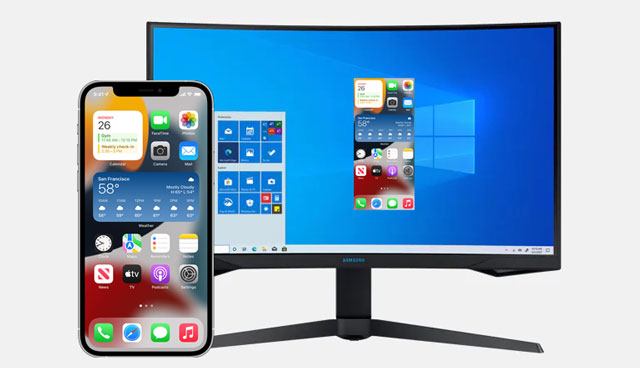
Sim, mas o nível de controle depende da ferramenta que você usa e das restrições do sistema da Apple. Ao contrário Android , iOS não permite que softwares de terceiros assumam o controle irrestrito de todas as funções de um iPhone. Por motivos de segurança e privacidade, certas operações do sistema e aplicativos permanecem inacessíveis a partir de um PC Windows sem o desbloqueio do dispositivo (jailbreak).
Dito isso, as ferramentas modernas tornaram muito mais fácil interagir com um iPhone a partir de um computador. Dependendo da solução escolhida, você poderá acessar remotamente as funções compatíveis do iPhone com o mouse e o teclado, espelhar a tela, gravar atividades na tela, transferir arquivos ou gerenciar chamadas, mensagens e notificações.
Nas seções seguintes, apresentaremos duas maneiras práticas de conectar seu iPhone a um PC Windows e ajudaremos você a escolher a que melhor se adapta às suas necessidades.
Se você procura uma maneira fácil de controlar seu iPhone a partir de um PC Windows , o Phone Mirror é uma das melhores soluções disponíveis. Ele permite que você acesse remotamente seu iPhone ou iPad usando o mouse e o teclado do seu computador, ou simplesmente espelhe a tela do dispositivo em um monitor maior. Seja para participar de uma reunião no Zoom, transmitir ao vivo no Twitch ou TikTok, criar conteúdo para o YouTube ou demonstrar aplicativos, o Phone Mirror torna a experiência muito mais prática.
Principais funcionalidades do Phone Mirror:
Como controlar um iPhone a partir de um PC com o Phone Mirror?
01 Baixe e instale o Phone Mirror no seu computador Windows . Abra o software após a conclusão da instalação.
02 Na tela inicial, escolha " iOS " como o dispositivo que deseja conectar e, em seguida, selecione uma conexão USB ou sem fio, de acordo com sua preferência.

03 Conecte seu iPhone ao computador e conclua a configuração seguindo as instruções exibidas no MirrorTo. Se uma solicitação de permissão aparecer no seu iPhone, toque na opção apropriada para continuar.
04 Assim que a conexão for estabelecida, você poderá acessar remotamente seu iPhone a partir do computador, controlar as funções compatíveis com o mouse e o teclado, espelhar a tela em tempo real, gravar sua tela, tirar capturas de tela ou compartilhar sua tela durante transmissões ao vivo e reuniões online.

Se você não precisa espelhar ou acessar remotamente a tela do seu iPhone, o Microsoft Phone Link é uma alternativa gratuita que vale a pena experimentar. Ele conecta seu iPhone a um PC Windows sem fio via Bluetooth, permitindo que você realize tarefas diárias sem precisar ficar pegando o telefone o tempo todo. Depois de emparelhado, você pode fazer e receber chamadas, enviar e receber mensagens (com algumas limitações), visualizar notificações e acessar seus contatos diretamente do seu computador.
Como configurar o Microsoft Phone Link?
Passo 1. Abra o Phone Link no seu PC Windows . Se o aplicativo ainda não estiver instalado, baixe-o da Microsoft Store.
Passo 2. Inicie o Phone Link e selecione iPhone como o dispositivo que deseja conectar. Em seguida, escaneie o código QR exibido no seu computador usando o seu iPhone.
Passo 3. Siga as instruções na tela para emparelhar os dois dispositivos via Bluetooth. Certifique-se de que o Bluetooth esteja ativado tanto no seu PC quanto no seu iPhone durante todo o processo de configuração.
Passo 4. Quando solicitado, conceda as permissões necessárias no seu iPhone, incluindo acesso a notificações, contatos e Bluetooth. Isso permite que o Phone Link sincronize as informações compatíveis com o seu computador.
Etapa 5. Após a conclusão da configuração, você poderá gerenciar os recursos compatíveis do iPhone a partir do seu PC, como atender chamadas, visualizar notificações, verificar contatos e enviar ou receber mensagens sem precisar trocar de dispositivo.
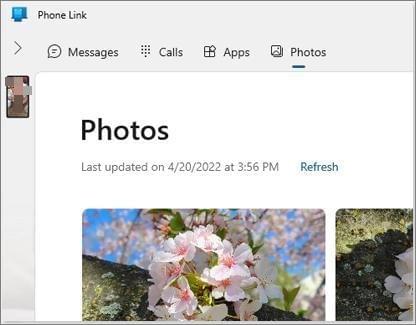
O Microsoft Phone Link não oferece suporte ao espelhamento de tela nem ao controle remoto completo de um iPhone. Se o seu objetivo é usar o iPhone em uma tela maior, gravar a tela ou acessar remotamente funções compatíveis do iPhone com o mouse e o teclado, o Espelhamento de Tela do iPhone é a melhor opção.
Controlar um iPhone a partir de um PC não é tão simples quanto controlar um dispositivo Android , mas isso não significa que seja impossível. O método certo depende do que você deseja fazer. Se você precisa acessar remotamente funções compatíveis do iPhone, espelhar a tela, gravar vídeos ou compartilhar sua tela durante reuniões e transmissões ao vivo, o Espelhamento de Tela do iPhone é a opção mais completa. Se você simplesmente deseja se manter conectado gerenciando chamadas, mensagens e notificações no seu computador Windows , o Microsoft Phone Link é uma alternativa gratuita e prática.
Esperamos que este guia tenha ajudado você a encontrar a melhor maneira de conectar seu iPhone e PC. Escolha a solução que melhor se adapta ao seu fluxo de trabalho, siga os passos de configuração acima e você poderá trabalhar com mais eficiência, sem precisar ficar alternando entre seus dispositivos.
Artigos relacionados:
3 maneiras de espelhar o iPhone diretamente no Mac [Guia mais recente]
Como controlar um iPhone com a tela quebrada sem esforço: 6 métodos comprovados
[Guia completo] Como sincronizar o iPhone com vários computadores?
Guia de Controle Remoto do iPad: Controle e Acesse o iPad Remotamente




 Download grátis para PC
 Download gratuito para Mac


