Resumindo:
O espelhamento de tela pode não funcionar devido a problemas de Wi-Fi, configurações do dispositivo, problemas de compatibilidade ou falhas temporárias. Este guia apresenta 10 soluções rápidas para corrigir problemas de espelhamento de tela em dispositivos iPhone e Android , além de uma alternativa confiável caso as soluções básicas não funcionem.
O espelhamento de tela é uma técnica amplamente utilizada para compartilhar a tela de um dispositivo com outro. Ao espelhar a tela do seu dispositivo, você poderá dar aulas, apresentar trabalhos ou simplesmente assistir a vídeos em um monitor maior. O espelhamento de tela está se tornando cada vez mais comum devido aos excelentes serviços que oferece aos usuários.
Mas nem sempre é linear, e pequenos problemas certamente ocorrerão. Você pode descobrir que o espelhamento de tela não está funcionando por um motivo ou outro. Talvez sua TV não reconheça o iPhone, ou esteja travando e apresentando lentidão. Seja qual for o motivo, o importante é encontrar a solução. Este artigo apresenta soluções para ajudá-lo a resolver o problema.
"Por que o espelhamento de tela do meu iPhone para a TV não está funcionando? Há algum problema com meus dispositivos?" Muitas pessoas têm feito essa pergunta recentemente. De fato, o espelhamento de tela é uma grande ajuda para muitas pessoas. Mas ele pode parar de funcionar pelos seguintes motivos:
* Um cabo HDMI quebrado.
* Conexão de internet instável.
O telefone não está perto da TV.
* Você não ativou o espelhamento de tela nas configurações.
* O telefone é incompatível com a marca da sua TV.
* Sua TV não é compatível com espelhamento de tela.
Se você está se perguntando o que fazer quando o espelhamento de tela não está funcionando, experimente estas 10 soluções instantâneas.
Se o seu telefone apresentar uma pequena falha de software, ele não espelhará a tela na sua TV. Reiniciar o telefone geralmente resolve o problema. Se o problema persistir, tente a próxima solução.
Certifique-se de que a entrada da sua TV esteja configurada para espelhamento de tela. Caso contrário, não será possível espelhar seu dispositivo na TV. Quando a entrada estiver configurada para fonte HDMI, altere para espelhamento de tela. Para verificar a entrada da sua TV, acesse o menu de configurações e altere-a, se necessário. Além disso, você pode usar as opções na tela para alterar a entrada.

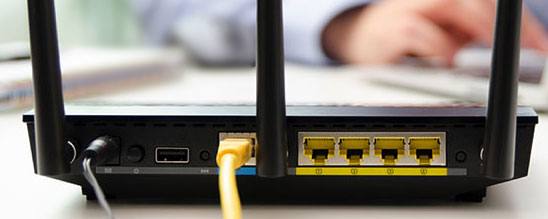
Se você tiver um sinal Wi-Fi forte, mas ainda não conseguir espelhar a tela do seu iPhone na TV, reiniciar o roteador provavelmente resolverá o problema. Para fazer isso:
Passo 1. Desconecte o roteador Wi-Fi da tomada por cerca de 2 minutos.
Passo 2. Conecte novamente e verifique se consegue visualizar a imagem no espelho. Se isso não resolver o problema, continue para a próxima solução.
Os serviços de espelhamento de tela não permitem o uso de mais de um dispositivo. Portanto, se você tentar espelhar dois dispositivos ao mesmo tempo, pode não funcionar. Assim que ambos tentarem se conectar à mesma rede, exibirão mensagens de erro. Portanto, certifique-se de que apenas um telefone esteja conectado à TV.
Você precisa emparelhar seu celular com a TV antes de poder espelhar a tela do celular. Aliás, a maioria das smart TVs exige isso para fins de autorização. É um requisito para garantir que a pessoa que está usando o aparelho esteja autorizada, e não qualquer pessoa. O manual da TV contém todos os passos para emparelhar seu dispositivo com a TV. Depois de emparelhar os dispositivos, você poderá tentar espelhar a tela do seu celular.
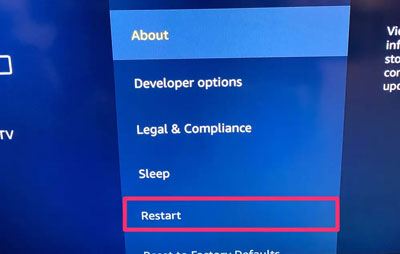
O problema pode estar na sua smart TV. Para resolvê-lo, você pode reiniciá-la. A maioria das TVs possui um controle remoto que pode ser usado para desligá-las. Depois de desligar a TV por cerca de dois minutos, ligue-a novamente e verifique se o espelhamento de tela funciona.
O recurso de espelhamento de tela usa tecnologias sem fio para exibir o conteúdo do seu telefone na TV. Se houver obstáculos físicos, o espelhamento de tela pode parar de funcionar. Portanto, remova todos os obstáculos físicos, se houver.
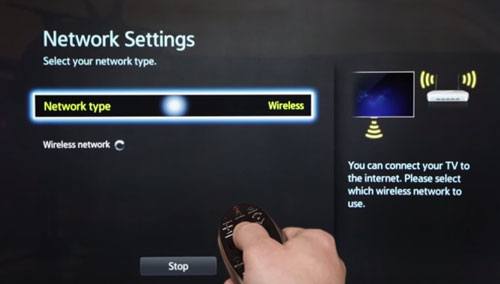
Se você está tentando espelhar a tela via Wi-Fi, mas recebe um erro sempre, é muito provável que o problema esteja na sua conexão Wi-Fi. A conexão deve estar estável o suficiente para que a tela dos seus dispositivos seja espelhada.
Você pode tentar pausar downloads pesados, se houver algum, ou reduzir o número de dispositivos usando a rede. Também é possível que seu Wi-Fi seja forte o suficiente para fornecer a largura de banda necessária. Certifique-se de que o roteador esteja no local certo e não muito longe de onde você está.
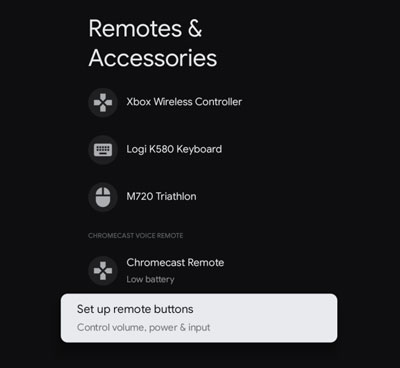
Você não precisa de Bluetooth para espelhar a tela do seu smartphone na TV. Basta uma conexão Wi-Fi. No entanto, se o Bluetooth estiver ativado, ele interferirá na conexão Wi-Fi, causando atrasos e erros no espelhamento de tela. Portanto, tente desativá-lo e espelhar a tela novamente. Para desativar o Bluetooth em uma Android TV, faça o seguinte:
Passo 1. Pegue o controle remoto da TV, pressione o botão Home e acesse as Configurações da TV .
Passo 2. Toque na opção Controle remoto e acessórios ou Rede e acessórios .
Passo 3. Acesse as configurações de Bluetooth e desative o Bluetooth.
Quanto mais longe o seu telefone estiver da TV, mais lenta será a conexão entre eles. Isso pode causar erros no espelhamento de tela. Portanto, coloque o telefone o mais próximo possível da TV. O ideal é mantê-lo a menos de 2 metros de distância.
Se a solução de problemas básica não resolver o problema, pode ser mais eficiente usar uma ferramenta dedicada de espelhamento de tela que ofereça uma conexão mais estável e recursos adicionais. O Phone Screen é a sua escolha. É a ferramenta mais eficiente para espelhamento de tela em dispositivos Android e iOS . O aplicativo detecta automaticamente seus dispositivos e começa a espelhar seu smartphone em instantes.
Se você é um entusiasta de jogos, mas não quer jogar em uma tela menor, este aplicativo espelha a tela do seu celular no computador e permite que você comece a aproveitar seus jogos. A melhor ferramenta que você poderia ter e indispensável para qualquer jogador. Com apenas alguns cliques, você pode ter a tela do seu iOS no computador sem configurações complicadas.
* Compartilhe facilmente a tela do seu dispositivo Android ou iOS com o computador.
* Você pode controlar seu dispositivo em uma tela grande a partir do PC .
* Oferecemos a você a possibilidade de transmitir conteúdo do aplicativo, bem como áudio.
* Jogue com facilidade e gerencie também o aplicativo de redes sociais no computador.
* A interface intuitiva facilita o espelhamento.
* Compatível com diversos dispositivos móveis iOS e Android .
Faça o download desta ferramenta de espelhamento de tela abaixo.
01 Baixe e instale o programa no seu computador. Abra o software e prepare-se para espelhar a tela do seu iPhone no computador.
02 Selecione iOS como o tipo de dispositivo e, em seguida, escolha um método de conexão: Wi-Fi para espelhamento sem fio ou USB para uma conexão mais estável e confiável.

03 Agora você pode começar a controlar seus dispositivos em uma tela grande.

Como você pode ver, às vezes o espelhamento de tela pode não funcionar. Mas você não precisa desistir. Seguindo as soluções acima, você pode corrigir a maioria dos problemas de espelhamento de tela no seu iPhone ou dispositivo Android e voltar a assistir vídeos, jogar ou compartilhar sua tela em um monitor maior.
Se você busca uma opção mais estável e prática, uma ferramenta dedicada ao espelhamento de tela como o Phone Screen pode ser uma alternativa útil. Ela oferece conexão rápida, ampla compatibilidade com dispositivos e recursos adicionais que tornam o compartilhamento de tela mais fácil e confiável em comparação com os métodos básicos integrados.
Artigos relacionados:
Como espelhar a tela do iPhone/iPad na TV com ou sem AirPlay?
3 maneiras de espelhar o iPhone diretamente no Mac [Guia mais recente]
7 maneiras fáceis de espelhar o iPhone no iPad [Tutorial mais recente]
Gravação de tela do iPhone não funciona: motivos e 9 melhores soluções




 Download grátis para PC
 Download gratuito para Mac


