Resumindo:
Quer espelhar a tela do seu iPhone em uma TV Samsung? Este guia aborda diferentes maneiras de transmitir a tela do seu iPhone, incluindo AirPlay 2, conexão HDMI, aplicativos de terceiros e Roku, além de um método alternativo para espelhar a tela do seu iPhone em um PC.
O iPhone possui um recurso de espelhamento integrado bastante útil, que pode ser usado com a Smart TV da Samsung para espelhar a tela em uma tela maior. O espelhamento de tela facilita o acesso e a produtividade, tornando mais fácil visualizar textos e controles pequenos.
A Smart TV da Samsung vem com aplicativos e conectividade à internet, ampliando ainda mais suas funcionalidades. Além disso, as Smart TVs permitem uma comunicação fluida com smartphones, um recurso oferecido por poucas marcas. Leia este artigo para aprender como espelhar a tela do iPhone na sua TV Samsung sem complicações técnicas.
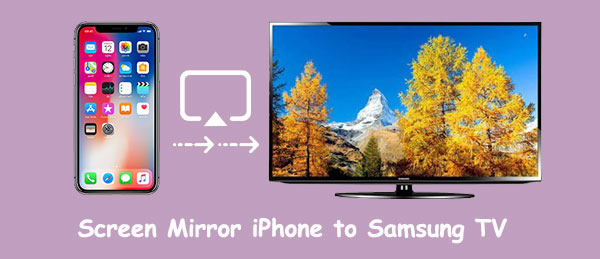
Você tem curiosidade em saber as vantagens de espelhar seu iPhone em uma TV Samsung? Existem inúmeros benefícios nesse processo, e aqui estão alguns deles.
Os iPhones são conhecidos pela capacidade de gravar vídeos de alta qualidade, graças às suas câmeras de alta resolução. Alguns modelos têm até espaço de armazenamento suficiente para guardar os vídeos sem precisar apagar outros arquivos para liberar espaço. A única desvantagem dos iPhones é que pode não ser possível exibir um vídeo, imagem ou documento na tela menor. Por isso, você pode querer espelhar a tela do seu iPhone na tela grande da sua Smart TV.
A TV Samsung possui uma boa tela que supera a limitação de tamanho. Além disso, se você não tem acesso à Apple TV, a TV Samsung pode ser a melhor alternativa. Embora o espelhamento de um iPhone seja normalmente feito através da Apple TV, também é possível com a TV Samsung.
Se você está procurando maneiras de espelhar a tela do seu iPhone em uma TV Samsung, experimente uma destas soluções poderosas:
Se a sua Smart TV Samsung for compatível com AirPlay 2, você pode espelhar a tela do seu iPhone sem fio, sem precisar instalar aplicativos adicionais. O AirPlay 2 permite compartilhar fotos, vídeos, apresentações e outros conteúdos do seu iPhone diretamente para a sua TV. Antes de começar, certifique-se de que o seu iPhone e a sua Smart TV Samsung estejam conectados à mesma rede Wi-Fi e que o AirPlay esteja ativado na sua TV.
Veja como espelhar a tela do seu iPhone em uma TV Samsung:
Passo 1. Ative o AirPlay na sua TV Samsung.
Primeiro, habilite o AirPlay na sua TV Samsung. Abra "Configurações", navegue até "Geral" ou "Conexão", encontre as Configurações do Apple AirPlay e ative o recurso AirPlay.
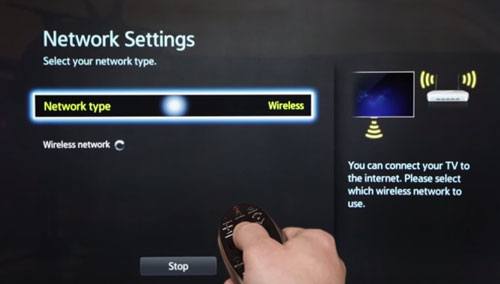
Passo 2. Conecte o iPhone e a TV a uma rede Wi-Fi.
Para garantir que o AirPlay funcione corretamente, é necessário usar Wi-Fi; portanto, tanto a TV quanto o iPhone precisam estar conectados à mesma rede sem fio.
Passo 3. Abra a Central de Controle no seu iPhone.
Dependendo do modelo do seu iPhone, o processo para acessar a Central de Controle pode variar.
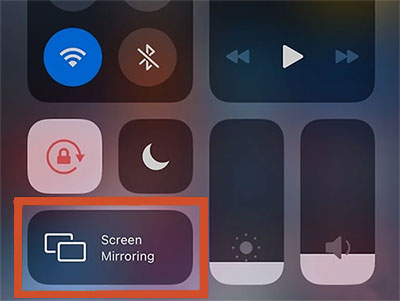
Passo 4. Clique em "Espelhamento de tela" na Central de Controle do dispositivo.
O recurso de espelhamento de tela é um ícone com quadrados sobrepostos. Assim que você clicar nele, o dispositivo começará a procurar todos os dispositivos AirPlay compatíveis. ( O espelhamento de tela não está funcionando ?)
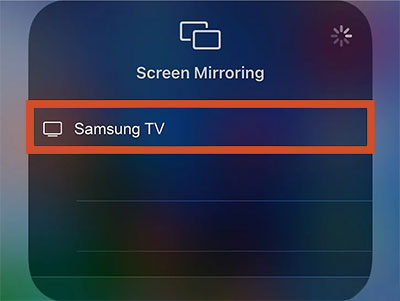
Passo 5. Clique na sua Smart TV para conectar.
A tela do seu celular agora será exibida na tela da sua TV. Dependendo do modelo da sua TV, você poderá encontrar o número na tela dela, que você deverá digitar no seu celular. Digite o número no celular quando solicitado para estabelecer a conexão.
A Interface Multimídia de Alta Definição (HDMI) permite transferir vídeos e áudio em alta definição de uma tela para outra através de um cabo. O HDMI é uma excelente opção para espelhamento de tela, pois é econômico e de fácil acesso. Além disso, não é necessário estar conectado à internet para usar o HDMI para espelhamento de tela, tornando essa tecnologia viável mesmo em áreas mais remotas. Uma grande desvantagem é que o iPhone precisa permanecer conectado ao monitor, limitando a mobilidade.
Apesar disso, é fácil espelhar a tela do iPhone na sua TV Samsung usando o cabo HDMI. Siga os passos abaixo para espelhar a tela da sua TV Samsung e prepare-se para assistir a filmes ou jogar em uma tela maior:
Passo 1. Conecte o adaptador HDMI ao seu iPhone usando o conector Lightning para encaixá-lo facilmente na porta de carregamento.
Passo 2. Conecte sua televisão ao cabo HDMI e a outra extremidade a um adaptador. As portas HDMI estão localizadas na parte traseira ou lateral da televisão. Caso haja mais de uma porta disponível, cada uma terá um número, como HDMI 1, 2, 3, etc.
Esse número em cada porta corresponderá à fonte HDMI, e você terá que alternar entre elas usando o controle remoto da TV.

Passo 3. Selecione a porta "HDMI" conectada ao iPhone para acessar a tela do iPhone na TV. Se houver várias portas HDMI, certifique-se de selecionar a fonte com o mesmo número da porta usada para a conexão. Após selecioná-la, você poderá visualizar a tela do seu iPhone na televisão.
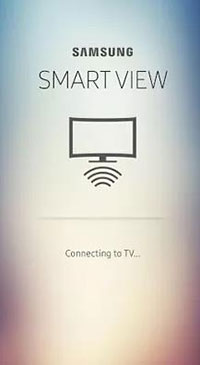
Infelizmente, o AirPlay nem sempre funciona e não é compatível com todas as TVs Samsung. No entanto, se você tiver uma TV de outra marca, pode usar um aplicativo de terceiros, como o Smart View, para espelhar a tela do seu iPhone. Isso mesmo! O aplicativo Smart View pode ser facilmente baixado no seu iPhone e conectado à sua Smart TV. Antes de tentar, verifique se o seu iPhone e a sua TV são compatíveis com o Smart View. Veja como espelhar a tela do seu iPhone na TV Samsung:
Passo 1. Acesse a App Store da Apple e procure pelo aplicativo Smart View. Em seguida, instale-o no seu iPhone.
Passo 2. Conecte seu iPhone e sua TV à mesma rede Wi-Fi.
Passo 3. Abra o aplicativo para procurar uma rede Wi-Fi semelhante à sua conectada à sua TV.
Passo 4. Ative a conexão na sua TV. Agora você pode abrir vídeos ou fotos do seu dispositivo na TV.
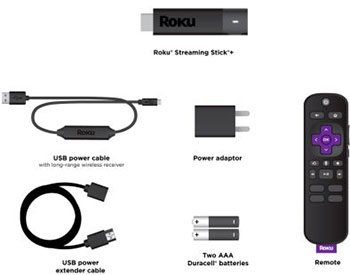
O Roku Stick é um dispositivo muito portátil que se conecta à porta HDMI da sua TV para que você possa transmitir conteúdo da internet. Além disso, ele permite espelhar a tela do seu celular na TV Samsung. Mesmo que sua TV não seja compatível com AirPlay, você ainda pode compartilhar a tela do seu iPhone com a TV usando o Roku Stick.
Passo 1. Pegue o Roku Stick e conecte-o à TV Samsung.
Passo 2. Acesse a página inicial do dispositivo usando o controle remoto e pressione "Configurações".
Passo 3. Acesse "Sistema" e verifique se há alguma atualização disponível. Retorne às Configurações do Sistema e clique em "Espelhamento de Tela".
Passo 4. Baixe o aplicativo Roku no iPhone e abra-o. Para começar a espelhar a tela do iPhone, localize o botão de espelhamento na parte inferior e pressione-o para conectar. Em seguida, aguarde o dispositivo Roku do seu computador aparecer. Conecte o telefone ao dispositivo Roku escolhido e espelhe a tela na TV Samsung.
Além de espelhar seu iPhone em uma TV Samsung, você também pode exibir e controlar seu iPhone em uma tela maior de computador . A melhor maneira de espelhar o iPhone no PC é através do Phone Mirror . Seja um dispositivo Android ou iOS , este software permitirá que você acesse seu telefone em um computador sem esforço. Agora você pode assistir a filmes e ler mensagens de texto no conforto do seu PC e tirar capturas de tela para compartilhar facilmente com os amigos. Além disso, ele suporta a transferência de arquivos do seu PC para um dispositivo Android .
Principais funcionalidades do Phone Mirror:
A seguir, estão os passos para espelhar a tela do iPhone no PC usando o Phone Mirror:
01 Para começar, baixe, instale e abra o aplicativo no seu computador e escolha " iOS ".

02 Em seguida, conecte o iPhone ao PC usando uma rede Wi-Fi semelhante ou um cabo USB.
03 Agora você poderá controlar todos os aspectos de um iPhone a partir de qualquer PC com facilidade. Você não só poderá exibir o conteúdo do seu telefone em uma tela maior, como também poderá controlá-lo e jogar jogos para celular a partir do computador .

Posso espelhar a tela do meu iPhone em uma TV Samsung? Como você pode ver neste post, é possível espelhar a tela do iPhone em uma TV Samsung. Dependendo do modelo da sua TV e do seu orçamento, você pode usar HDMI ou Smart View para espelhar a tela do seu iPhone. Ambos os métodos são relativamente fáceis de usar e exigem pouco tempo de configuração.
Embora o uso de um cabo HDMI ofereça mobilidade limitada, ainda é uma ótima maneira de compartilhar conteúdo com amigos e familiares facilmente. Por outro lado, o Smart View permite espelhar facilmente a tela do seu iPhone em uma TV de outra marca. Seja qual for a sua escolha, você certamente vai curtir filmes e jogos na tela grande!
Além disso, você pode espelhar a tela do seu iPhone no PC facilmente com o Phone Mirror . Ele permite conectar seu iPhone ao computador e controlar o telefone em uma tela maior.
Artigos relacionados:
Como espelhar a tela do iPhone/iPad na TV com ou sem AirPlay?
Como ativar o espelhamento de tela em tela cheia de 5 maneiras comprovadas [ Android /iPhone]
3 maneiras fáceis de espelhar o iPhone no iPad [Tutorial mais recente]
Como espelhar o iPhone no Mac ? 4 métodos simples que você pode experimentar




 Download grátis para PC
 Download gratuito para Mac


