Resumindo:
Quer jogar jogos iOS em um Mac ? Aqui estão as melhores maneiras de aproveitar jogos mobile em uma tela maior:
Você já desejou poder aproveitar seus jogos favoritos iOS em uma tela maior e com controles melhores? Embora o ecossistema da Apple seja famoso por sua integração perfeita, jogar em diferentes dispositivos nem sempre é tão simples. Felizmente, com as ferramentas e os métodos certos, você pode jogar facilmente jogos iOS no seu Mac , seja usando teclado e mouse, transmitindo o jogo ou simplesmente aproveitando uma tela maior.
Neste guia, vamos explorar tudo o que você precisa saber sobre como jogar jogos iOS no seu Mac , desde recursos nativos da Apple até softwares poderosos de terceiros. Ao final, você terá uma compreensão clara de qual método funciona melhor para você e como começar imediatamente.
| Método | Espelhamento do iPhone | Espelhamento de tela do iPhone | PlayCover |
|---|---|---|---|
| Facilidade de uso | Fácil | Muito fácil | Difícil |
| Requer hardware | macOS Sequoia | Qualquer Mac | Mac com Apple Silicon |
| Mapeamento de teclas | Limitado | Sim | Sim |
| Latência | Desconhecido | Baixo | Baixo |
| Ideal para | Usuários casuais | Jogadores e Streamers | Entusiastas de Tecnologia |
Os jogos iOS são projetados para telas sensíveis ao toque e mobilidade, mas jogá-los em um Mac oferece vantagens exclusivas:
1. Imersão em tela maior : Experimente jogos como Genshin Impact , Call of Duty Mobile e Among Us na tela vibrante do Mac .
2. Controles aprimorados : Use um teclado, mouse ou gamepad para maior precisão e conforto.
3. Multitarefa : Transmita, grave ou compartilhe suas partidas sem precisar trocar de dispositivo.
4. Sessões mais longas : Evite descarregar a bateria do seu iPhone durante sessões de jogo prolongadas.
Apesar dessas vantagens, a Apple não oferece suporte nativo para executar aplicativos iOS no macOS. Então, como superar essa limitação? Vamos explorar as soluções.
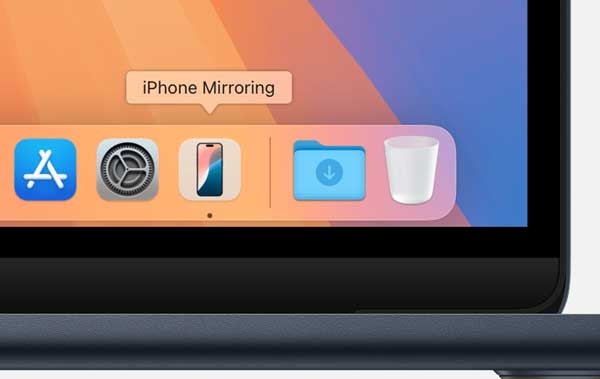
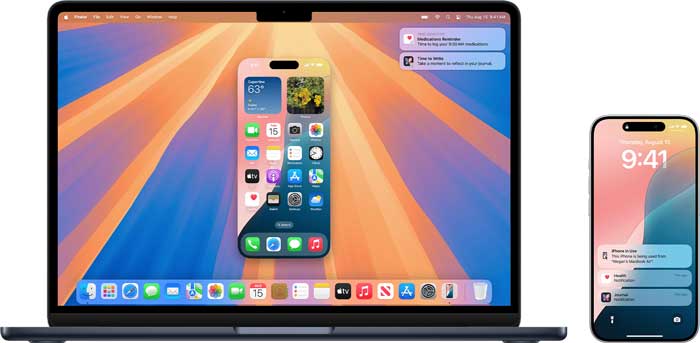
Com o macOS Sequoia, a Apple introduziu o Espelhamento do iPhone, um recurso integrado que permite aos usuários exibir e controlar o iPhone diretamente de um Mac . Em vez de ficar alternando entre dispositivos, você pode acessar os apps, notificações e jogos do seu iPhone na tela do Mac usando o teclado e o mouse.
Para jogos casuais, esse recurso oferece uma maneira prática de aproveitar jogos iOS em uma tela maior sem precisar instalar softwares adicionais. No entanto, como foi projetado principalmente para o controle geral do dispositivo e não para jogos, pode não oferecer recursos avançados para jogos, como mapeamento de teclas ou latência ultrabaixa.
Como funciona:
Passo 1. Atualize seus dispositivos:
* Certifique-se de que seu Mac seja compatível com o macOS Sequoia.
* Atualize seu iPhone para iOS 18 ou posterior.
Passo 2. Ative o espelhamento do iPhone:
* No seu Mac , acesse "Preferências do Sistema" > "Geral" > "Espelhamento do iPhone".
* Ative a funcionalidade.
Passo 3. Conecte seu iPhone:
* Certifique-se de que ambos os dispositivos estejam conectados à mesma conta Apple ID e à mesma rede Wi-Fi.
* Seu iPhone aparecerá no menu Sidecar (barra de menu superior). Clique nele e selecione seu dispositivo.
Passo 4. Comece a jogar:
* A tela do seu iPhone será exibida no seu Mac . Abra qualquer jogo iOS e jogue usando o teclado/mouse do seu Mac .
Limitações:
* Requer macOS 15 Sequoia e iOS 18 ou superior.
* Não otimizado para jogos com baixa latência.
* Pode não incluir funcionalidades avançadas como mapeamento de teclas.
Se você busca uma maneira mais fluida e focada em jogos de jogar jogos iOS no seu Mac , o Espelhamento de Tela do iPhone oferece uma solução mais flexível. Diferentemente do Espelhamento de Tela nativo do iPhone, que se concentra principalmente no controle básico do dispositivo, esta ferramenta é otimizada para jogos em tempo real e uso interativo.
Ele permite espelhar a tela do seu iPhone no seu Mac com atraso mínimo e controlar jogos usando teclado, mouse ou controle externo. Seja para jogar jogos mobile em uma tela maior, transmitir partidas ou gravar sessões de jogo, o iPhone Screen Mirror oferece os recursos necessários para uma experiência de jogo mais confortável, sem precisar fazer jailbreak.
Por que escolher o espelhamento de tela do iPhone?
* Espelhamento em tempo real : Transmita a tela do seu iPhone para o seu Mac com atraso mínimo.
* Suporte para teclado e mouse : mapeie os controles de toque para seu teclado, mouse ou gamepad.
* Alto desempenho : Otimizado para jogos com taxas de quadros suaves.
* Não requer jailbreak : funciona com dispositivos iOS padrão.
* Gravação e captura de tela : Capture a jogabilidade diretamente do seu Mac .
Como configurar o espelhamento da tela do iPhone?
01 Baixe e instale o iPhone Screen Mirror no seu Mac .
02 Inicie o programa e selecione " iOS " na página inicial para espelhar a tela do seu iPhone/iPad no computador.

03 Conecte seu iPhone via USB ou Wi-Fi. Recomenda-se usar o USB para a primeira conexão. Ative a opção "Confiar neste computador" no seu iPhone, se solicitado.

04 Na lista de Dispositivos Conectáveis, selecione o dispositivo que deseja espelhar. Na primeira vez, talvez seja necessário seguir as instruções na tela para concluir a configuração do espelhamento de tela.
Agora você pode começar a espelhar sua tela, abrir seu jogo e personalizar os controles através da barra de ferramentas.

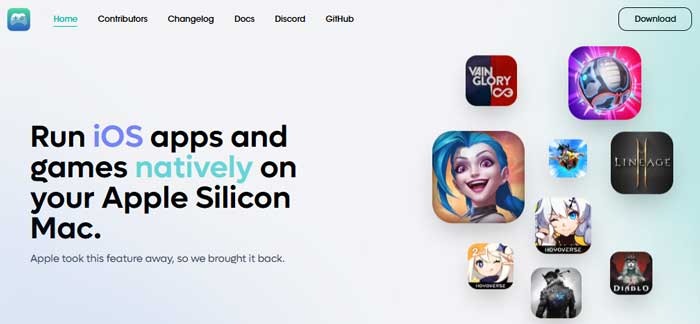
O PlayCover adota uma abordagem diferente das ferramentas de espelhamento de tela. Em vez de exibir a tela do seu iPhone em um Mac , ele permite que aplicativos compatíveis iOS e iPadOS sejam executados diretamente em Mac com Apple Silicon, convertendo arquivos IPA em aplicativos compatíveis com macOS.
Projetado principalmente para Mac da série M, o PlayCover é especialmente popular entre usuários que desejam experiências de jogo semelhantes às nativas, com suporte para teclado e mouse. Ele também inclui recursos de mapeamento de teclas personalizáveis, tornando-o adequado para jogos que dependem muito de controles por toque. No entanto, configurar o PlayCover requer etapas mais técnicas do que outras soluções, e alguns jogos podem não funcionar corretamente devido a restrições de compatibilidade ou sistemas anti-cheat.
Pré-requisitos:
* Um Mac com Apple Silicon (chip M1/M2/M3).
* Baixe o PlayCover em playcover.io.
Passos para jogar jogos iOS no Mac usando o PlayCover:
Passo 1. Instale o PlayCover:
* Baixe o arquivo .dmg mais recente do site oficial.
* Arraste o PlayCover para a sua pasta de Aplicativos.
Passo 2. Desative o SIP (Proteção de Integridade do Sistema):
* Reinicie o seu Mac e mantenha pressionadas as teclas "Cmd" + "R" para entrar no Modo de Recuperação.
* Abra o Terminal no menu Utilitários e execute:
bash
csrutil desativar
* Reinicie o seu Mac .
Passo 3. Instale jogos iOS :
* Obtenha arquivos IPA para jogos (por exemplo, de fontes oficiais ou backups).
* Abra o PlayCover e arraste o arquivo IPA para a janela.
Passo 4. Mapear os controles do teclado:
* Clique com o botão direito do mouse no jogo instalado e selecione "Abrir com PlayCover".
* Utilize a ferramenta de mapeamento de teclas para atribuir teclas a gestos de toque.
Passo 5. Jogue o jogo:
* Inicie o jogo a partir do PlayCover e divirta-se usando os controles de teclado/mouse.
Aviso: Instalar jogos por fora da documentação oficial pode violar os termos de serviço. Use apenas arquivos IPA adquiridos legalmente.
Limitações:
* Requer conhecimento técnico para instalação e utilização.
* Compatível apenas com Mac com Apple Silicon.
* Pode violar os termos de serviço do jogo (use por sua conta e risco).
1. Posso jogar qualquer jogo iOS no meu Mac ?
A maioria dos jogos pode ser espelhada usando ferramentas como o iPhone Screen Mirror. No entanto, jogos com sistemas anti-cheat podem bloquear softwares de terceiros.
2. Existe atraso na entrada ao espelhar a tela?
As conexões USB oferecem resposta quase instantânea, enquanto o Wi-Fi pode apresentar uma pequena latência. O Espelhamento de Tela do iPhone otimiza ambas as opções.
3. Preciso de um Mac potente para executar essas ferramentas?
O iPhone Screen Mirror e outros aplicativos de espelhamento são leves e funcionam na maioria Mac modernos.
4. O Game Center pode me ajudar a jogar jogos iOS no meu Mac ?
Não. O Game Center apenas sincroniza conquistas, jogos salvos e o progresso em partidas multijogador entre dispositivos Apple compatíveis. Ele não permite executar ou controlar jogos iOS diretamente em um Mac .
Jogar jogos iOS em um Mac pode ser feito de diversas maneiras. O espelhamento do iPhone no macOS Sequoia oferece uma solução integrada simples, enquanto o PlayCover oferece outra opção para usuários que desejam executar aplicativos iOS compatíveis diretamente em Mac com Apple Silicon. No entanto, esses métodos podem apresentar limitações em termos de desempenho em jogos, compatibilidade ou complexidade de configuração.
Para uma experiência de jogo mais fluida e flexível, o Espelhamento de Tela do iPhone é uma excelente opção. Ele permite espelhar seus jogos do iPhone no seu Mac em tempo real, desfrutar de baixa latência e usar teclado, mouse ou controle de jogos para uma precisão maior. Seja para jogar em uma tela maior, gravar partidas ou simplesmente aproveitar jogos mobile com mais conforto, o Espelhamento de Tela do iPhone oferece uma solução fácil e prática.
Artigos relacionados:
Como espelhar o iPhone no Windows 10/11 em 4 métodos? (Atualizado)
3 maneiras fáceis de espelhar o iPhone no iPad [Tutorial mais recente]
Como jogar jogos Android no PC sem problemas [Atualizado]
Compartilhamento de tela no Mac com o iPad | Tutorial útil com 3 abordagens




 Download gratuito para Mac
 Download grátis para PC


