Resumindo:
Para compartilhar a tela de um iPad com um Mac , você pode escolher um dos seguintes métodos, de acordo com suas necessidades:
Por maior que seja a tela do seu iPad, ela é incomparável à tela de um Mac . Mas você pode compartilhar a tela do Mac com o iPad, o que proporciona uma experiência incrível, já que exibe a tela em uma tela maior. Para quem faz apresentações, essa funcionalidade de compartilhamento de tela é especialmente útil. Jogadores ávidos também podem se beneficiar bastante ao espelhar a tela do iPad em uma tela maior.
Em geral, o compartilhamento de tela é muito importante para visualizar melhor o conteúdo do seu dispositivo. Existem muitas maneiras de compartilhar a tela do Mac com o iPad e, neste guia, mostraremos as mais eficazes. Com os passos certos, você poderá desfrutar de uma tela maior em pouco tempo.
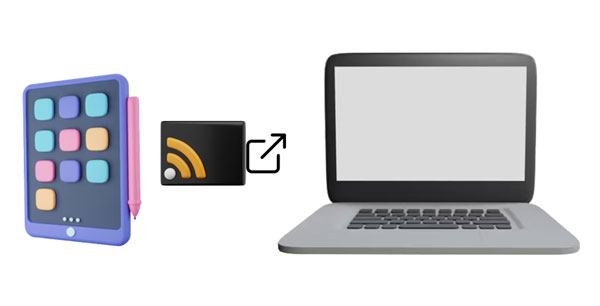
Sim. É possível compartilhar a tela do iPad para o Mac , pois a maioria dos dispositivos móveis e computadores suporta espelhamento de tela. Contanto que seus dispositivos tenham esse recurso, você pode fazer isso sem problemas.
No entanto, observe que o compartilhamento de tela do iPad para Mac exige que ambos os dispositivos estejam conectados à mesma rede. Só assim a conexão será bem-sucedida. Aliás, você também pode compartilhar a tela do seu iPad com a Apple TV com apenas alguns cliques.
Para proporcionar uma experiência mais tranquila, listamos abaixo 3 maneiras de compartilhar a tela do iPad com o Mac . Selecione uma delas e siga as instruções para começar a compartilhar a tela.
Existem muitas maneiras de compartilhar a tela do iPad, mas os métodos mencionados abaixo são os mais eficazes e fáceis. Se você estava ansioso para compartilhar a tela do iPad com Mac e aproveitar a visualização em uma tela maior, estas são as dicas que você pode aplicar:
O QuickTime Player é o aplicativo multimídia integrado do Mac da Apple. Além de reproduzir e gravar arquivos de mídia, ele também pode espelhar a tela de um iPad em um Mac através de uma conexão USB, sem a necessidade de instalar qualquer software de terceiros.
Antes de começar, prepare um cabo USB compatível (Lightning ou USB-C, dependendo do modelo do seu iPad) e certifique-se de que seu iPad esteja desbloqueado.
Veja como compartilhar sua tela com seu iPad e Mac usando o QuickTime Player:
Passo 1: Conecte seu dispositivo iOS ao seu Mac usando um cabo USB.
Passo 2: Inicie o QuickTime Player. Em seguida, acesse " Arquivo " no menu superior e clique em " Nova Gravação de Filme ". Localize a seta para baixo ao lado do botão vermelho de gravação e selecione seu dispositivo iOS para que ele possa ser conectado ao seu Mac .
Passo 3: Seu iOS agora está espelhado no Mac .
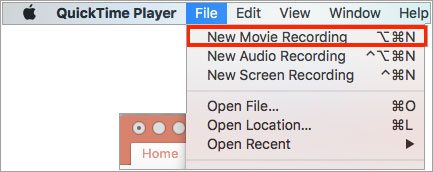
Observação: Observe que, após a conexão, o app Fotos e o iTunes serão abertos automaticamente. Você deve fechar essas janelas para que a conexão seja bem-sucedida.
O AirPlay da Apple é um recurso simples, porém poderoso, que permite transmitir conteúdo do seu dispositivo Apple diretamente para a sua smart TV, facilitando o compartilhamento de fotos e vídeos com amigos e familiares. Embora não haja uma maneira direta de espelhar a tela iOS no Mac usando o AirPlay, isso pode ser feito reproduzindo o conteúdo no Mac que recebe o AirPlay. ( Como usar o AirPlay ? )
Você pode usar o Reflector como receptor AirPlay, capaz de receber conexões AirPlay em dispositivos e espelhar a tela sem fios. Além disso, este receptor é compatível com as versões mais recentes iOS .
Antes de começar a transmitir a tela do iPad para o Mac , certifique-se de que seus dispositivos estejam atualizados para a versão mais recente. Além disso, eles devem estar conectados à mesma rede Wi-Fi.
Siga estes passos para espelhar o conteúdo do seu iPad no seu Mac com sucesso:
Passo 1: Antes de começar, certifique-se de que o aplicativo Reflector esteja aberto e funcionando no Mac . Em seguida, localize a Central de Controle no iPad deslizando o dedo de cima para baixo a partir do canto superior direito da tela. Em outros modelos, você pode deslizar o dedo de baixo para cima a partir da parte inferior da tela.
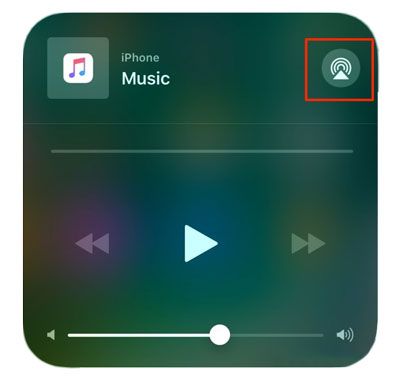
Passo 2: No iPad, toque na opção " AirPlay " na Central de Controle e, em seguida, escolha seu Mac para estabelecer a conexão.
Passo 3: Insira o código no seu iPad e a tela será exibida no seu Mac .
Se você busca uma maneira mais flexível de espelhar a tela do seu iPad no Mac , o Phone Mirror é uma ótima opção. Ao contrário dos métodos integrados que podem apresentar limitações, esta ferramenta profissional de espelhamento de tela suporta conexões USB e Wi-Fi, permitindo que você transmita a tela do seu iPad para o Mac com uma experiência estável e fluida.
Com o Phone Mirror, você pode desfrutar de espelhamento de tela com baixa latência para vídeos, jogos, reuniões online e apresentações. Ele também permite gravar a tela espelhada e capturar screenshots durante o espelhamento, tornando-se uma solução prática tanto para uso pessoal quanto profissional.
Principais funcionalidades do Phone Mirror:
Veja como compartilhar a tela do seu iPad com Mac usando o Espelhamento de Tela do iPhone:
01 Baixe e instale o Phone Mirror no seu Mac . Após a instalação, abra o programa para acessar a interface principal.
02 Selecione " iOS " como o tipo de dispositivo e, em seguida, escolha um método de conexão de acordo com sua preferência, como conexão USB ou Wi-Fi.

03 Conecte seu iPad ao Mac e siga as instruções na tela para concluir a configuração. Se aparecerem solicitações de permissão no seu iPad, permita-as para continuar.
04 Assim que a conexão for estabelecida com sucesso, a tela do seu iPad será exibida no seu Mac em tempo real.

P1. Por que não consigo espelhar a tela do iPad no Mac ?
Se você estiver com dificuldades para conectar seu iPad ao seu Mac Pro, existem algumas causas que você deve verificar. Primeiro, certifique-se de que seu Mac e iPad estejam conectados à mesma rede. Segundo, verifique se ambos os dispositivos estão ligados e próximos um do outro para uma experiência ideal.
Se for solicitado que você insira uma senha antes de acessar a tela, significa que certas restrições de compartilhamento foram ativadas no seu Mac . Para alterar essas configurações, acesse "Preferências do Sistema", procure a opção "Compartilhamento" e ajuste as permissões conforme necessário.
Q2. Como posso ativar o compartilhamento de tela no Mac ?
Primeiramente, certifique-se de que o Wi-Fi esteja ligado. Abra as "Preferências do Sistema" para encontrar o ícone "Monitores". Toque nele e ative o AirPlay com as setas azuis na parte inferior da tela. Certifique-se de ativar a opção "Mostrar opções de espelhamento na barra de menus quando disponíveis".
Felizmente, compartilhar a tela do iPad com um Mac não é mais uma tarefa complicada. Seja por meio de uma conexão com fio usando o QuickTime Player, um método sem fio com o AirPlay ou uma ferramenta dedicada de espelhamento de tela, você pode facilmente aproveitar o conteúdo do seu iPad em uma tela maior.
Para usuários que precisam de algo além do espelhamento de tela básico, o Espelhamento de Tela oferece uma maneira prática de espelhar e controlar um iPad a partir de um Mac . Ele pode ser especialmente útil para apresentações, assistência remota, jogos e outras situações em que uma experiência de tela maior e mais flexível seja necessária.
Artigos relacionados:
Controle remoto do iPad: como controlar um iPad a partir de outro dispositivo
As 4 melhores maneiras de espelhar a tela do iPad no PC [Atualizado em 2026]
[Resolvido] Como sincronizar iPhone/iPad com Mac sem fio ou com fio?
Como espelhar a tela do iPhone/iPad na TV com ou sem AirPlay?




 Download gratuito para Mac
 Download grátis para PC


