Resumindo:
Seja para fazer uma apresentação, dar uma aula ou simplesmente aproveitar o conteúdo do seu iPad em uma tela maior, existem várias maneiras fáceis de espelhar a tela do seu iPad em um PC Windows . Veja o que você vai aprender:
Os iPads são dispositivos incrivelmente convenientes que permitem levá-los para qualquer lugar e usá-los da maneira que você quiser. Mas por que se contentar com uma tela pequena de iPad quando o espelhamento de tela agora é uma opção? Trabalhar em uma tela maior permite que mais tarefas sejam concluídas com rapidez e eficiência. Profissionais de escritório devem apresentar suas apresentações em PowerPoint aos seus supervisores para demonstrar suas realizações.
No entanto, exibir seu trabalho na pequena tela do iPad parece pouco profissional. Por isso, é importante entender como espelhar a tela do iPad em dispositivos com telas maiores. Felizmente, espelhar o iPad em um PC é incrivelmente fácil. Existem diversos aplicativos de espelhamento disponíveis para usuários iOS e Windows que permitem espelhar a tela do iPad na tela maior do computador. Este artigo irá guiá-lo por tudo o que você precisa saber sobre como espelhar o iPad no PC.
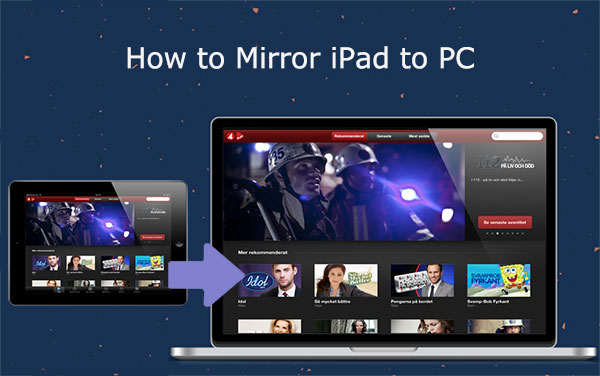
Existem vários motivos pelos quais espelhar o iPad no PC pode ser necessário. Os casos mais comuns são:
1. Apresentação no escritório ou sala de conferências.
Ao espelhar a tela do seu iPad em um monitor maior, você facilita uma comunicação mais eficaz com colegas e chefes, especialmente em demonstrações visuais.
2. Espelhamento de tela em salas de aula.
Ao espelhar a tela do seu iPad em um projetor ou quadro interativo, você facilita o aprendizado do aluno, fornecendo exemplos visuais das instruções.
3. Assistir a um filme com amigos em uma tela maior.
Fica muito mais agradável quando todos podem assistir juntos em uma tela maior, em vez de terem que forçar a vista na tela pequena do iPad.
4. Ao jogar jogos.
É mais divertido e prático espelhar a tela do iPad em um monitor maior enquanto joga. Você pode usar um aplicativo de espelhamento de tela para espelhar a tela do iPad em um PC e aproveitar a tela grande do computador e a velocidade de processamento do computador. ( Como jogar jogos iOS no Mac ?)
Existem alguns métodos de espelhamento que você pode usar para espelhar a tela do seu iPad no PC. Abaixo estão as maneiras mais eficazes:
O AirPlay é um protocolo de espelhamento desenvolvido pela Apple, Inc. Ele é usado para espelhar o conteúdo de um dispositivo Apple em outra tela, como um PC, TV ou projetor. Para espelhar a tela do seu iPad usando o AirPlay, você precisa instalar o aplicativo ou receptor de espelhamento no seu computador e garantir que os dispositivos estejam conectados à mesma rede Wi-Fi. Siga os passos abaixo para aprender como espelhar a tela do iPad no PC gratuitamente.
Passo 1: Instale o "AirPlay Screen Mirroring Receiver" no seu computador. Você pode baixar este aplicativo na Microsoft Store.
Passo 2: Certifique-se de que seu iPad e computador estejam conectados à mesma rede.
Passo 3: Abra a "Central de Controle" do seu iPad e toque no botão "Espelhamento de Tela" ( O espelhamento de tela não está funcionando ?) .
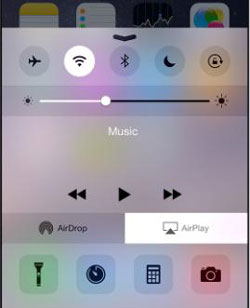
Passo 4: Escolha o nome do seu PC na lista de dispositivos disponíveis para começar a espelhar a sua tela.
Se você busca uma solução mais estável e completa do que o espelhamento sem fio básico, o Phone Mirror é uma excelente escolha. Ele permite espelhar a tela do seu iPad em um PC Windows usando um cabo USB ou conexão Wi-Fi, oferecendo desempenho fluido e baixa latência. Diferentemente das ferramentas de espelhamento de tela padrão, o Phone Mirror também permite controlar dispositivos iOS compatíveis a partir do seu computador, sendo ideal para apresentações, demonstrações de aplicativos, jogos e produtividade diária.
Principais funcionalidades do Phone Mirror:
A seguir, estão os passos que você precisa seguir para espelhar seu iPad no PC:
01 Abra o MirrorTo no seu computador
Inicie o aplicativo Phone Mirror no seu computador. Nas opções disponíveis, escolha " iOS ".

02 Conecte os dispositivos
Escolha o método que deseja usar para conectar seu iPad ao computador: USB ou Wi-Fi. Se o iPad solicitar permissão, conceda todas as permissões necessárias para criar a conexão.
03 Aproveite o controle do seu dispositivo iOS em um PC
Assim que o processo de espelhamento for iniciado, você poderá refletir a tela do seu iPad em uma tela de computador maior e controlá-la com o mouse ou o teclado.

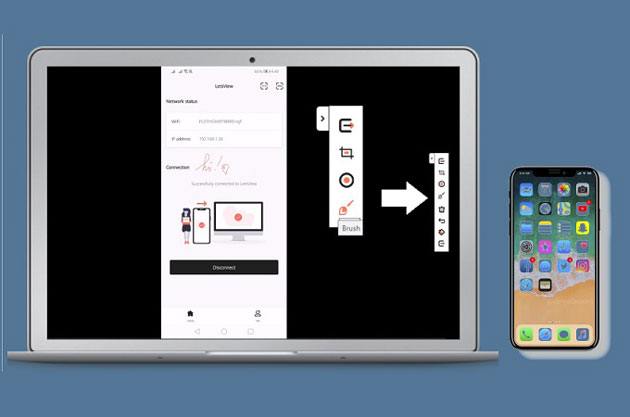
O aplicativo LetsView é um dos melhores aplicativos de espelhamento disponíveis. Ele permite espelhar a tela do seu iPad em qualquer PC com Windows sem fio. Para usar o LetsView, você só precisa de uma conexão Wi-Fi estável que funcione em ambos os dispositivos. O aplicativo está disponível para download na App Store da Apple para iPhones/iPads e no site oficial para PCs. O download leva apenas alguns minutos!
Passo 1: Comece baixando e instalando o aplicativo LetsView nos dois dispositivos.
Passo 2: Para facilitar a conexão do seu iPad à página inicial do LetsView, você encontrará um ícone no canto superior direito da página. Basta clicar nele para gerar um código PIN e um código QR para uma conexão rápida!
Passo 3: Abra a "Central de Controle" do seu iPad e role para baixo até encontrar a opção "Espelhamento de Tela".
Passo 4: Agora você pode inserir o código PIN ou escanear o código QR disponível no seu PC usando o iPad. Isso espelhará a tela do seu iPad no computador.
P1. Posso espelhar a tela do meu iPad em um PC sem Wi-Fi?
Sim. Algumas ferramentas de espelhamento de tela, como o Phone Mirror, permitem conectar seu iPad a um PC Windows usando um cabo USB, proporcionando uma conexão mais estável e com menor latência. Isso é especialmente útil para apresentações, jogos ou situações em que uma rede Wi-Fi confiável não esteja disponível.
P2. O espelhamento de tela é seguro?
Sim, espelhar a tela do seu iPad no PC é seguro se você tomar as precauções de segurança necessárias, como usar uma conexão de internet segura, usar aplicativos de fontes confiáveis e configurar suas definições de segurança adequadamente.
P3. O espelhamento de tela afetará a duração da bateria do meu dispositivo?
Não, espelhar a tela do seu iPad no PC não afetará a duração da bateria do seu dispositivo. Você poderá notar um leve consumo de bateria devido à conexão Wi-Fi ou à internet, mas isso não deve ser muito perceptível.
Espelhar a tela do seu iPad em um PC permite que você visualize o conteúdo do seu iPad em uma tela maior, como uma TV ou monitor. Existem diversos aplicativos de espelhamento disponíveis, como o LetsView. Com alguns passos simples, você pode desfrutar de uma experiência de espelhamento prática. Para fazer a escolha certa, é essencial avaliar cada ferramenta em termos de recursos e vantagens. O Phone Mirror é um excelente exemplo de aplicativo que oferece espelhamento sem atrasos e com uma interface amigável.
Artigos relacionados:
Como espelhar o iPhone no Windows 10/11 em 4 métodos? (Atualizado)
Controle remoto do iPad: como controlar um iPad a partir de outro dispositivo
Compartilhamento de tela no Mac com o iPad | Tutorial útil com 3 abordagens
Como ativar o espelhamento de tela em tela cheia de 5 maneiras comprovadas [ Android /iPhone]




 Download grátis para PC
 Download gratuito para Mac


