Resumindo:
Aprenda como compartilhar a tela do seu Android ou iPhone no Zoom usando diferentes métodos, incluindo o recurso de compartilhamento integrado do Zoom e o Espelhamento de Tela. Este guia também aborda perguntas frequentes sobre compartilhamento de tela para ajudar você a apresentar conteúdo do seu celular com mais facilidade durante reuniões online.
Com as reuniões virtuais se tornando a norma, compartilhar a tela do seu laptop/celular com colegas e alunos pode ser muito útil durante uma chamada do Zoom. Compartilhar a tela do seu dispositivo pode ajudar a apresentar apresentações de marketing, slides de aulas e muito mais. O Zoom oferece qualidade de áudio e vídeo impecável, o que o torna uma escolha popular entre os usuários. O recurso "Compartilhar tela" permite que você compartilhe slides, quadros brancos e sua área de trabalho com as pessoas na chamada. Como líder de equipe, orientar remotamente agora é mais fácil do que nunca. Este artigo irá guiá-lo sobre como compartilhar a tela no Zoom.
Hospedar e compartilhar sua tela no Zoom é muito fácil. Selecione a guia "Compartilhar tela" nos controles da reunião para iniciar o compartilhamento de tela do Zoom com qualquer outro membro da equipe.
Abaixo está uma lista do conteúdo que você pode compartilhar no seu aplicativo Zoom.
É muito simples permitir que o Zoom compartilhe sua tela no Mac ou PC. Basta garantir que seu dispositivo tenha a versão mais recente do Zoom instalada e seguir estas etapas para compartilhar a tela no Zoom:
Passo 1: Comece baixando e instalando o aplicativo Zoom no seu computador PC/ Mac para iniciar o processo de compartilhamento de tela. Em seguida, crie uma sala de reunião para sua equipe clicando no botão "Nova Reunião".
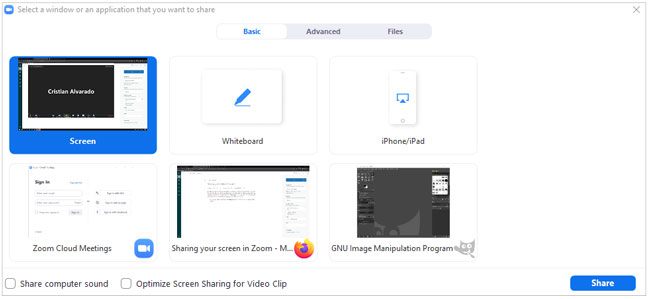
Passo 2: Após o início da reunião, clique em " Compartilhar tela " na parte inferior para compartilhar o que deseja com os outros participantes da reunião.
Passo 3: Escolha o conteúdo que deseja apresentar. Se o seu conteúdo tiver som, certifique-se de que o áudio esteja ativado. Os slides e o quadro branco do PowerPoint também podem ser usados com arquivos de vídeo dos sistemas Windows e Mac OS. Clique no botão " Compartilhar " após selecionar o que deseja compartilhar.
Para usar o aplicativo Zoom com sucesso em seu dispositivo Android , você precisa ter uma versão compatível ( Android 5.0.0 ou superior) e permitir o acesso do Zoom nas Configurações. Siga os passos abaixo para entender o processo de compartilhamento de tela do Zoom Android :
Passo 1: Após baixar e instalar o aplicativo Zoom, faça login na sua conta e verifique as configurações do seu celular para confirmar se o aplicativo tem permissão para acessar o Zoom. Isso garantirá uma experiência de usuário otimizada e com o máximo de funcionalidades.
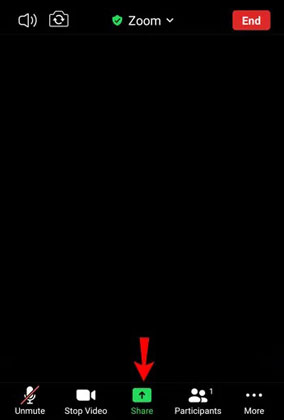
Passo 2: Distribua o link da sala para todos os membros convidados e inicie a reunião assim que todos entrarem. Selecione " Compartilhar " e você será imediatamente informado sobre o alcance do seu compartilhamento de tela.
Passo 3: Para iniciar o compartilhamento de tela, clique no botão " Tela " e uma mensagem será exibida. Conceda permissão para compartilhar sua tela e veja como todos na reunião podem observar tudo o que está na tela do seu dispositivo.
Quer saber como compartilhar a tela do seu iPhone ou iPad no Zoom? O Zoom permite que os participantes compartilhem telas. Antes de começar, certifique-se de que a versão do seu iPhone seja compatível com o aplicativo Zoom e siga os passos abaixo para compartilhar a tela.
Passo 1: Baixe o aplicativo Zoom no seu iPhone e abra-o após a instalação.
Passo 2: Crie uma sala de reunião e inicie a reunião selecionando iPad/iPhone na aba " Compartilhar tela ".
Passo 3: Algumas janelas pop-up solicitarão que você conceda permissão ao aplicativo Zoom para acessar os recursos do seu iPhone/iPad. Conceda a permissão clicando no botão " OK ".
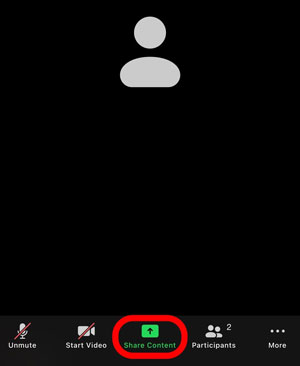
Passo 4: Para compartilhar a tela do seu iPhone, selecione a aba " Compartilhar conteúdo " na parte inferior da lista de controles e clique em " Tela ". Por fim, clique na opção " Iniciar transmissão " para iniciar o espelhamento de tela.
Se você deseja exibir aplicativos, arquivos, vídeos ou outros conteúdos armazenados no seu celular durante uma reunião do Zoom, o Espelhamento de Tela oferece uma maneira prática de compartilhar a tela do seu telefone. Em vez de alternar entre dispositivos, você pode transmitir a tela do seu Android ou iPhone para o seu computador e compartilhá-la com os participantes do Zoom em tempo real.
Principais características:
* Compartilhe a tela do seu Android ou iPhone no Zoom através do seu computador.
* Suporte para compartilhamento de tela de dispositivos Android / iOS para PC .
* Controle seu dispositivo móvel usando seu computador sem demora.
* Gerencie aplicativos de redes sociais e jogos para celular usando seu computador.
* Transmita informações da aplicação para aplicações de videoconferência de forma prática.
* Suporta a transferência de arquivos entre Android e PC .
Baixe esta ferramenta de compartilhamento de tela.
Como faço para compartilhar minha tela no Zoom com um PC? Aqui está o guia:
01 Inicie o Phone Mirror no seu computador e conecte seu Android ou iPhone via USB ou Wi-Fi. Assim que a conexão for estabelecida, clique no botão " Transmitir " na barra de ferramentas.
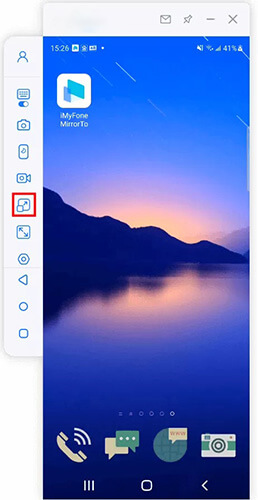
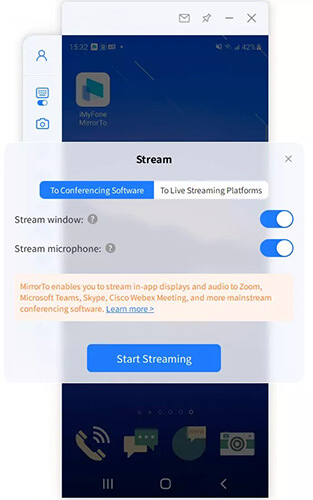
02 Selecione a opção " Para Software de Conferência " e, em seguida, ative " Transmitir Janela " e " Transmitir Microfone ". Clique em " Iniciar Transmissão " para preparar a tela e o áudio do seu telefone para o Zoom.
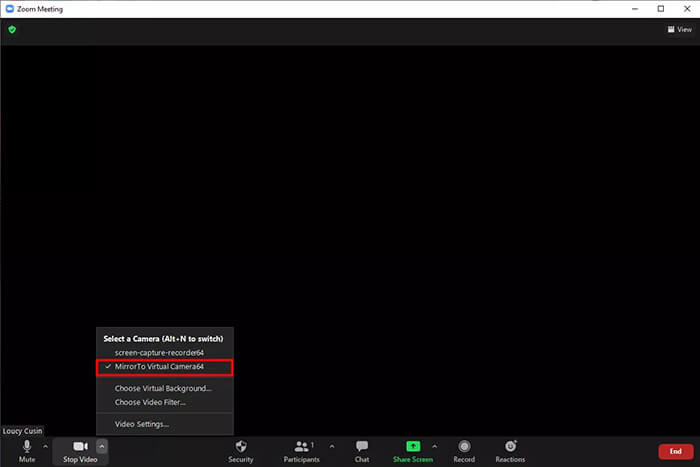
03 Abra o Zoom e inicie ou participe de uma reunião. Vá para as configurações de câmera e áudio, selecione " MirrorTo Virtual Camera " como fonte de câmera e escolha " Voice Changer Virtual Audio Device WDM " para microfone e alto-falante.
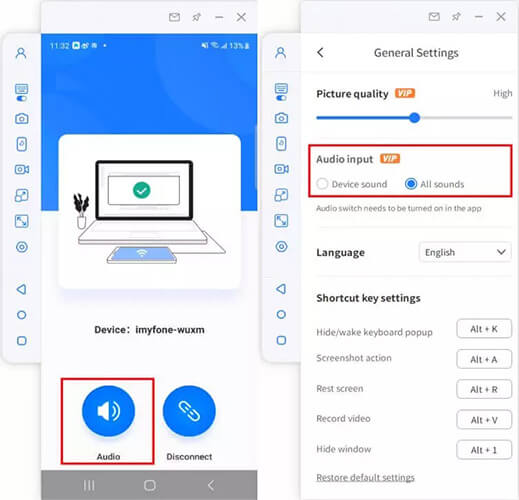
04 Volte ao Espelhamento de Tela e certifique-se de que a opção de áudio esteja ativada acessando: " Configurações " > " Configurações Gerais " > " Entrada de Áudio " > " Todos os Sons ". Isso permite que os participantes do Zoom ouçam o som do seu telefone enquanto visualizam a tela compartilhada.
05 Após concluir as configurações, a tela e o áudio do seu telefone serão transmitidos com sucesso para o Zoom. Agora você pode apresentar aplicativos móveis, demonstrar recursos ou compartilhar outros conteúdos do seu telefone durante a reunião.
O Zoom oferece uma variedade de configurações para tornar sua experiência online mais confortável e segura. Os comandos abaixo permitem que você controle sua reunião de forma eficaz:
Você pode pausar o compartilhamento de tela no Zoom pressionando o botão "Pausar" na parte superior da janela. Isso garantirá que ninguém mais na reunião possa ver o que você está compartilhando até que você decida retomá-lo.
Para interromper o compartilhamento de tela no Zoom, abra as Configurações da conta e acesse a guia Reunião. Nessa seção (Básico), você encontrará uma opção intitulada "Desativar o compartilhamento de tela da área de trabalho para a reunião". Ative-a para interromper o compartilhamento da sua tela do Zoom.
Os recursos de compartilhamento de tela do Zoom oferecem uma variedade de opções, desde pausar o compartilhamento até ativar e desativar o áudio, iniciar novos compartilhamentos e realizar enquetes. Com tantas funcionalidades à sua disposição, você pode ter certeza de que qualquer conteúdo que precise ser transmitido será exibido sem problemas! Abaixo, você encontrará um guia sobre como usar cada um desses recursos:
Com a função Ativar e Desativar Som, você pode desligar e reativar o microfone facilmente sempre que necessário. Para silenciar o microfone instantaneamente, acesse a barra de ferramentas da sua reunião Zoom e clique em "Silenciar" (o ícone do microfone). Para reativar o microfone, pressione o botão "Ativar Som". Pressionando as teclas "Alt+A" simultaneamente, você pode silenciar e reativar o microfone temporariamente.
Para garantir que seu microfone esteja silenciado ao entrar em uma reunião do Zoom, acesse Configurações > Áudio e marque a caixa "Sempre silenciar o microfone ao entrar em uma reunião". Isso garantirá que ninguém na chamada ouça ruídos de fundo ou interrupções da sua parte. Se o seu microfone estiver silenciado, pressione e segure a barra de espaço para fazer uma pergunta ou dar um feedback rápido.
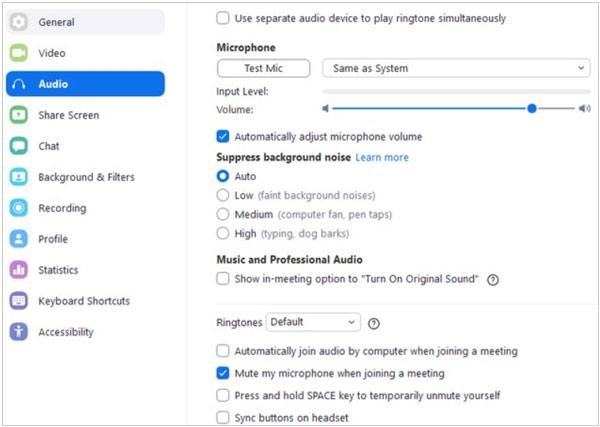
Libere o poder do compartilhamento com a nova opção de compartilhamento; basta abrir uma nova tela ou escolher uma das suas telas existentes. Isso pode ser feito clicando no botão "Compartilhar tela" na parte inferior da sua janela do Zoom.
P1: Por que não consigo compartilhar minha tela no Zoom?
Você pode não conseguir compartilhar sua tela no Zoom se estiver usando uma versão antiga do aplicativo ou se sua conexão for insuficiente. Nesse caso, você pode atualizar o software primeiro.
Mas, se você perceber que o compartilhamento de tela não está funcionando, feche todos os programas no seu computador e reinicie o dispositivo. Depois, verifique se o aplicativo Zoom funciona normalmente.
P2: Os participantes do Zoom conseguem ouvir o áudio quando compartilho a tela do meu celular?
Sim. O Zoom permite compartilhar o áudio junto com a sua tela quando o recurso está ativado. Ao usar o Espelhamento de Tela, certifique-se de que as configurações de entrada de áudio estejam corretas para que os participantes da reunião possam ouvir o som do seu telefone durante a apresentação.
P3: O que posso compartilhar do meu celular durante uma reunião do Zoom?
Você pode compartilhar diversos tipos de conteúdo móvel, incluindo aplicativos, fotos, vídeos, documentos, sites, apresentações e jogos. Isso é especialmente útil para demonstrações de produtos, aulas online e tutoriais de aplicativos.
Compartilhar a tela do seu celular no Zoom é uma maneira prática de demonstrar aplicativos móveis, apresentar arquivos, exibir vídeos ou colaborar com outras pessoas durante reuniões online. Embora o Zoom ofereça recursos integrados de compartilhamento de tela, usar uma ferramenta de espelhamento de tela pode tornar o processo mais flexível quando você precisa exibir e controlar o conteúdo do seu celular a partir de um computador.
O Phone Mirror permite espelhar a tela do seu Android ou iPhone em um PC e compartilhar conteúdo do celular com os participantes do Zoom sem problemas. Com recursos como espelhamento de tela em tempo real, controle remoto e transmissão de áudio, ele oferece uma solução prática para apresentações, tutoriais e outras situações de reuniões online.
Artigos relacionados:
O melhor aplicativo para compartilhar tela e áudio com seus amigos.
3 Melhores Maneiras de Transmitir Conteúdo do iPhone para o Seu Computador Windows
Como espelhar a tela do iPhone/iPad na TV com ou sem AirPlay?
5 maneiras de transmitir conteúdo Android para Windows 10/11 [Guia passo a passo]




 Download grátis para PC
 Download gratuito para Mac


