Nos dias de hoje, tirar screenshots faz parte da rotina diária de todos. Capturas de tela são muito úteis, desde registrar um tweet constrangedor de uma celebridade até salvar informações importantes online. Você sabe como tirar screenshots em um Samsung? Aqui, vamos revelar os métodos mais populares para tirar screenshots em dispositivos Samsung e apresentar aplicativos de terceiros que facilitam o processo. Esses métodos são aplicáveis a todos os modelos de Samsung, incluindo o mais recente Galaxy S24.
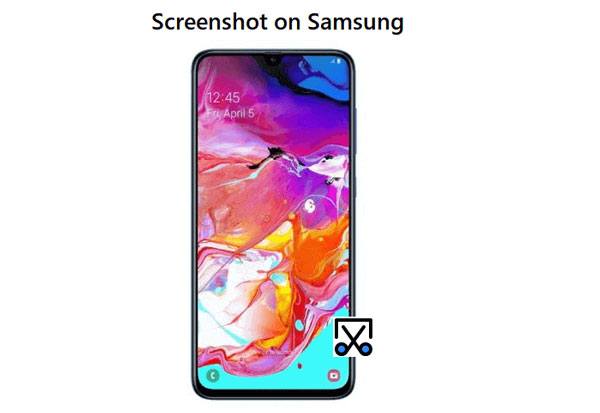
Fazer capturas de tela em celulares e tablets Samsung é surpreendentemente fácil. Aqui estão algumas maneiras:
Uma das maneiras mais fáceis e convenientes de capturar a tela do seu dispositivo Samsung é baixando um programa de terceiros. Um excelente exemplo de aplicativo de terceiros que você pode usar para fazer capturas de tela é o Coolmuster Android Assistant . Coolmuster Android Assistant é uma ótima maneira de capturar telas sem ter que pressionar botões físicos ou usar outros métodos de captura de tela da Samsung.
Principais funcionalidades Coolmuster Android Assistant :
Clique nos botões abaixo para baixar gratuitamente o Android Assistant e continue lendo para descobrir como usá-lo para tirar screenshots em dispositivos Samsung.
Siga os passos simples abaixo para aprender como tirar uma captura de tela em um Samsung:
01 Abra Coolmuster Android Assistant
Execute o programa após baixá-lo e instalá-lo em seu computador.

02 Use um cabo USB para conectar seus dispositivos
Para conectar seu dispositivo Android a um computador sem esforço, conecte-o usando um cabo USB e certifique-se de que a opção de depuração USB esteja ativada no seu telefone. Em seguida, o Assistente Android , fácil de usar, reconhecerá o dispositivo Android conectado em instantes.

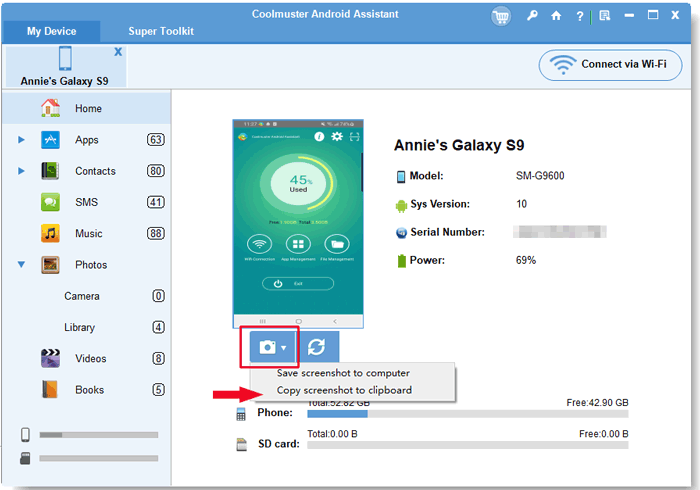
03 Faça uma captura de tela do seu celular Android
Clique no ícone que lembra uma câmera para tirar uma captura de tela do seu dispositivo Android . Você pode escolher entre "Copiar captura de tela para a área de transferência" ou "Salvar captura de tela no computador". Com apenas alguns cliques, é fácil e eficiente.
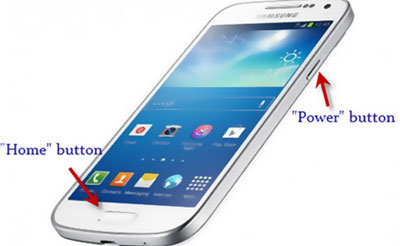
Se você possui um celular Samsung Galaxy das séries A/S/Z ou Note, pode aproveitar o recurso integrado para tirar uma captura de tela. Basta pressionar o botão Liga/Desliga e o botão Diminuir Volume para capturar facilmente o que está sendo exibido. Siga os passos abaixo para aprender como tirar uma captura de tela em um Samsung usando os botões Diminuir Volume e Liga/Desliga:
Passo 1. Certifique-se de que a tela do seu Samsung esteja configurada com os dados que você deseja capturar em uma captura de tela.
Passo 2. Mantenha pressionados os botões "Ligar/Desligar" e "Diminuir Volume" simultaneamente por alguns segundos até obter uma captura de tela. Você verá uma leve redução na tela e um flash assim que a captura for feita.
Passo 3. Após alguns segundos, você verá uma barra de ferramentas de captura de tela na parte inferior da tela. Se desejar editar sua captura de tela imediatamente, fique à vontade. Caso contrário, aguarde um pouco e observe-a desaparecer da tela, após ter sido salva automaticamente em sua Galeria.
E se a captura de tela for apagada por engano? Não se preocupe. Temos um guia útil para você.
Como recuperar capturas de tela apagadas de um celular Android com sucesso? (Comprovado)Você já ouviu falar de uma ferramenta para desenvolvedores Android que permite criar Android com facilidade? Esse recurso valioso possui uma funcionalidade interessante que permite aos criadores capturar screenshots de qualquer dispositivo móvel. Dessa forma, os desenvolvedores podem compartilhar resultados e solucionar problemas com seus colegas rapidamente.
Felizmente, você também pode baixar e usar o SDK do Google para tirar screenshots do seu smartphone com segurança. Antes de instalá-lo no seu dispositivo, leia atentamente os termos do Contrato de Usuário. Utilizar um software de ponta como Android SDK requer cautela, pois pode afetar o desempenho do seu aparelho. Para acessar essa tecnologia, você precisa instalar o Java SE Development Kit e os drivers USB no seu computador. Siga os passos simples abaixo para tirar uma screenshot do seu celular Samsung:
Passo 1. Para obter o melhor desempenho, conecte o smartphone Android ao PC.
Passo 2. Execute o Dalvik Debug Monitor que acompanha o seu kit de desenvolvimento SDK.
Passo 3. Para acessar o recurso de Captura de Tela, navegue até o Menu do Monitor de Depuração, clique em "Dispositivo" e selecione "Captura de tela".
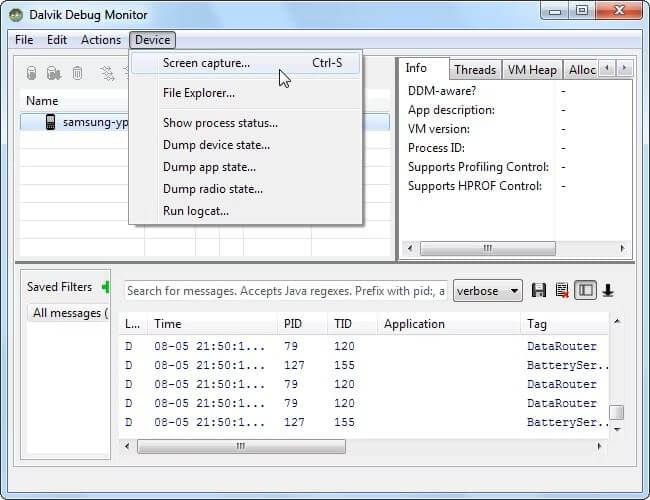
Passo 4. Ao abrir a visualização do seu smartphone, uma tela será exibida para que você possa tirar uma captura de tela rapidamente.
A Samsung investiu bastante no desenvolvimento de celulares que permitem tirar screenshots. Se você possui um Samsung Galaxy, pode fazer uma captura de tela usando um dos gestos. Os celulares Samsung Galaxy são conhecidos por suas telas levemente curvas, que permitem aos usuários realizar tarefas comuns com gestos simples das mãos. Por exemplo, você pode tirar screenshots usando apenas um gesto de deslizar a palma da mão. O recurso de gestos está sempre ativado por padrão.
Siga os passos abaixo para confirmar se a funcionalidade está ativada:
Passo 1. Abra o aplicativo Configurações.
Passo 2. Toque nos recursos "Avançados".
Passo 3. Selecione a opção "Movimento e Gestos".
Passo 4. Confirme se a opção "Deslizar a palma da mão para capturar" está ativada.
Você também pode tirar uma captura de tela usando a palma da mão se a opção "Deslizar a palma da mão para capturar" estiver ativada. Siga os passos simples abaixo para capturar uma tela:
Passo 1. Certifique-se de que a tela do seu Samsung exiba o conteúdo que você deseja capturar em uma imagem.
Passo 2. Posicione a borda da sua mão na lateral da tela do seu dispositivo, com o dedo mínimo apontando ao longo do seu comprimento.
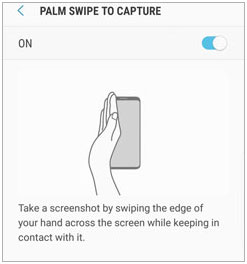
Passo 3. Observe a tela encolher e piscar rapidamente, indicando que a captura de tela foi feita com sucesso.
Nota: Clique aqui para consultar este guia e aprender como fazer backup de fotos em um dispositivo Samsung .
Economize tempo e energia ao capturar apenas as partes importantes com a Seleção Inteligente. Esse recurso permite recortar a imagem da captura de tela antes de fazê-la, garantindo que somente o essencial seja registrado de uma só vez.
Libere todo o potencial da Seleção Inteligente ativando o Painel de Borda seguindo estes passos:
Passo 1. Abra o aplicativo Configurações.
Passo 2. Toque na tela e, em seguida, toque na borda da tela para encontrar as opções de painel disponíveis.
Passo 3. Por padrão, o painel intitulado "Aplicativos" provavelmente está ativado. Caso contrário, pressione o botão "Seleção Inteligente" e ative-o.
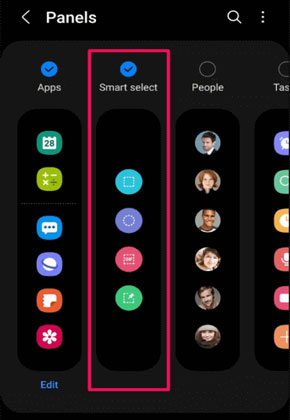
Siga as instruções simples abaixo para capturar uma captura de tela após ativar o recurso Seleção Inteligente:
Passo 1. Configure a tela do seu dispositivo para exibir os dados que você deseja capturar em uma captura de tela.
Passo 2. Deslize o dedo sobre a alça do painel Edge.
Passo 3. Para localizar as opções de seleção inteligente, deslize o dedo pelo painel Edge até encontrá-las. Pode ser necessário deslizar várias vezes, dependendo de quantos painéis estiverem ativos.
Passo 4. Toque na ferramenta desejada quando o painel de seleção inteligente aparecer.
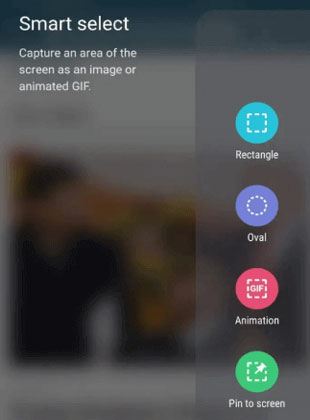
Passo 5. Ajuste facilmente o tamanho e a posição da sua seleção de captura de tela e clique em Concluído.
Passo 6. Quando terminar sua seleção, pressione o botão "Salvar" no canto inferior direito da tela do seu dispositivo, representado por uma seta quadrada apontando para baixo.
O assistente pessoal da Samsung, Bixby, está aqui para ajudar; tirar uma captura de tela não é diferente. Aproveite os recursos do Bixby no seu dia a dia e deixe que ele capture sua tela facilmente. Já preparou o seu Bixby? Veja como usá-lo:
Passo 1. Defina os dados que deseja capturar na tela do seu Samsung.
Passo 2. Tudo o que você precisa fazer é dar o comando: "Ei, Bixby, tire uma boa captura de tela", e você terá uma imagem perfeita capturada na ponta dos seus dedos.
Passo 3. A função de captura de tela do Bixby irá capturar e armazenar a tela na Galeria do seu dispositivo para facilitar o acesso.
P1: Como encontro as capturas de tela que fiz?
Suas capturas de tela serão salvas na Galeria do seu dispositivo ou em uma pasta chamada "Capturas de tela" no seu computador. Você pode encontrá-las facilmente pesquisando por essas pastas. Elas também podem estar localizadas em uma pasta com o mesmo nome do aplicativo que você usou para tirar a captura de tela. Por exemplo, se você usou Coolmuster Android Assistant para tirar a captura de tela, ela será salva em uma pasta chamada " Coolmuster Android Assistant ". Você também pode usar os recursos de pesquisa de arquivos do seu computador para localizar as capturas de tela. Aliás, Coolmuster Android Assistant também pode fazer backup de fotos , incluindo capturas de tela.
P2: Posso editar minha captura de tela?
Sim, você pode editar suas capturas de tela com diversas ferramentas disponíveis. Alguns aplicativos oferecem recursos básicos de edição que permitem recortar e girar a imagem. Se necessário, você também pode usar um software de edição de fotos para modificar ou aprimorar sua captura de tela.
Você pode usar facilmente os botões físicos, alternar configurações, comandos de voz ou até mesmo aplicativos de terceiros para tirar screenshots. Coolmuster Android Assistant é uma das melhores ferramentas para tirar screenshots, pois oferece uma ampla gama de recursos e funcionalidades que permitem aos usuários capturar imagens de forma rápida e fácil.
Artigos relacionados:
Recuperar fotos do Samsung Cloud: O guia que você não pode perder
Como transferir fotos de um Samsung para outro em 6 métodos diferentes.
Como recuperar fotos apagadas permanentemente de um Samsung? [5 melhores métodos]
Como fazer backup da Galeria do Samsung no Google Fotos? 3 métodos + 1 bônus






 Download grátis para PC
 Download gratuito para Mac


