A maioria de nós é fascinada por registrar momentos maravilhosos com a linha Samsung Galaxy. Por exemplo, você tirou fotos no aniversário de casamento dos seus pais e está prestes a transferir as fotos de um celular Samsung para outro. No que você precisa prestar atenção? Como transferir fotos de um Samsung para outro? Essa pode ser sua maior preocupação. Além disso, e se os dados do seu celular Samsung forem perdidos acidentalmente?
Não se preocupe. Resolver esses problemas é fácil. Aqui estão 6 métodos úteis para transferir fotos de um Samsung para outro. Certamente, algumas sugestões sobre gerenciamento de dados serão incluídas ao longo do artigo.
Existe algum programa que ofereça maneiras fáceis de transferir fotos para Samsung? O aplicativo Coolmuster pode te ajudar. Graças à ferramenta de transferência de fotos para Samsung - Coolmuster Mobile Transfer , é muito fácil transferir fotos de um Samsung para outro.
Normalmente, antes de decidir escolher a forma mais econômica de realizar esse processo de transferência, você precisa conhecer as principais características e analisá-las repetidamente. Como um programa em constante atualização, ele possui algumas características vitais, como as listadas abaixo.
Principais características do Coolmuster Mobile Transfer :
Aqui está o guia para transferência de fotos da Samsung:
01 Baixe o programa Mobile Transfer e inicie-o com um clique duplo. Em seguida, conecte os telefones de origem e destino ao PC via cabos USB ou Wi-Fi. O aplicativo poderá solicitar que você conceda ao PC acesso aos dados do seu dispositivo. Você precisa clicar em "OK" ou "PERMITIR". Depois disso, a detecção automática será realizada pelo PC.
02 Navegando pela interface do programa, você verá o painel superior exibindo os arquivos. Entre outros, Contatos, Fotos, Músicas, Vídeos, Livros e Aplicativos estão no painel. Agora, você pode visualizar cada item marcando cada caixa de seleção, e certamente precisará marcar a caixa de seleção "Fotos".

03 Em seguida, clique em "Iniciar Cópia" para iniciar a transferência. Se necessário, você pode marcar a opção "Limpar dados antes de copiar" para limpar os dados do telefone de destino. Depois, essa tarefa só precisa levar um tempinho.

Você pode assistir ao guia em vídeo aqui (cerca de 2 minutos):
Além do Mobile Transfer, Coolmuster Android Assistant também é um aplicativo útil. Ele é compatível com a maioria dos aparelhos e pode ser usado para transferir contatos , SMS, músicas, fotos, vídeos, registros de chamadas e outros itens entre dispositivos Android e computadores. Resumindo, é um excelente gerenciador de dados que lhe dá uma sensação de segurança o tempo todo. Atualmente, se o seu PC o tiver, você pode se divertir muito transferindo dados entre aparelhos Samsung.
Além disso, você pode fazer backup de arquivos Samsung em um PC e restaurá-los em outro celular Samsung. Para isso, seguiremos etapas simples para explicar como transferir fotos para um novo celular Samsung sem danificar ambos os dispositivos.
Os tutoriais para compartilhar fotos entre celulares Samsung são os seguintes:
01 Instale e inicie este aplicativo no seu computador e, em seguida, conecte os dois telefones Samsung ao seu PC por meio de um cabo USB.
02 Em seguida, ative a depuração USB no Samsung > Instalar driver > Permitir depuração USB > Instalar Android Assistant > Clique em "OK" para estabelecer a conexão.

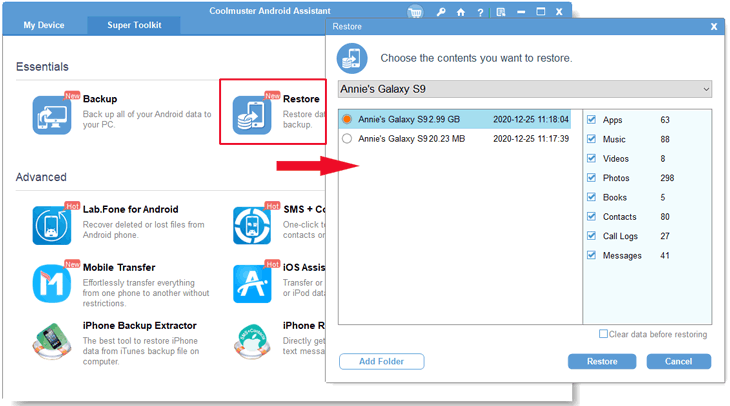
03 Acesse "Super Toolkit" e escolha "Backup" na seção "Essenciais". Em seguida, escolha "Fotos" no Samsung de origem e encontre ou defina um local para armazená-las. Em seguida, clique em "Fazer Backup" para mover as fotos para o PC.

04 Pressione "Super Toolkit" para clicar na aba "Restaurar". Em seguida, marque a caixa de seleção "Foto" dos seus registros de backup e pressione "Restaurar" novamente para salvá-los no seu celular Samsung de destino.
Não há dúvidas de que Coolmuster Android Assistant também suporta outras transferências de dados. Por exemplo, você podetransferir mensagens de texto do Android para um computador ( Windows / Mac ) de um dispositivo para outro. Portanto, se quiser fazer isso, sugerimos que marque essa opção primeiro.
O Smart Switch, um recurso integrado aos celulares Samsung ( Android 5.0 ou superior), permite transferir fotos e outros dados de um Samsung para outro via Wi-Fi ou USB. Às vezes, porém, é necessário instalar o driver primeiro para que o programa reconheça o seu celular. Além disso, esse driver precisa ser renovado posteriormente.
Veja aqui como transferir fotos de Samsung para Samsung via Smart Switch:
Passo 1. Baixe o programa Smart Switch e inicie-o em ambos os dispositivos, aproximando-os o máximo possível.
Passo 2. Você pode escolher "Enviar dados" no Samsung de origem e "Receber dados" no celular Samsung de destino. Em seguida, selecione "Sem fio" ou "USB" para conectar dois dispositivos Samsung.

Passo 3. Em seguida, selecione "Fotos" e toque em "ENVIAR" para transferir essas fotos para o seu novo Samsung. Em seguida, pressione "FECHAR APLICATIVO" para desconectar os dois celulares Samsung.
O Bluetooth não é um recurso desconhecido para nós. Há muitos anos, já o utilizávamos para transferir informações de um dispositivo para outro sem dados móveis. No entanto, existem algumas limitações, considerando sua velocidade, distância e sinal durante a transferência de fotos. É claro que ele tem seus pontos fortes, pois é uma função integrada na maioria dos celulares.
Veja como compartilhar fotos entre celulares Samsung com Bluetooth:
Passo 1. Deslize a tela para baixo para encontrar o ícone Bluetooth em ambos os seus celulares Samsung. Destaque o Bluetooth em seus smartphones e, em seguida, emparelhe-os.
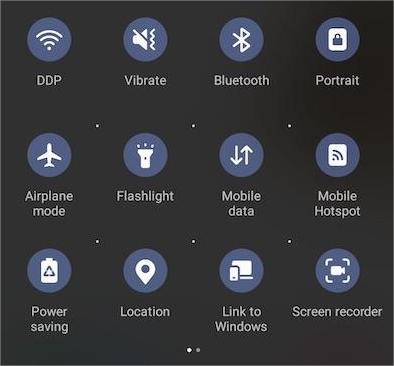
Passo 2. Após a correspondência, e após selecionar as fotos, você pode acessar "Compartilhar" > "Bluetooth" para iniciar o processo de transferência. Suas fotos serão transferidas em alguns minutos. Por fim, você pode optar por ativar o Bluetooth em ambos os celulares Samsung.
O Dropbox, inventado por Drew Houston, oferece aos fãs de fotografia outro método para transferir fotos de um Samsung para outro. Mas, de vez em quando, ele apresenta um pouco de lentidão ao transferir um lote de fotos, o que não é muito amigável para os usuários. Além disso, seu manual de instruções é muito semelhante ao do Smart Switch.
O método para realizar a transferência de fotos entre telefones Samsung com o Dropbox:
Passo 1. Baixe e abra o aplicativo Dropbox no seu celular Samsung de origem e cadastre-se para obter acesso. Você pode usar seu e-mail de uso frequente e definir uma senha.
Passo 2. Em seguida, escolha uma pasta para outro telefone para arquivar suas fotos preciosas.
Passo 3. Você verá o sinal "+" na parte inferior do seu primeiro celular Samsung. Pressione-o e escolha as fotos que deseja transferir previamente para o segundo celular. Como pode ser visto claramente na imagem abaixo, basta tocar em "Upload" e as fotos serão armazenadas no Dropbox.
Passo 4. Baixe, instale e inicie o Dropbox no segundo celular Samsung. Em seguida, faça login com o nome de usuário e a senha. Agora, escolha "Salvar no dispositivo" clicando no ícone de três pontos.
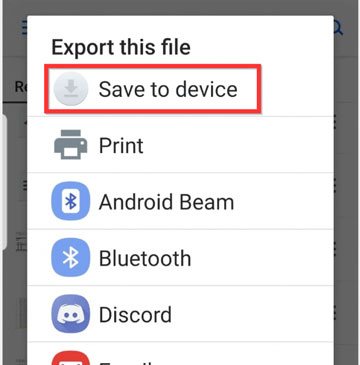
Etapa 5. Depois, pressione "Exportar" ao lado do local da foto para transferir fotos de Samsung para Samsung.
O Quick Share é a maneira rápida e fácil da Samsung de compartilhar arquivos, fotos e vídeos entre dispositivos Galaxy sem fio. É semelhante ao AirDrop da Apple. Assim, você pode usá-lo diretamente para enviar suas fotos entre seus dispositivos Samsung.
Veja como:
Passo 1. Deslize de cima para baixo duas vezes na tela para abrir o painel completo de Configurações Rápidas. Localize o ícone "Compartilhamento Rápido" e toque nele para ativá-lo. Ele deverá ficar azul ou destacado.
Etapa 2. Certifique-se de que a visibilidade esteja definida para uma opção de descoberta, como "Somente contatos" ou "Todos".
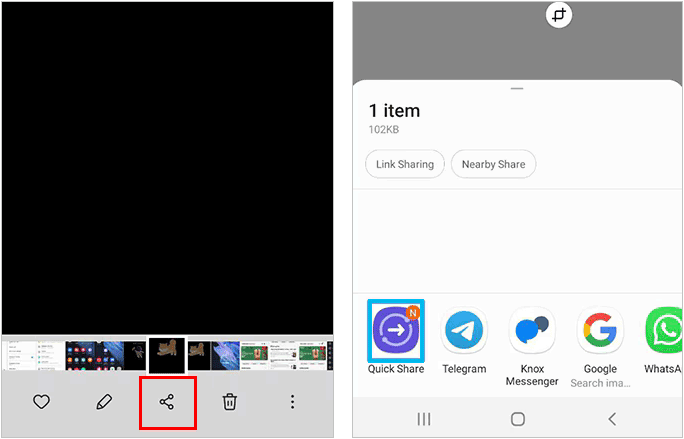
Passo 3. Selecione as fotos que deseja enviar pressionando longamente a primeira e, em seguida, tocando nas outras fotos que deseja incluir. Em seguida, clique em "Compartilhar".
Passo 4. No menu de compartilhamento exibido, toque no ícone "Compartilhamento Rápido". Seu telefone buscará dispositivos próximos. O nome do telefone Samsung receptor deverá aparecer na lista. Toque nele e clique em "Aceitar" no receptor. Você receberá as fotos no dispositivo Samsung de destino.
Em resumo, foram apresentadas acima 6 maneiras de transferir fotos de Samsung para Samsung. Cada uma delas possui seus próprios recursos e recebe avaliações de seus usuários. As novas tecnologias avançaram muito no domínio da transferência de dados móveis. Tomando como exemplo os produtos Coolmuster , eles não só funcionam bem no sistema Android em relação à maioria das marcas e versões de telefones, como também funcionam perfeitamente no sistema iOS .
Por isso, o fato de Coolmuster Mobile Transfer oferecer suporte técnico gratuito atrai muitos fãs. Além disso, sem anúncios, ele também funciona sem software de terceiros, o que também é um recurso do Coolmuster Android Assistant . Dito isso, é fácil de usar e economiza tempo. Portanto, se necessário, experimente e você terá uma experiência diferente.
Como transferir fotos para um novo celular Samsung? Nesse sentido, acreditamos que o seu problema já tenha desaparecido.
Artigos relacionados:
4 maneiras de transferir fotos do celular Samsung para o tablet
Como transferir fotos do Mac para o Samsung com 7 soluções
Como transferir mensagens de Samsung para Samsung em minutos
Como transferir aplicativos de Samsung para Samsung [Transferência rápida]







 Download grátis para PC
 Download grátis para Mac


