Transferir fotos de um Mac para um dispositivo Samsung pode ser um desafio devido a problemas de compatibilidade entre macOS e Android . Felizmente, existem vários métodos eficazes para transferir fotos do Mac para um Samsung. Seja você usuário de um smartphone ou tablet Samsung, há uma solução que atende às suas necessidades. Neste guia, abordaremos 7 métodos diferentes para ajudá-lo a transferir fotos do Mac para dispositivos Samsung com facilidade.
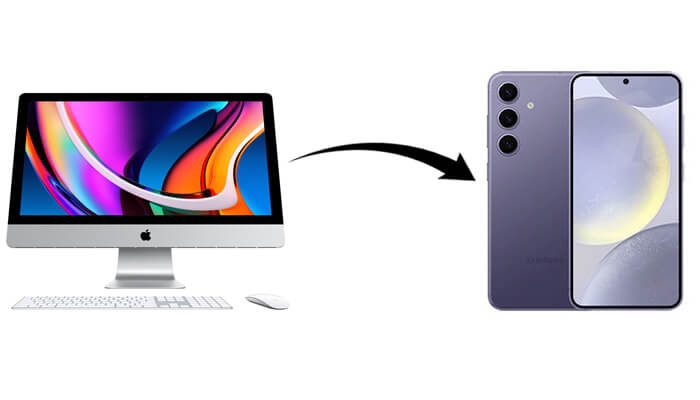
Coolmuster Android Assistant é uma ferramenta profissional desenvolvida para gerenciar dispositivos Android . Ele permite transferir diversos arquivos, incluindo fotos, entre Mac e dispositivos Samsung de forma rápida e eficiente. Além disso, você pode gerenciar o álbum de fotos do seu celular Samsung diretamente no seu Mac , inclusive excluindo fotos .
Principais funcionalidades do Coolmuster Android Assistant
Como transferir fotos do Mac para um Samsung com facilidade?
01 Após instalar o programa no seu Mac , execute-o, conecte seu dispositivo Samsung ao Mac através de um cabo USB e, em seguida, ative a depuração USB no seu telefone conforme solicitado. Assim que o aplicativo detectar seu dispositivo, você verá a interface principal abaixo.

02 Selecione "Fotos" na janela à esquerda, clique no botão "Adicionar" no menu superior e escolha as fotos que deseja transferir da pasta do seu Mac . Após a seleção, siga as instruções na tela para transferir as fotos do seu Mac para o seu celular Android .

Assista ao guia em vídeo para transferir suas fotos (aproximadamente 2 minutos de duração):
Android File Transfer é uma ferramenta gratuita desenvolvida pelo Google, criada para ajudar usuários Mac a transferir arquivos entre seus Mac e dispositivos Android . Ele é compatível com macOS X 10.7 ou posterior e funciona com a maioria dos principais dispositivos Android . No entanto, o Google não atualiza nem mantém mais este aplicativo, então é melhor usar uma alternativa ao Android File Transfer .
Como transferir fotos do Mac para o Samsung Galaxy S24 usando Android File Transfer?
Passo 1. Baixe e instale Android File Transfer no seu Mac .
Passo 2. Conecte seu tablet Samsung ao Mac usando um cabo USB.
Passo 3. Abra Android File Transfer e localize a pasta onde deseja transferir as fotos.
Passo 4. Arraste e solte as fotos do seu Mac para a pasta no tablet Samsung.

O Smart Switch é uma ferramenta oficial da Samsung para transferência de dados entre dispositivos. Ele permite transferir dados de computadores ( Mac ou Windows ), iPhones ou celulares Android para celulares Samsung . Veja a seguir os passos específicos para utilizá-lo:
Passo 1. Baixe e instale o Smart Switch no seu Mac .
Passo 2. Conecte seu Samsung Galaxy ao Mac usando um cabo USB.
Passo 3. Abra o Smart Switch e selecione a opção "Restaurar".
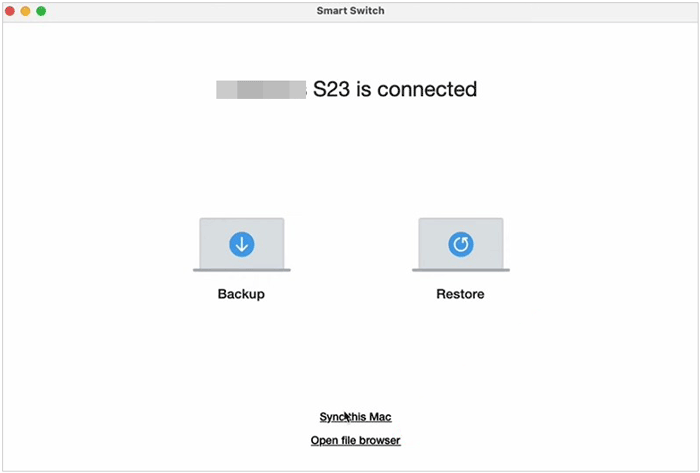
Passo 4. Selecione "Fotos" e clique em "Restaurar" para transferir as fotos do seu Mac para o seu Samsung Galaxy.
O Bluetooth é um método conveniente de transmissão de dados sem fio, adequado para pequenas quantidades de dados. No entanto, a transmissão via Bluetooth não é a maneira mais rápida de enviar fotos. Siga estas etapas para transferir fotos do Mac para o Samsung usando Bluetooth:
Passo 1. Ative o Bluetooth tanto no Mac quanto no Samsung Galaxy.

Passo 2. Emparelhe os dois dispositivos.
Passo 3. No seu Mac , selecione as fotos, clique com o botão direito do mouse e escolha "Compartilhar" via Bluetooth.
Passo 4. Aceite a transferência do arquivo no seu Samsung Galaxy.
O Captura de Imagem é um aplicativo integrado Mac que permite importar e exportar fotos de e para dispositivos conectados. Abaixo, você encontrará um guia passo a passo sobre como transferir fotos de um Mac para um tablet Samsung usando o Captura de Imagem:
Passo 1. Conecte seu celular ou tablet Samsung ao Mac usando um cabo USB.
Passo 2. Abra o Captura de Imagem no seu Mac .
Passo 3. Selecione seu dispositivo Samsung na lista.
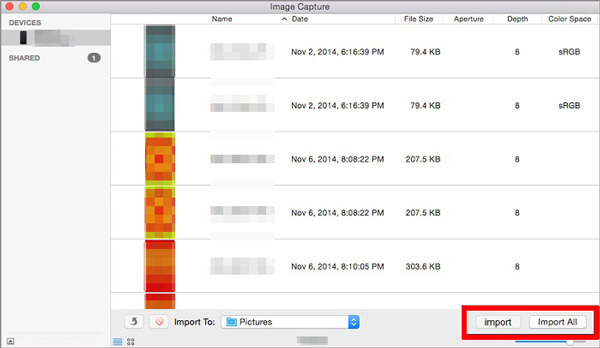
Passo 4. Selecione as fotos que deseja transferir e clique em "Importar" para salvá-las no seu dispositivo Samsung.
Se você não tiver um cabo de dados, pode transferir fotos do Mac para o Samsung usando um serviço de armazenamento em nuvem, como o Google Fotos. O Google Fotos funciona como a versão Android do iCloud Fotos. Com o Google Fotos, basta fazer login na mesma conta em ambos os dispositivos para fazer backup, sincronizar e compartilhar fotos de um dispositivo para o outro. Veja como funciona:
Passo 1. Acesse o site do Google Fotos no seu Mac e faça o upload das suas fotos para o Google Fotos.
Passo 2. Instale o aplicativo Google Fotos no seu tablet Samsung.
Passo 3. Abra o aplicativo e faça login na mesma conta do Google.
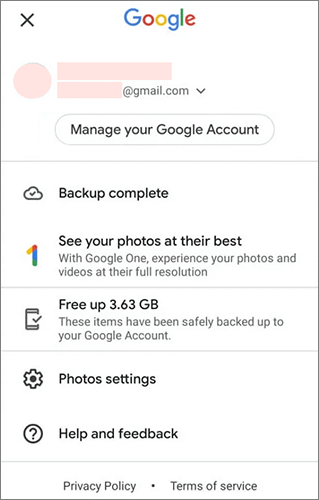
Passo 4. Baixe as fotos do Google Fotos para o seu tablet Samsung.
Se você tiver apenas um pequeno número de imagens para transferir, também pode enviá-las por e-mail. O e-mail é simples de usar e não requer nenhum aplicativo adicional. No entanto, devido aos limites de tamanho dos anexos, ele é adequado apenas para o envio de arquivos pequenos.
Passo 1. Abra seu e-mail no Mac e anexe as fotos que deseja enviar.

Passo 2. Envie o e-mail para você mesmo.
Passo 3. Abra o e-mail no seu dispositivo Samsung e baixe os anexos.
Embora existam várias maneiras de transferir fotos de um Mac para um dispositivo Samsung, cada método tem suas limitações. Aqui está uma breve análise das desvantagens das opções alternativas:
Para uma solução mais rápida, confiável e completa, Coolmuster Android Assistant se destaca. Ele suporta grandes volumes de dados, oferece recursos adicionais como backup e restauração, e funciona perfeitamente com uma ampla gama de dispositivos Android . Seja para transferir fotos ou gerenciar outros arquivos, Coolmuster Android Assistant é a opção mais eficiente e confiável.
Artigos relacionados:
Como transferir fotos do Samsung para Mac ? 7 maneiras em 2026
Como transferir fotos do Android para Mac sem complicações? [10 maneiras]
5 soluções eficazes para transferir fotos do Android para o Mac sem fio
Como transferir fotos do Samsung para o PC de forma fácil? [Leitura obrigatória]






 Download gratuito para Mac
 Download grátis para PC


