Resumindo: Procurando o melhor compressor de arquivos para reduzir o tamanho de arquivos de forma rápida e fácil? Este guia compara 6 ferramentas úteis para comprimir vídeos, áudios, PDFs, imagens e pastas no Windows , Mac ou online. Descubra opções gratuitas como 7-Zip, WinRAR, FreeConvert, iLovePDF e iLoveIMG e aprenda qual ferramenta melhor se adapta às suas necessidades. Para arquivos grandes de vídeo e áudio, o Video Converter Ultimate se destaca com configurações de compressão personalizáveis que ajudam a reduzir o tamanho dos arquivos de mídia, mantendo uma boa qualidade.
Sem espaço de armazenamento ou com dificuldades para enviar um arquivo grande demais? Um bom compressor de arquivos pode te poupar muita dor de cabeça! Seja para reduzir o tamanho de um PDF antes de enviar por e-mail, diminuir o tamanho de imagens JPG ou PNG para o seu site, comprimir um vídeo para o Discord ou facilitar o compartilhamento de arquivos do Word e Excel, existe uma ferramenta para cada necessidade.
Neste guia, exploraremos 6 dos melhores compressores de arquivos, incluindo programas gratuitos para desktop e ferramentas online, para que você possa encontrar o redutor de tamanho de arquivo ideal para suas necessidades sem sacrificar a qualidade mais do que o necessário.

Precisa reduzir o tamanho de um arquivo de vídeo ou áudio grande sem lidar com configurações complicadas? O Video Converter Ultimate é um prático compressor de arquivos multimídia para Windows e Mac que ajuda você a reduzir o tamanho de arquivos de vídeo e áudio.
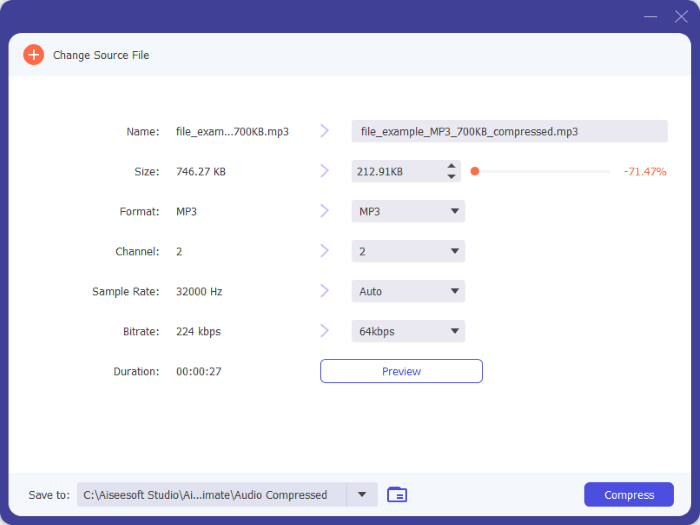
Para compressão de vídeo, você pode personalizar o tamanho do arquivo de destino, o formato de saída, a resolução e a taxa de bits para encontrar um equilíbrio entre tamanho e qualidade. Seu compressor de áudio também permite reduzir o tamanho de arquivos de áudio grandes ajustando configurações como formato de saída, canal, taxa de amostragem e taxa de bits.
Seja para preparar vídeos para o Discord, facilitar o upload de gravações ou liberar espaço de armazenamento reduzindo o tamanho de arquivos de áudio, esta ferramenta oferece uma solução simples.
Principais características:
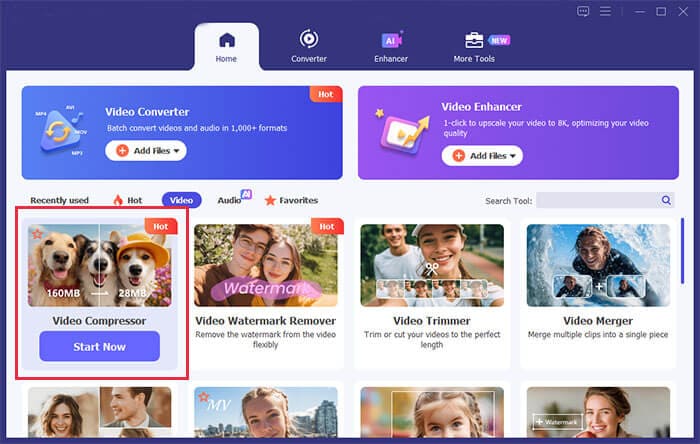
01 Inicie o programa e navegue até a guia "Vídeo", depois selecione "Compressor de Vídeo".
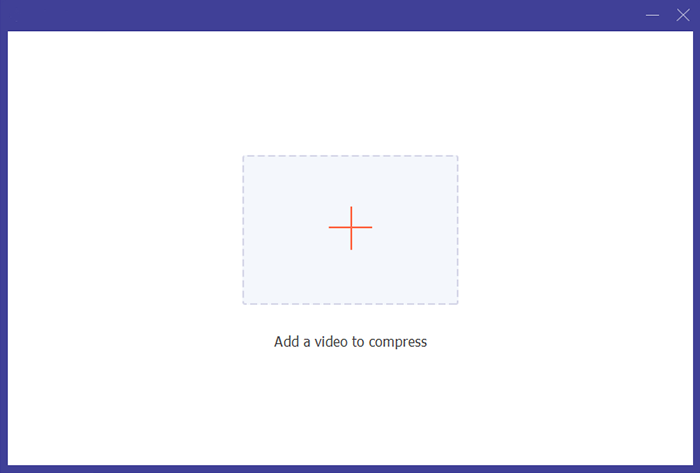
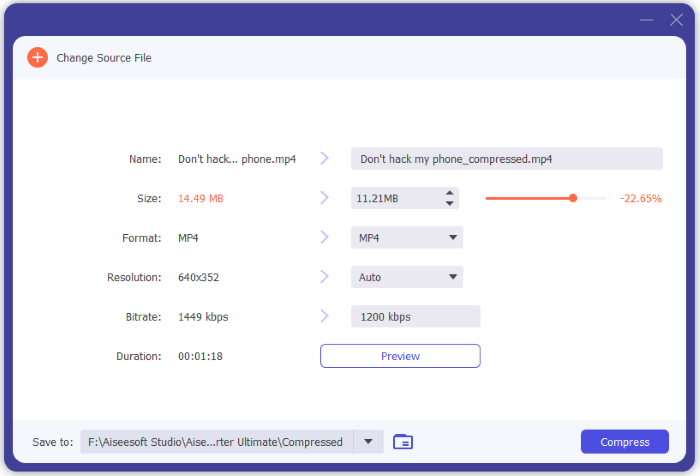
02 Adicione o vídeo que deseja compactar e personalize as configurações de saída, incluindo tamanho do arquivo, nome do arquivo, formato, resolução e taxa de bits.
03 Selecione uma pasta de saída e clique em "Comprimir" para iniciar a redução do tamanho do vídeo.
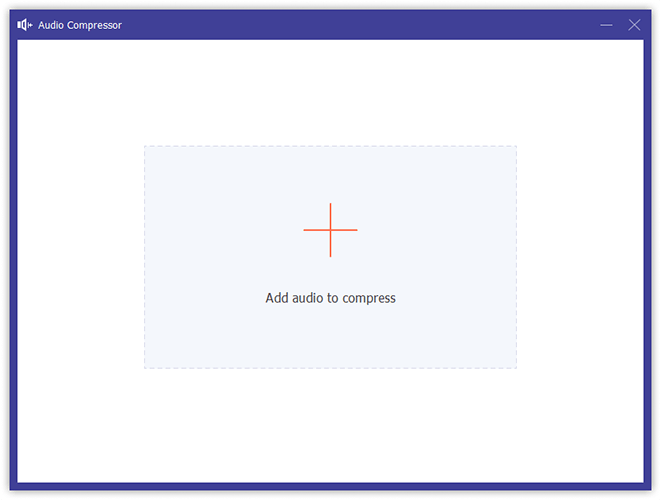
01 Baixe e instale o Video Converter Ultimate no seu computador. Inicie o programa, vá para a aba "Início" e selecione "Compressor de Áudio" na seção "Áudio".
02 Importe o arquivo de áudio que deseja comprimir e arraste o controle deslizante para ajustar o nível de compressão. Você também pode personalizar o formato de saída, o nome do arquivo, o canal, a taxa de amostragem e a taxa de bits para atender às suas necessidades.
03 Selecione uma pasta de destino para o áudio compactado e clique em "Compactar" para iniciar o processo e salvar o arquivo menor com as configurações desejadas.
Prós:
* Suporta compressão de vídeo e áudio em um único programa.
* Oferece configurações de compressão personalizáveis para diferentes necessidades.
* Suporta uma ampla variedade de formatos multimídia.
* Ideal para preparar arquivos de mídia grandes para compartilhamento e armazenamento.
Contras:
* Requer instalação no Windows ou Mac .
* Algumas funcionalidades requerem uma licença paga.
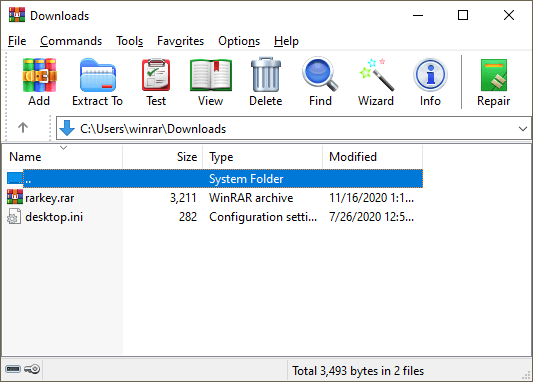
O WinRAR é um utilitário de compressão de arquivos bastante conhecido para Windows . Ele cria arquivos compactados nos formatos RAR e ZIP, permitindo agrupar vários arquivos em um único arquivo e reduzir o espaço de armazenamento total ocupado por eles, quando os tipos de arquivo são compressíveis.
Se você precisa de um aplicativo de compactação de arquivos para PC para compactar documentos, pastas, arquivos de software ou recursos de projetos, o WinRAR é uma opção prática. Ele também pode dividir arquivos grandes em volumes menores, o que é útil quando você precisa transferir arquivos em partes separadas.
No entanto, o WinRAR não otimiza diretamente o conteúdo de todos os tipos de arquivo. Por exemplo, imagens JPG já compactadas, vídeos MP4 e arquivos de áudio MP3 podem não ter seu tamanho significativamente reduzido ao serem colocados em um arquivo compactado.
Principais características:
Prós:
* Útil para organizar e compartilhar vários arquivos.
* Suporte para arquivos protegidos por senha.
* Oferece configurações de compressão flexíveis.
* Funciona bem com documentos, arquivos de texto e outros dados compactáveis.
Contras:
* O WinRAR é um software comercial, embora esteja disponível uma versão de avaliação.
* Os arquivos RAR podem exigir software compatível para extração.
* Não otimiza diretamente a resolução da imagem, a taxa de bits do vídeo ou o conteúdo do PDF.
* Os ganhos de compressão podem ser limitados para arquivos de mídia que já estão comprimidos.
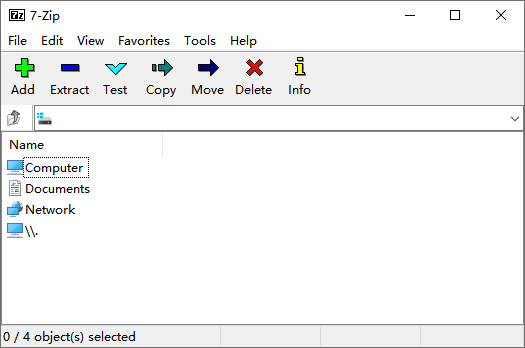
O 7-Zip é um compactador de arquivos gratuito e de código aberto para Windows . É uma das melhores opções se você procura um compactador de arquivos gratuito, especialmente para documentos, pastas, código-fonte e outros dados que se beneficiam da compressão.
O software suporta o formato nativo 7z, bem como ZIP e vários formatos de extração. O formato 7z pode atingir uma taxa de compressão superior à do ZIP padrão em algumas situações, embora os resultados dependam do conteúdo dos arquivos.
Diferentemente de um redutor de tamanho de arquivo de imagem especializado ou de um compressor de PDF, o 7-Zip comprime arquivos colocando-os em arquivos compactados. Ele não reduz diretamente as dimensões de uma imagem nem recodifica um vídeo para uma taxa de bits menor.
Principais características:
Prós:
* Completamente gratuito e de código aberto.
* Suporta compressão robusta para tipos de arquivo adequados.
Leve e útil para o gerenciamento diário de arquivos.
* Fornecer criptografia para formatos de arquivo suportados.
Contras:
* A interface é relativamente básica.
* A criação de arquivos altamente compactados pode demorar mais.
* Não é possível otimizar diretamente conteúdo em PDF, JPG, PNG, áudio ou vídeo.
* Os destinatários podem precisar de software compatível para abrir determinados formatos de arquivo.
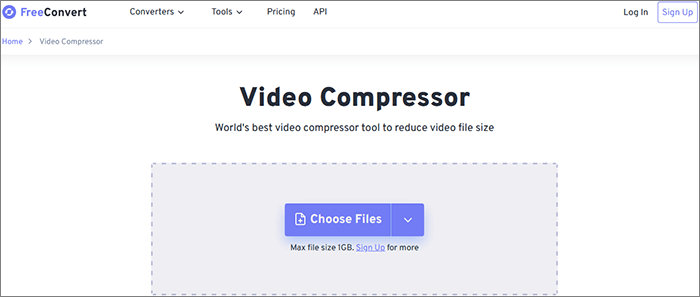
O FreeConvert é um serviço baseado em navegador que oferece ferramentas para compactar e converter diferentes tipos de arquivos. É uma opção conveniente se você não quiser instalar um software no computador e precisar reduzir o tamanho de arquivos apenas ocasionalmente.
Dependendo da ferramenta selecionada, você pode usar o FreeConvert para compactar vídeos, imagens, PDFs e outros tipos de arquivo compatíveis. Isso o torna um compressor de arquivos online flexível para pessoas que trabalham com diferentes formatos.
Principais características:
Prós:
* Útil para compressão ocasional de arquivos.
* Funciona através de um navegador web em dispositivos compatíveis.
* Abrange vários tipos de arquivos comuns.
* Útil quando você precisa de uma maneira rápida de reduzir o tamanho de arquivos online.
Contras:
* As velocidades de upload e download dependem da sua conexão com a internet.
* Podem ser aplicados limites de tamanho de arquivo e restrições de uso.
* O envio de arquivos sensíveis para um serviço online pode gerar preocupações com a privacidade.
* Algumas configurações avançadas ou limites de uso podem exigir um plano pago.
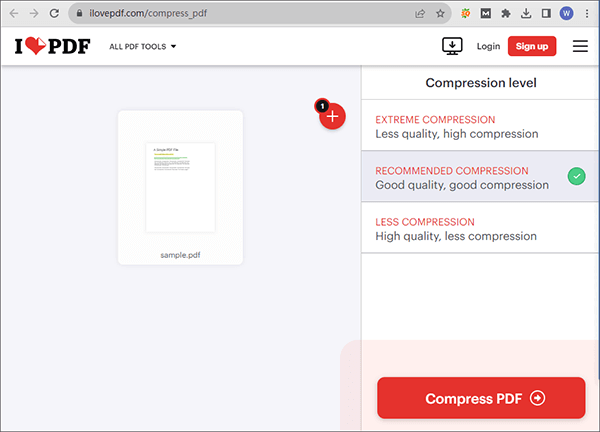
O iLovePDF é uma plataforma online de utilitários para PDF que inclui uma ferramenta dedicada à compressão de PDFs . Se você trabalha regularmente com relatórios, contratos, faturas, apresentações ou documentos digitalizados, é uma opção útil para reduzir o tamanho dos arquivos PDF antes de enviá-los ou compartilhá-los.
Um redutor de tamanho de arquivo PDF pode ser especialmente útil quando um documento excede o limite de anexos de e-mail ou o requisito de upload de um site. O iLovePDF permite que você carregue um PDF, selecione um nível de compressão disponível e baixe a versão menor.
Principais características:
Prós:
* Fluxo de trabalho simples para tarefas comuns de compressão de PDF.
* Útil para reduzir o tamanho de documentos com muitas imagens.
* Incluir outras ferramentas de gerenciamento de PDF.
* Conveniente para uso ocasional em diferentes computadores.
Contras:
* Podem aplicar-se limites de ficheiros e restrições de utilização.
* O processamento online requer uma conexão com a internet.
* A compressão excessiva pode afetar a qualidade da imagem.
* O envio de documentos confidenciais pode não ser adequado para todos os usuários.
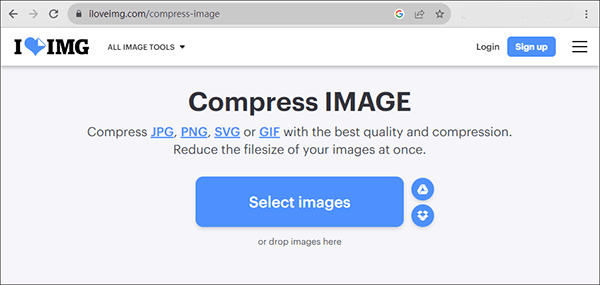
O iLoveIMG é uma plataforma online de edição de imagens que oferece compressão de imagens , além de redimensionamento, recorte e conversão de formatos. É uma opção útil quando você precisa reduzir o tamanho de arquivos de imagem para imagens de sites, gráficos para redes sociais, fotos de produtos ou fotos do dia a dia.
Em vez de compactar as imagens em um arquivo ZIP, um compressor de imagens pode otimizar os dados da imagem diretamente. Isso pode resultar em uma redução mais significativa no tamanho do arquivo, especialmente quando você precisa compactar arquivos JPG , JPEG ou PNG para uploads e páginas da web mais rápidos.
O iLoveIMG é particularmente útil quando você deseja reduzir o tamanho de arquivos JPG, JPEG ou PNG sem precisar instalar nenhum software.
Principais características:
Prós:
* Fácil de usar para tarefas comuns de compressão de imagens.
* Útil para processar várias fotos.
* Combine compressão com redimensionamento e conversão de formato.
* Disponibilizar um redutor de tamanho de arquivo de imagem online e prático.
Contras:
* Os formatos suportados e as opções disponíveis variam conforme a ferramenta.
* Os resultados da compressão dependem da imagem original.
* O redimensionamento pode reduzir os detalhes se as dimensões ficarem muito pequenas.
* Podem ser aplicados limites de utilização online.
A escolha do compressor de arquivos certo depende do tipo de arquivos que você precisa compactar e do nível de controle que deseja ter sobre o processo de compressão. WinRAR e 7-Zip são ótimos para compactar e organizar vários arquivos, enquanto o FreeConvert oferece uma solução online prática para diferentes tipos de arquivo. Se você trabalha principalmente com PDFs ou imagens, o iLovePDF e o iLoveIMG facilitam a redução do tamanho dos arquivos sem a necessidade de instalar softwares adicionais.
No entanto, se você costuma lidar com arquivos de vídeo e áudio grandes, o Video Converter Ultimate é uma opção a ser considerada. Com compressores de vídeo e áudio dedicados e configurações de saída personalizáveis, ele ajuda você a reduzir o tamanho dos arquivos de mídia com mais eficiência para compartilhamento, upload e economia de espaço de armazenamento.
Artigos relacionados:
[Guia completo] Como compactar um arquivo no Windows / Mac / Android / iPhone?
Os 7 melhores compressores de MP4: reduza o tamanho do vídeo sem perder qualidade.
Como comprimir vídeos para o Instagram? [Computador, Online e Celular]
Como comprimir imagens PNG? 8 estratégias inteligentes que você nunca deve ignorar.




 Download grátis para PC
 Download gratuito para Mac


