Você já se viu com o celular cheio de fotos incríveis, mas sem ideia de como passá-las para o computador, ou qual o melhor método para transferir fotos do celular para o computador? Talvez você tenha acabado de voltar de férias fantásticas e queira editar e compartilhar suas melhores fotos. Ou talvez o armazenamento do seu celular esteja lotado e você precise liberar espaço .
Seja qual for o motivo, transferir fotos do seu celular para o computador pode parecer uma tarefa complicada. Mas não se preocupe, estamos aqui para ajudar. Neste guia, mostraremos métodos simples, passo a passo, para transferir facilmente suas preciosas lembranças do celular para o computador, garantindo que elas permaneçam seguras e organizadas.
Transferir fotos do seu celular Android para o computador não só proporciona um backup seguro, como também oferece praticidade para organizar, editar e compartilhar suas imagens. Nesta seção, vamos apresentar métodos simples e eficazes paratransferir fotos do seu celular Android para um computador .
Um software de terceiros pode ajudar você a transferir fotos de um celular para um computador de forma rápida e eficiente. Coolmuster Android Assistant é um software que auxilia os usuários a gerenciar seus dispositivos Android a partir do computador. Ele permite a transferência, o backup e a restauração de dados com facilidade.
Funcionalidades do Coolmuster Android Assistant :
Siga estes passos para transferir fotos do celular para o computador usando Coolmuster Android Assistant :
01 Baixe, instale e execute Coolmuster Android Assistant no seu computador.
02 Conecte seu telefone ao computador usando um cabo USB. Siga as instruções na tela para permitir a depuração USB no seu telefone.

03 Clique em "Fotos" na seção de menu. Escolha as fotos que deseja transferir e clique em "Exportar" para transferi-las do seu dispositivo Android para o seu PC.

O aplicativo Fotos Windows permite importar fotos do seu celular. Veja como transferir fotos do celular para o computador usando o aplicativo Fotos Windows .
Passo 1. Execute o aplicativo no seu computador. Clique no botão "Importar" e selecione "De um dispositivo conectado".
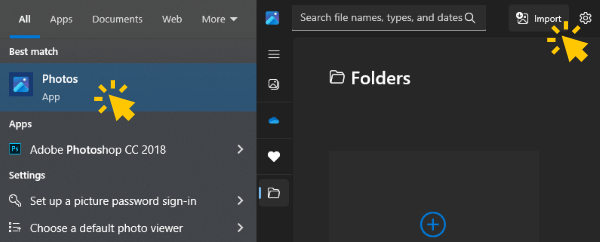
Passo 2. Selecione "seu telefone" e permita que o aplicativo gere todas as suas imagens. Clique no menu suspenso "Selecionar" e, em seguida, clique em "Todos os itens".
Passo 3. Marque a caixa "Excluir itens originais após a importação" para remover as fotos do seu telefone e, em seguida, clique no botão "Importar".
Para sua referência, você pode querer obter mais informações sobre transferência de fotos Android :
Nesta seção, forneceremos um guia passo a passo sobre como transferir as fotos do seu iPhone para o computador , preservando e acessando suas preciosas lembranças de forma prática.
Se você usa um dispositivo iOS, pode usar Coolmuster iOS Assistant para salvar fotos do seu celular no computador. Coolmuster iOS Assistant é uma ferramenta versátil projetada para facilitar o gerenciamento de dispositivos iOS e a transferência de dados. Ele oferece uma série de recursos importantes para ajudar os usuários a gerenciar seus iPhones, iPads ou iPods touch de forma eficiente a partir de seus computadores.
Funcionalidades do Assistente Coolmuster iOS :
Veja como transferir fotos do celular para o computador usando Coolmuster iOS Assistant:
01 Baixe, instale e execute Coolmuster iOS Assistant no seu PC. Conecte seu telefone ao computador e verifique se o software detecta seu telefone.

02 Clique em "Fotos" no painel esquerdo. Visualize e selecione as fotos que deseja transferir para o seu computador. Clique no botão "Exportar" para iniciar a transferência.

Se você usa um dispositivo iOS, pode aproveitar o AirDrop para facilitar a transferência de fotos do celular para o computador. Veja como transferir fotos do seu iPhone para o seu Mac .
Passo 1. Comece por garantir que o AirDrop está ativado no seu telefone. Vá a "Definições" > "Geral" e depois a "AirDrop" para o ativar.
Passo 2. Abra o aplicativo Fotos no seu iPhone, selecione o álbum "Todas as Fotos" e toque em "Selecionar". Selecione as fotos que deseja enviar para o computador.
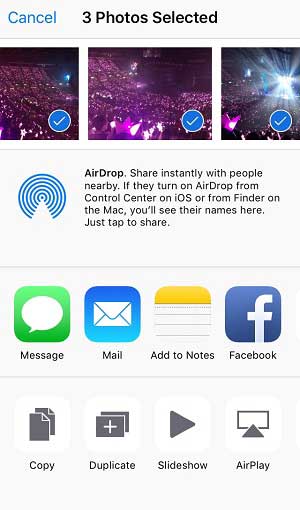
Passo 3. Selecione o ícone "Compartilhar". Selecione o nome do seu Mac na linha superior do menu Compartilhar. Verifique a pasta Downloads do seu Mac para encontrar as fotos.
Para sua referência, você também pode gostar de:
Se nenhum dos métodos acima funcionar, você pode tentar os seguintes métodos.
O cabo USB é uma ferramenta popular que os usuários de smartphones utilizam para transferir arquivos de seus telefones para computadores e vice-versa. Geralmente, ele também é usado para carregar smartphones. Veja como você pode transferir fotos do seu telefone para o computador usando um cabo USB.
Passo 1. Conecte seu telefone ao computador usando um cabo USB. Certifique-se de usar o cabo apropriado para o modelo do seu telefone.
Passo 2. Escolha a opção de conexão USB correta no seu telefone. Essas opções geralmente incluem "Transferência de Arquivos", "Dispositivo de Mídia" ou o modo "MTP". Selecione a opção que permite transferir arquivos entre o seu telefone e o computador.
Passo 3. Acesse o armazenamento do seu telefone assim que a conexão for estabelecida. Abra o "Explorador de Arquivos" ou o "Finder" no seu computador e localize o seu telefone. Ele geralmente aparece em "Dispositivos" ou "Este Computador" ( Windows ) ou "Dispositivos" ( Mac ).
Passo 4. Navegue até a pasta de fotos no armazenamento do seu telefone. Abra a pasta para acessar suas fotos.
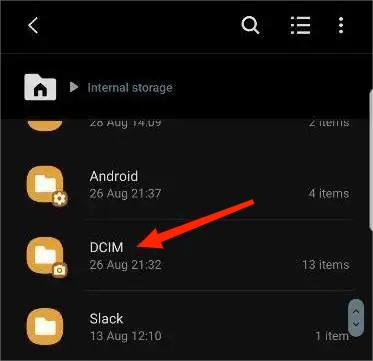
Passo 5. Selecione e copie as fotos que deseja transferir. Você pode copiar fotos individualmente ou selecionar várias fotos mantendo pressionada a tecla "Ctrl" ( Windows ) ou a tecla "Command" ( Mac ) enquanto clica em cada foto. Clique com o botão direito do mouse e escolha "Copiar" no menu de contexto.
Passo 6. Navegue até o local desejado no seu computador onde você quer armazenar as fotos transferidas. Clique com o botão direito do mouse na pasta de destino e selecione "Colar" no menu de contexto. Como alternativa, você pode usar o atalho de teclado "Ctrl" + "V" ( Windows ) ou "Command" + "V" ( Mac ) para colar as fotos.
Certifique-se de não desconectar o telefone nem interromper a transferência até que ela seja concluída. Uma barra de progresso ou um indicador pode aparecer, fornecendo uma estimativa do tempo de transferência.
As fotos do seu celular podem ser enviadas automaticamente para o armazenamento em nuvem, facilitando o acesso a elas. Veja como enviar fotos do celular para o computador.
Passo 1. Abra o Google Fotos no seu celular e faça login na sua conta.
Passo 2. Ative o backup e a sincronização nas configurações do aplicativo. Para fazer isso, selecione "Configurações" e toque em "Backup e sincronização".

Passo 3. Abra seu navegador favorito no computador e acesse o "Google Fotos". Escolha as fotos que deseja baixar e clique em "Baixar" no menu de opções no canto superior direito.
Apesar de a maioria de suas incríveis funcionalidades terem sido substituídas pelo Wi-Fi, o Bluetooth ainda pode ser útil para transferir fotos do seu celular para o computador. Observe que nem todos os computadores possuem Bluetooth integrado. Nesse caso, talvez seja necessário investir em um adaptador Bluetooth.
Veja como transferir fotos de um celular para um computador Mac usando Bluetooth.
Passo 1. Abra as "Preferências do Sistema" e clique em "Compartilhamento".
Passo 2. Clique em "Compartilhamento Bluetooth".
Passo 3. Volte para a página de Preferências do Sistema e clique em "Bluetooth". Certifique-se de que seu Mac esteja configurado como "detectável". Ative o Bluetooth no seu telefone, verifique se há conexão e selecione as fotos que deseja enviar para o computador e compartilhar via Bluetooth.

O processo de compartilhamento de arquivos via Bluetooth difere ligeiramente no Windows em comparação com o Mac OS, embora não de forma significativa. Veja como transferir fotos de um celular para um PC Windows .
Passo 1. Abra as "Configurações" Windows e clique em "Bluetooth e dispositivos".
Passo 2. Clique em "Bluetooth" e, em seguida, na seção "Configurações relacionadas", clique em "Enviar ou receber arquivos via Bluetooth".

Passo 3. Clique em "Receber arquivos" e compartilhe fotos de um telefone conectado via Bluetooth.
O OneDrive é um serviço de armazenamento em nuvem oferecido pela Microsoft. A maioria dos usuários está familiarizada com ele, especialmente aqueles que gostam de armazenar fotos, vídeos e arquivos na nuvem. Você sabia que também pode usar o Microsoft OneDrive para transferir fotos do celular para o computador? Veja como.
Passo 1. Instale o aplicativo OneDrive no seu smartphone e execute-o. Em seguida, faça login com sua conta Microsoft.
Passo 2. Toque no ícone "Fotos" na parte inferior e toque na opção "Upload da câmera". Toque no botão "Ativar" e, em seguida, ative a opção "Upload da câmera". Isso sincronizará as fotos com sua conta do OneDrive.
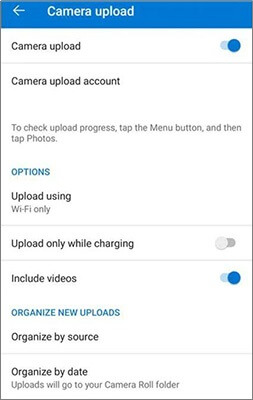
Passo 3. Execute a pasta do OneDrive no seu PC para acessar as fotos. Você pode optar por salvá-las em um local diferente no seu computador.
Está com dificuldades para transferir fotos do celular para o computador? Seja em um dispositivo Android ou iOS , um cabo USB, uma conexão com a internet ou uma ferramenta integrada como o Bluetooth podem ajudar na transferência de fotos do seu celular para o PC.
Se você busca uma maneira segura e eficiente de transferir fotos do seu celular para o computador, Coolmuster oferece as melhores opções para dispositivos Android e iOS . Coolmuster Android Assistant permite transferir fotos de um dispositivo Android para um PC. Já Coolmuster iOS Assistant facilita a transferência de fotos de um dispositivo iOS para o seu computador. Navegue e baixe os aplicativos assistentes Coolmuster para transferir fotos do seu celular para o computador sem complicações.
Artigos relacionados:
7 maneiras rápidas de transferir fotos do PC para o iPad (com ou sem o iTunes)
Como transferir fotos do iPad para o computador [Solução com 6 métodos]
Como transferir fotos do iPhone para Android ? [Resolvido]
Como transferir vídeos do celular para o computador? (9 maneiras para Android /iPhone)






 Download grátis para PC
 Download gratuito para Mac

 Baixar para PC
 Baixar para Mac

