Resumindo:
"Como transferir fotos do iPad?"
"Como transferir fotos do iPad para o computador?"
Como transferir fotos do iPad para o PC no Windows 10?
...
Precisa transferir fotos do seu iPad para um PC ou Mac para liberar espaço de armazenamento ou fazer backup de suas memórias preciosas? Seja por meio de uma simples conexão USB, sincronização na nuvem via iCloud ou uma ferramenta versátil para computador, este guia apresenta 6 métodos fáceis e eficazes para transferir fotos do iPad para o computador .
Coolmuster iOS Assistant é uma escolha inteligente que permite transferir fotos, vídeos, músicas, contatos, mensagens e outros tipos de dados entre o seu iPad e o computador. Com sua interface intuitiva, você pode transferir suas fotos facilmente com apenas alguns cliques.
01 Baixe e instale Coolmuster iOS Assistant no seu PC e execute-o. Em seguida, conecte seu iPad ao PC com um cabo USB e aguarde o programa detectá-lo.
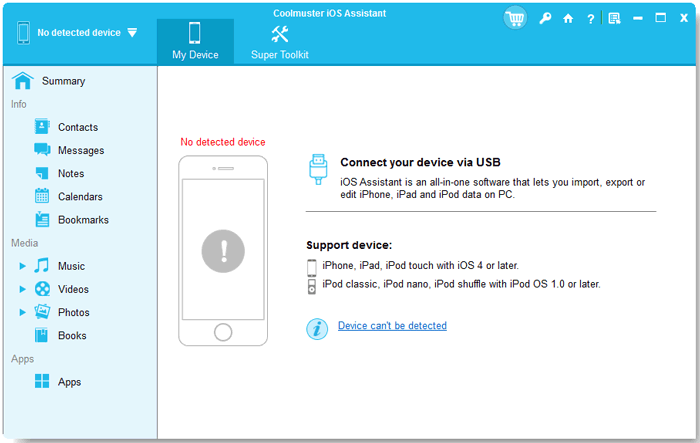
02 Clique em "Fotos" no painel esquerdo e selecione as fotos que deseja transferir.

03 Clique em "Exportar" e escolha um local no seu computador para salvar as fotos.
Guia em vídeo : Transferir fotos do iPad para o computador usando Coolmuster iOS Assistant
O Explorador de Arquivos também pode concluir essa tarefa facilmente. Aqui estão os passos para transferir fotos do iPad para o PC:
1. Use um cabo USB para conectar seu iPad ao computador.
2. Abra o Explorador de Arquivos no seu computador e encontre seu iPad em Este Computador ou Dispositivos e unidades.
3. Clique duas vezes no seu iPad e abra a pasta DCIM .
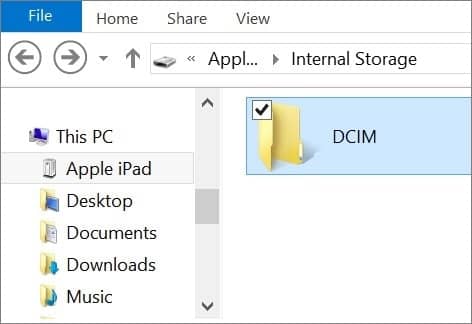
4. Selecione as imagens que deseja transferir e arraste-as para uma pasta no computador ou clique com o botão direito do mouse e escolha Copiar.
5. Cole as imagens no local desejado em seu computador.
Usar o aplicativo Fotos no seu Mac também é muito prático. Veja como:
1. Conecte seu iPad ao seu Mac usando um cabo USB. Em seguida, abra o aplicativo Fotos.
2. Este aplicativo exibirá uma tela de Importação com todos os arquivos de mídia do seu iPad. (Se a tela não aparecer automaticamente, clique no nome do dispositivo na barra lateral do app Fotos.)
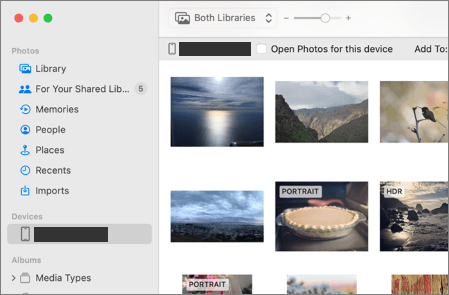
3. Se solicitado, desbloqueie seu iPad com sua senha. Quando vir uma mensagem no iPad perguntando se deseja "Confiar neste computador", toque em "Confiar" e continue.
4. Selecione o local para onde deseja importar suas fotos. Ao lado de "Importar para", você pode selecionar um álbum ou criar um novo.
5. Selecione as fotos que deseja importar e clique em "Importar selecionadas".

Com o iTunes, você pode transferir suas fotos facilmente. Veja como:
1. Conecte seu iPad ao computador com um cabo USB e abra o iTunes no seu PC.
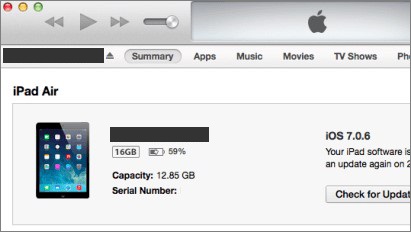
2. Clique no ícone do dispositivo no canto superior esquerdo do iTunes e selecione seu iPad na barra lateral.
3. Clique na aba "Fotos" e marque a caixa ao lado de "Sincronizar fotos".
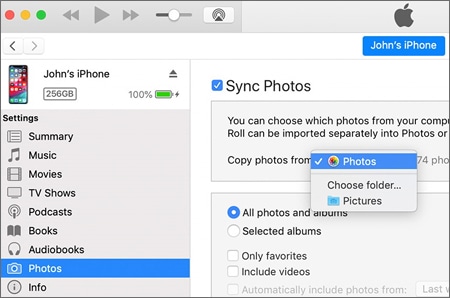
4. Escolha a pasta onde deseja salvar suas fotos e clique em "Aplicar".
5. Aguarde a conclusão da sincronização.
Para transferir fotos do seu iPad para o computador via iCloud, siga os passos abaixo:
1. Conecte seu iPad a uma rede Wi-Fi e certifique-se de que ele esteja conectado ao serviço iCloud. Para isso, acesse "Ajustes" e clique em "iCloud". Você será solicitado a iniciar sessão na sua conta do iCloud.
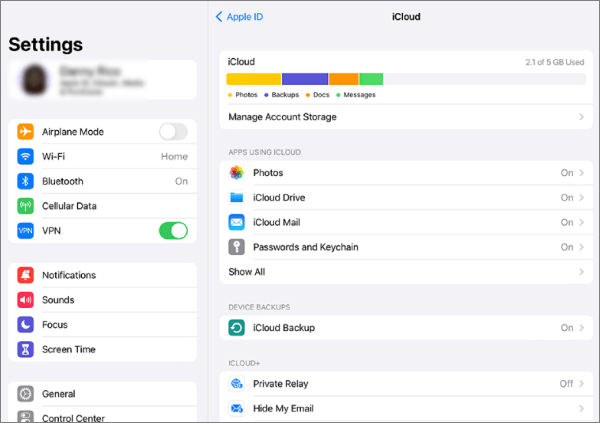
2. Ative a "Fototeca do iCloud" no seu iPad. Para isso, acesse "Ajustes" e clique em "Fotos". Lá, você encontrará a opção "Fotos do iCloud". Ative-a para habilitar a "Fototeca do iCloud". ( Faça backup das suas fotos no iCloud )
3. No seu computador, acesse o site do iCloud e faça login na sua conta usando o mesmo ID Apple que você usa no seu iPad.

4. Clique no ícone "Fotos" e selecione as fotos que deseja transferir para o seu computador. Você pode selecionar fotos individualmente ou todas elas clicando na opção "Selecionar tudo".
5. Depois de selecionar as fotos, clique no botão "Download". Isso fará o download das fotos selecionadas para o seu computador.

Nesta seção, vamos orientá-lo sobre como importar fotos do seu iPad para o seu PC ou Mac por e-mail. Veja como:
1. Abra o aplicativo Fotos no seu iPad e selecione as fotos que deseja importar para o seu PC. Em seguida, clique no ícone "Compartilhar", representado por um quadrado com uma seta apontando para cima.
2. Selecione "E-mail" na lista de opções de compartilhamento.
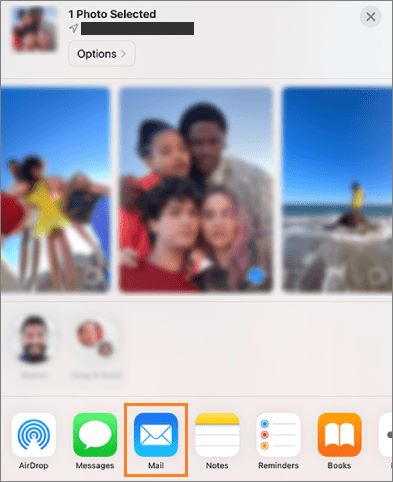
3. No campo "Para", digite seu endereço de e-mail. E clique em "Enviar" para enviar o e-mail.
4. Por fim, abra o e-mail no seu computador e baixe as fotos anexadas.
Sim. Você pode simplesmente conectar seu iPad ao seu PC Windows usando um cabo USB, abrir o Explorador de Arquivos Windows , localizar seu iPad em "Este Computador", abrir a pasta DCIM e arrastar e soltar suas fotos diretamente no seu PC.
Isso geralmente acontece se o seu iPad estiver bloqueado ou ainda não tiver autorizado o computador. Certifique-se de que o seu iPad esteja desbloqueado, toque em "Confiar neste computador" quando solicitado na tela e verifique se o cabo USB e a porta estão funcionando corretamente.
Não. Transferir ou copiar fotos cria arquivos duplicados no seu computador e não os apaga do seu iPad. Se você quiser liberar espaço de armazenamento no iPad, pode apagar as fotos originais com segurança depois de confirmar que a transferência foi concluída.
A Apple oferece 5 GB de armazenamento gratuito no iCloud. Se suas fotos couberem em 5 GB, você pode baixá-las gratuitamente pelo iCloud.com. Para bibliotecas de fotos maiores, recomenda-se usar um método de transferência via USB ou ferramentas como Coolmuster iOS Assistant para evitar upgrades de armazenamento.
E esses são todos os métodos deste artigo. Esperamos que você consiga liberar espaço no seu iPad e aproveitar suas fotos em uma tela maior. Recomendamos fortemente o uso da poderosa ferramenta Coolmuster iOS Assistant para transferir fotos do iPad para o PC. Qual método você prefere? Conte para nós nos comentários abaixo.
Artigos relacionados:
Como sincronizar iPhone e iPad? Confira o guia completo aqui.
Como transferir músicas do iPhone para o computador de forma eficaz? (4 dicas)







 Download grátis para PC
 Download gratuito para Mac


