As fotos no seu iPhone ou iPad podem ocupar muito espaço de armazenamento. Isso inclui fotos tiradas com o seu dispositivo, capturas de tela e imagens salvas de aplicativos. Se você precisa liberar espaço ou fazer backup das suas lembranças, transferir álbuns de fotos do seu iPhone ou iPad para o seu PC é uma boa opção. Você pode estar se perguntando: "Como transfiro álbuns de fotos do iPhone para Windows 11/10?"
Existem vários métodos para transferir fotos do seu iPhone/iPad para o computador . No entanto, nem todos permitem a transferência de fotos por álbum. Aqui estão algumas soluções para transferir álbuns de fotos do seu iPhone ou iPad para o PC.
Se você deseja transferir fotos do seu iPhone ou iPad para o seu PC (ou Mac ) por álbum, Coolmuster iOS Assistant é uma opção confiável. Este software permite transferir todas as suas fotos e álbuns de uma só vez ou copiar imagens seletivamente, de acordo com suas preferências. Além disso, ele suporta a transferência de arquivos do seu computador para o seu dispositivo iOS . Além de fotos, ele também pode lidar com outros conteúdos, como vídeos, músicas, toques, contatos, mensagens, gravações de voz e muito mais.
Por que escolher Coolmuster iOS Assistant?
Como faço para transferir álbuns de fotos do iPhone para o PC com o Assistente iOS em um único clique?
01 Inicie o programa e conecte o iPhone ao computador. Clique no botão "Confiar" quando a janela pop-up perguntar se você confia neste computador. Em seguida, clique na opção "Continuar" no PC para prosseguir. A interface será exibida como abaixo quando o seu iPhone se conectar com sucesso ao seu PC por meio deste programa.

02 Selecione o ícone "Fotos" no painel esquerdo e as opções "Fotos" e "Álbuns" serão exibidas. Clique em "Álbuns", escolha o álbum que deseja transferir, clique no botão "Exportar" e o programa começará a exportar o álbum para o seu computador automaticamente. Agora, você pode visualizar as fotos do álbum que transferiu no seu computador.

Guia em vídeo:
Outra forma de transferir álbuns de fotos do iPhone para o PC é usando o iTunes. É uma ferramenta gratuita oferecida pela Apple. Embora o processo possa ser um pouco complicado, ainda é uma solução comum.
Veja como transferir álbuns de fotos do iPhone para o computador usando o iTunes:
Passo 1. Certifique-se de que a versão mais recente do iTunes esteja instalada em seu computador. Caso contrário, visite o site oficial da Apple para baixá-la e instalá-la.
Passo 2. Conecte seu iPhone ao computador e toque em "Confiar neste computador" no seu dispositivo.
Passo 3. Na interface do iTunes, clique no ícone do dispositivo no canto superior esquerdo. ( O iPhone não aparece no iTunes ?)
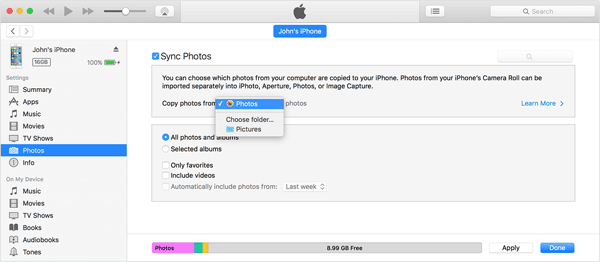
Passo 4. Clique na aba "Fotos", marque a caixa "Sincronizar fotos" e escolha "Todas as fotos e álbuns" ou "álbuns selecionados".
Passo 5. Clique no botão "Aplicar" no canto inferior direito e aguarde a conclusão da sincronização.
Se você prefere transferência sem fio, o iCloud é outra opção que vale a pena considerar. Com o iCloud ativado, você pode sincronizar os álbuns do seu iPhone com o iCloud e, em seguida, baixar as fotos desses álbuns para o seu computador.
Veja como transferir álbuns de fotos do iPhone para o computador via iCloud:
Passo 1. No seu iPhone, acesse "Ajustes" > [seu nome] > "iCloud" > "Fotos" e ative "Fotos do iCloud".

Passo 2. No seu computador, acesse iCloud.com e faça login com seu ID Apple. Certifique-se de estar usando o mesmo ID Apple que você usa no seu iPhone.
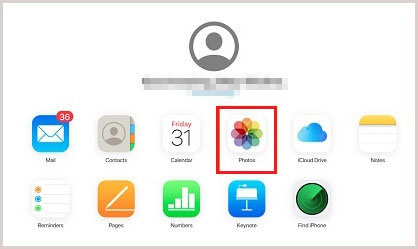
Passo 3. Selecione "Fotos" nas opções e você verá todas as suas fotos e álbuns do iPhone. ( Fotos do iCloud não estão sincronizando ?)
Passo 4. Escolha o álbum de fotos que contém as imagens que deseja transferir e, em seguida, selecione as fotos que deseja copiar.
Passo 5. Clique no botão "download", escolha "Originais não modificados" ou "Mais compatíveis" e clique em "Download" para começar a transferir as fotos do seu iPhone para o computador.

Se você não se importa em transferir todas as suas fotos de uma só vez (em vez de mantê-las organizadas em pastas diferentes), pode importá-las facilmente do seu iPhone ou iPad para o seu PC usando um cabo USB. Se estiver usando Windows 10 ou 11, você pode fazer isso pelo Explorador de Arquivos Windows .
Como importar fotos do iPhone para o PC usando o Explorador de Arquivos:
Passo 1. Conecte seu dispositivo ao seu PC.
Passo 2. Desbloqueie seu dispositivo, confie no computador e digite sua senha, se solicitado.
Passo 3. Acesse "Este PC" > [nome do seu dispositivo] > "Armazenamento interno" > "DCIM" > "100APPLE" para visualizar suas fotos. (Observação: você verá apenas fotos tiradas com a câmera do seu iPhone/iPad ou capturas de tela. Imagens de outros aplicativos ou fontes não serão exibidas. Fotos do iPhone desapareceram do Rolo da Câmera ?)
Passo 4. Copie e cole as fotos do seu iPhone/iPad para o seu PC.
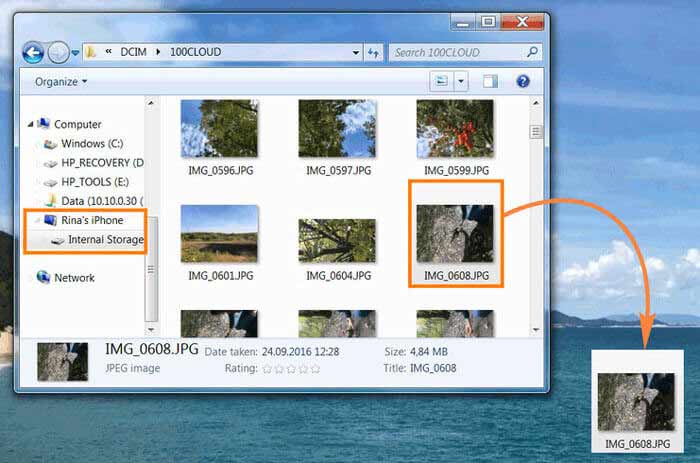
Você também pode usar o aplicativo Fotos, disponível no Windows 8 e 10, para transferir fotos do seu iPhone ou iPad para o seu PC. Lembre-se de que nem o Explorador de Arquivos nem o aplicativo Fotos permitem a transferência de fotos por álbum, então todas as suas fotos serão armazenadas em uma única pasta. Se isso não for um problema para você, veja como transferir fotos do seu iPhone ou iPad para o seu PC usando um cabo USB.
Como importar fotos do iPhone/iPad para o PC usando o aplicativo Fotos:
Passo 1. Conecte seu iPhone/iPad ao seu PC.
Passo 2. Toque em "Permitir" no seu dispositivo para confiar no computador.
Passo 3. Abra o aplicativo "Fotos" e clique em "Importar".
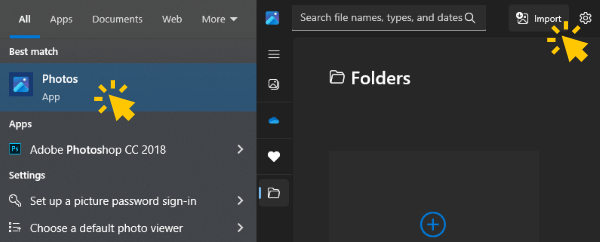
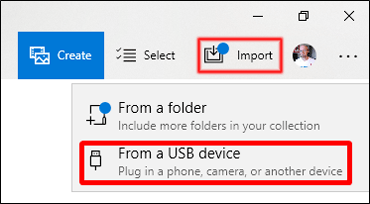
Passo 4. No menu suspenso, selecione "De um dispositivo USB". O aplicativo buscará automaticamente seu dispositivo e mostrará quantas fotos foram encontradas.
Passo 5. Escolha se deseja importar todas as fotos ou selecionar apenas algumas específicas.
Passo 6. Clique em "Continuar" para começar a transferir suas fotos do iPhone/iPad para o seu PC.
Com os cinco métodos apresentados neste artigo, você pode transferir facilmente os álbuns do seu iPhone para o computador. Dentre eles, Coolmuster iOS Assistant se destaca como a opção recomendada por sua experiência de transferência rápida e eficiente, além da interface amigável. Que tal experimentar Coolmuster iOS Assistant e aproveitar a facilidade de gerenciar suas fotos?
Artigos relacionados:
Como mover fotos para um álbum no iPhone em 2 métodos fáceis
Como apagar álbuns no iPhone de forma fácil e rápida?
Transfira fotos do iPhone para o PC Windows 10/11 de 9 maneiras diferentes.
6 dicas para transferir fotos/imagens do iPhone sem complicações







 Download grátis para PC
 Download gratuito para Mac


