Resumo: Aprenda como comprimir imagens no PowerPoint e reduzir o tamanho do arquivo PPT sem sacrificar a qualidade visual. Este guia aborda 6 métodos fáceis, incluindo a ferramenta de compressão integrada do PowerPoint, a alteração das configurações de imagem, o redimensionamento de imagens e o uso de compressores online.
O Microsoft PowerPoint é uma ferramenta poderosa para criar apresentações visualmente atraentes. No entanto, adicionar imagens de alta resolução aos seus slides pode aumentar consideravelmente o tamanho do arquivo, causando problemas de desempenho e dificuldades ao compartilhar a apresentação.
Para evitar esses problemas, você pode compactar imagens no PowerPoint sem sacrificar a qualidade da imagem. Neste artigo, vamos orientá-lo sobre como reduzir o tamanho de apresentações do PowerPoint com imagens, ajudando você a criar apresentações mais fluidas e fáceis de gerenciar. (Precisa compartilhar sua tela no Zoom para apresentações de marketing?)
A compressão de imagens no PowerPoint oferece diversas vantagens:
1. Tamanho de arquivo reduzido
A compressão de imagens reduz o tamanho total da sua apresentação do PowerPoint, facilitando o compartilhamento por e-mail ou outras plataformas.
2. Tempos de carregamento mais rápidos
Arquivos menores significam tempos de carregamento mais rápidos para sua apresentação. Isso é particularmente importante ao apresentar para uma plateia ou compartilhar seus slides online.
3. Desempenho aprimorado
Imagens comprimidas contribuem para transições e animações mais suaves em sua apresentação, melhorando a experiência geral de visualização.
4. Compatibilidade
Alguns sistemas de e-mail e plataformas de compartilhamento de apresentações podem ter limites de tamanho de arquivo. A compressão de imagens garante a compatibilidade com essas plataformas.
Você também pode gostar: Após a compressão, você pode optar por converter as imagens para PDF para gerenciamento posterior.
Com uma compreensão sólida da importância da compressão de imagens em apresentações de PowerPoint, é hora de mergulhar nos aspectos práticos. Nesta parte, exploraremos diversos métodos para comprimir imagens de forma eficaz em apresentações de PowerPoint. Esses métodos permitirão que você encontre o equilíbrio perfeito entre qualidade de imagem e tamanho do arquivo, garantindo que suas apresentações impressionem sem os problemas de desempenho ou arquivos grandes demais. Vamos explorar cada um deles.
O primeiro método para compactar imagens no PowerPoint é usar o recurso integrado "Compactar Imagens". Esse recurso é uma ferramenta versátil que pode ajudar você a otimizar suas imagens sem a necessidade de softwares ou aplicativos externos. Veja como reduzir o tamanho de arquivos PPT com imagens usando esse recurso:
Passo 1. Abra sua apresentação do PowerPoint e escolha a imagem específica que deseja comprimir.
Passo 2. Acesse as "Ferramentas de Imagem", clique na guia "Formatar" localizada na parte superior e, em seguida, selecione a opção "Comprimir Imagens".
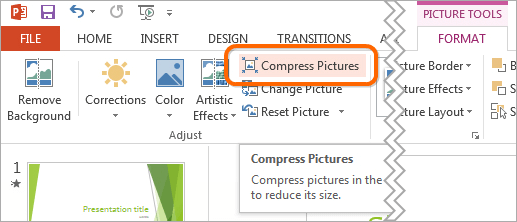
Passo 3. Marque a caixa com a etiqueta "Excluir áreas cortadas das imagens" e selecione a resolução desejada para a imagem. Após fazer suas seleções, basta clicar no botão "OK" para prosseguir.
Observação: Se você deixar a caixa de seleção "Aplicar somente a esta imagem" desmarcada, as configurações de compressão serão aplicadas a todas as imagens da sua apresentação. Isso permite uma resolução uniforme para todas as imagens. Como alternativa, você pode aplicar as etapas acima individualmente a imagens específicas, o que lhe dá a flexibilidade de comprimir apenas as imagens selecionadas.
Por padrão, o PowerPoint comprime imagens com base nas configurações das opções do PowerPoint. Se você definir a resolução padrão para um valor menor, isso deverá comprimir as imagens no PowerPoint. Veja como reduzir o tamanho de uma apresentação PPT com imagens:
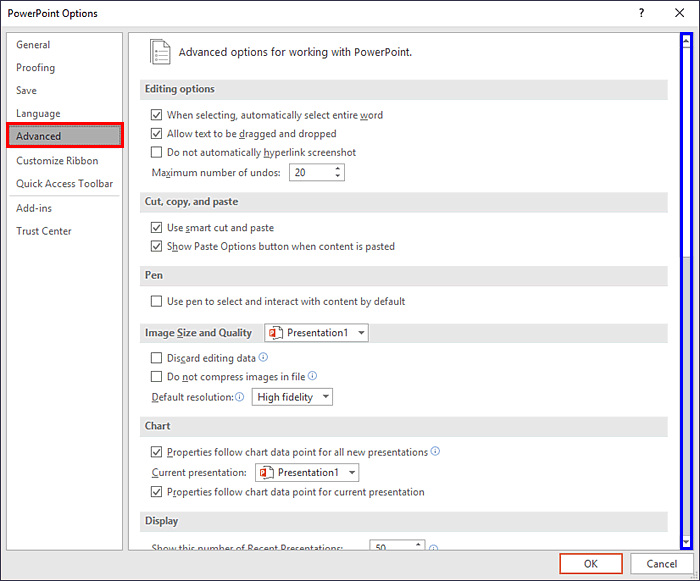
Passo 1. Abra sua apresentação do PowerPoint e clique em "Arquivo" > "Opções".
Passo 2. Na barra lateral esquerda, selecione a guia "Avançado".
Passo 3. Na seção "Tamanho e Qualidade da Imagem", marque a opção "Descartar dados de edição", desmarque "Não compactar imagens no arquivo" e selecione a configuração "Resolução padrão".
Passo 4. Quando terminar, clique em "OK".
A inserção de imagens é a abordagem recomendada, em vez de usar os métodos de copiar e colar ou arrastar e soltar ao adicionar imagens a um arquivo do PowerPoint. Copiar e colar ou arrastar e soltar imagens na apresentação pode causar problemas como perda de compressão, alterações nos tipos de arquivo e inclusão de dados extras, resultando em arquivos maiores. Veja como comprimir fotos no PowerPoint:
Passo 1. Abra sua apresentação do PowerPoint e vá para o slide onde deseja adicionar uma imagem.
Passo 2. Na guia "Inserir" na parte superior, clique em "Imagens" > "Este dispositivo".
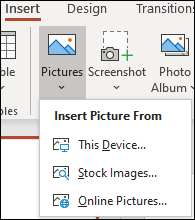
Passo 3. Escolha a imagem que deseja adicionar e clique no botão "Inserir".
Dessa forma, você pode enviar imagens com dimensões muito menores.
Quer melhorar ainda mais a qualidade da imagem? Confira estas 12 melhores ferramentas de IA para aumentar a nitidez e ampliar suas imagens com facilidade.
Os 12 melhores softwares de aprimoramento de imagem com IA que você não pode perder [Atualizado]Ao aplicar efeitos de imagem, incluindo efeitos artísticos, a uma imagem no PowerPoint, o software preserva tanto a imagem original quanto uma versão modificada com os efeitos aplicados. Isso permite que os usuários redefinam a imagem, mas aumenta significativamente o tamanho do arquivo. A compressão de imagens normalmente não tem impacto em imagens com efeitos artísticos aplicados.
Se você aplicou efeitos a uma imagem, a melhor maneira de compactá-la ou reduzir seu tamanho é salvá-la como uma nova imagem e substituí-la por essa cópia. Veja a seguir como compactar imagens no PowerPoint:
Passo 1. Clique com o botão direito do mouse na imagem com efeitos. Um menu suspenso será exibido.
Passo 2. Selecione "Salvar como imagem". Uma caixa de diálogo será exibida.
Passo 3. Acesse o diretório onde deseja salvar a imagem. Em seguida, digite um nome e escolha o tipo de arquivo (por exemplo, JPG ou PNG). Feito isso, clique em "Salvar".
Passo 4. Na sua apresentação do PowerPoint, exclua a imagem com efeitos visuais.
Passo 5. Clique em "Inserir" e, em seguida, em "Imagens". Navegue até o local onde você salvou a imagem com efeitos artísticos. Clique duas vezes na imagem.
Outra forma de compactar imagens no PowerPoint é redimensioná-las para dimensões menores. Você pode fazer isso arrastando as alças de canto da imagem para diminuí-la ou especificando as dimensões exatas nas opções "Tamanho" do painel "Formatar Imagem". Veja como:
Passo 1. Abra sua apresentação do PowerPoint e selecione a imagem que deseja redimensionar.
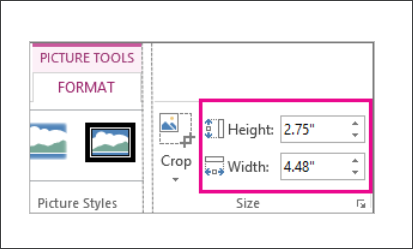
Passo 2. Vá para a guia "Ferramentas de Imagem" (certifique-se de que a imagem ainda esteja selecionada). Na guia "Formatar", encontre o grupo "Tamanho".
Passo 3. Ajuste as dimensões da imagem de uma das seguintes maneiras: Insira novos valores para "Largura" e "Altura", mantendo a proporção. Como alternativa, clique e arraste as alças nos cantos para redimensionar visualmente a imagem.
Passo 4. Aplique as alterações e salve sua apresentação para preservar as mudanças.
Além dos métodos mencionados acima, você também pode comprimir todas as imagens usando um compressor de imagens online. Existem diversos sites de compressão de imagens online que oferecem uma maneira fácil de reduzir o tamanho dos arquivos de imagem com apenas alguns cliques, como iLoveIMG, TinyPNG, CompressJPEG e outros. Veja como comprimir fotos no PowerPoint usando o TinyPNG:
Passo 1. Abra seu navegador e acesse o site do TinyPNG.
Passo 2. No centro da tela, você encontrará uma seção em destaque com a inscrição: "Arraste e solte seus arquivos WebP, PNG ou JPEG aqui!". Você pode arrastar e soltar o arquivo de imagem nessa área ou clicar para escolher um arquivo do seu computador.

Passo 3. O TinyPNG iniciará o processo de compressão da imagem automaticamente. Uma barra de progresso manterá você informado sobre o status da compressão.
Passo 4. Após a compressão, o TinyPNG exibirá os resultados, mostrando tanto o tamanho da imagem original quanto o tamanho da imagem comprimida. Para salvar a imagem comprimida em seu computador, basta clicar no botão "Download".
Passo 5. Após o download, insira as imagens compactadas no seu PowerPoint.
Comprimir imagens no PowerPoint é uma maneira simples, porém eficaz, de melhorar o desempenho e a capacidade de compartilhamento de suas apresentações. Este artigo forneceu informações valiosas sobre o mundo da compressão de imagens no PowerPoint. Seguindo os métodos descritos aqui, você pode reduzir o tamanho dos arquivos, melhorar os tempos de carregamento e garantir a compatibilidade com diversas plataformas.
Não hesite em experimentar esses métodos e descobrir a melhor abordagem que se adapte às suas necessidades específicas de apresentação. Com imagens otimizadas, você estará bem preparado para apresentar uma apresentação em PowerPoint mais fluida e envolvente.
Artigos relacionados:
Como comprimir fotos no iPhone? 5 maneiras comprovadas de reduzir o tamanho da imagem.
Os 6 melhores compressores de arquivos online para compressão rápida e fácil
[PDF Fácil] Como Converter PDF em Imagem com os 7 Melhores Métodos
[Resolvido em 2026] Como converter HEIC para JPG/JPEG no Google Fotos?






