Resumindo:
Você já tentou transferir fotos do seu iPhone para um PC Windows ou enviar uma imagem para um aplicativo online e se deparou com um frustrante erro de "formato de arquivo não suportado"? Se suas imagens de repente terminam em .heic em vez do familiar .jpg, você está se deparando com o padrão de compressão moderno da Apple. Embora o HEIC represente um grande avanço tecnológico, a compatibilidade universal do JPEG ainda reina no mundo digital.
Este guia completo analisa o confronto definitivo entre HEIC e JPEG , destacando suas vantagens e desvantagens, e oferece a melhor solução para superar as diferenças entre plataformas sem perder a qualidade das suas imagens.
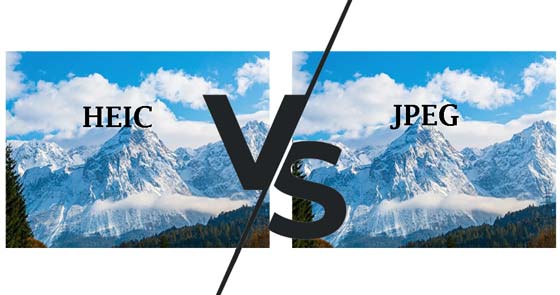
Para entender por que essa escolha é importante, precisamos comparar como esses formatos comprimem os dados, lidam com a qualidade da imagem e se comportam em diferentes plataformas.
| Recurso | HEIC (HEIF) | JPEG (JPG) |
|---|---|---|
| Padrão de Compressão | HEVC / H.265 (Moderno) | DCT (Legado, 1992) |
| Tamanho do arquivo | Aproximadamente 50% menor que o JPEG | Tamanho padrão |
| Profundidade de cor | 10 bits (1,07 bilhão de cores) | 8 bits (16,7 milhões de cores) |
| Suporte a HDR | Sim (Nativo) | Não |
| Recursos avançados | Transparência, Fotos ao Vivo, Mapas de Profundidade | Imagem básica de camada única |
| Compatibilidade | Limitado (nativo da Apple, requer plugins para Windows ) | Universal (Funciona em qualquer lugar) |
O HEIC utiliza o moderno padrão de compressão HEVC (High Efficiency Video Coding). Por isso, uma foto em HEIC ocupa aproximadamente metade do espaço de armazenamento de uma foto em JPEG com a mesma qualidade visual. Se uma foto em JPEG ocupa 3 MB, a versão em HEIC ocupará apenas cerca de 1,5 MB. Para quem tem um celular de 128 GB ou 256 GB, isso representa o dobro da capacidade de armazenamento de fotos.
Não se deixe enganar pelo tamanho menor do arquivo: o HEIC oferece dados de imagem significativamente melhores. O JPEG é limitado a uma profundidade de cor de 8 bits, o que restringe a 16,7 milhões de cores. O HEIC suporta profundidade de cor de 10 bits, liberando mais de 1 bilhão de cores. Além disso, o HEIC preserva nativamente as áreas de realce e sombra (dados HDR), o que evita a formação de faixas de cor em gradientes, como pores do sol ou céus claros.
Ao contrário do JPEG, que salva apenas uma única camada de imagem plana, o HEIC é um "contêiner". Isso permite que ele armazene várias imagens e tipos de dados em um único arquivo, incluindo:
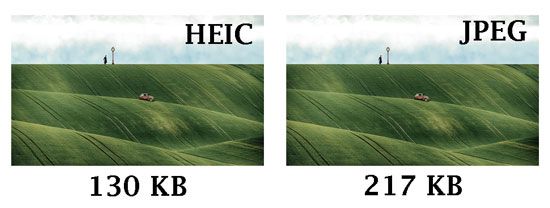
Apesar de sua superioridade técnica, o HEIC tem uma falha grave: a compatibilidade.
Embora os dispositivos da Apple lidem perfeitamente com o HEIC, o resto do mundo tecnológico tem demorado a adotá-lo completamente.
Essa incompatibilidade entre plataformas significa que, eventualmente, você precisará converter seus arquivos HEIC de volta para JPEG para conseguir fazer qualquer coisa.
É aí que o JPEG ganha - e nem chega perto de vencer.
| Plataforma | Suporte HEIC | Suporte a JPEG |
|---|---|---|
| Dispositivos Apple ( iOS , macOS) | Nativo | Nativo |
| Windows 10/11 | Requer extensões HEIF | Nativo |
| Android 9+ | Nativo | Nativo |
| Android antigo | Não suportado | Nativo |
| Navegadores da Web | Safari para maiores de 17 anos | Todos os navegadores |
| software de edição de fotos | Limitado | Todo o software |
| E-mail/Compartilhamento | Pode não abrir | Funciona em qualquer lugar |
Fora das plataformas da Apple, apenas o Safari 17+ abre arquivos HEIC nativamente — Chrome, Firefox e Edge não o fazem. O HEIC não é suportado por todos os principais navegadores, especialmente em ambientes web onde JPEG, PNG e WebP ainda predominam.
Essa incompatibilidade é o principal motivo pelo qual os usuários precisam converter HEIC para JPEG. Não é possível, de forma confiável:
Embora você possa alterar as configurações do seu iPhone para forçar a captura de fotos em JPEG (Ajustes > Câmera > Formatos > Mais Compatível), isso fará com que suas fotos futuras ocupem o dobro do espaço e não resolverá o problema das centenas de fotos HEIC que você já tirou.
A solução mais eficiente para lidar com arquivos existentes é usar um conversor em lote dedicado para desktop. É aí que Coolmuster HEIC Converter entra em ação.
Coolmuster HEIC Converter é um utilitário leve e seguro, projetado para lidar com conversões de imagens em massa sem sacrificar a qualidade da imagem.
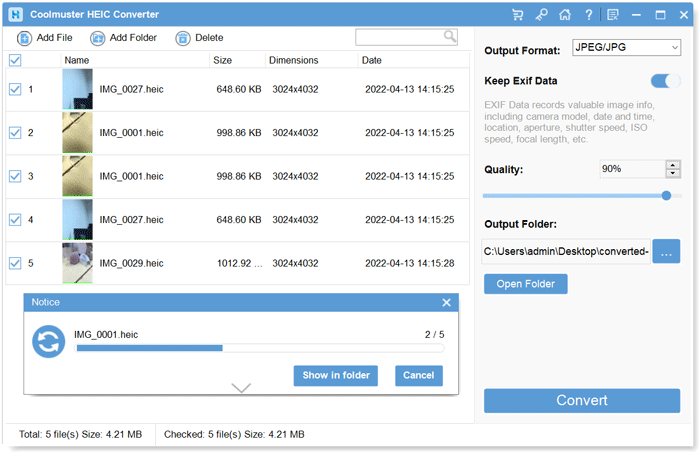
01 Baixe, instale e execute Coolmuster HEIC Converter no seu PC Windows ou Mac .
Clique no botão Adicionar HEIC ou simplesmente arraste e solte seus arquivos .heic ou pastas inteiras diretamente na janela do programa.
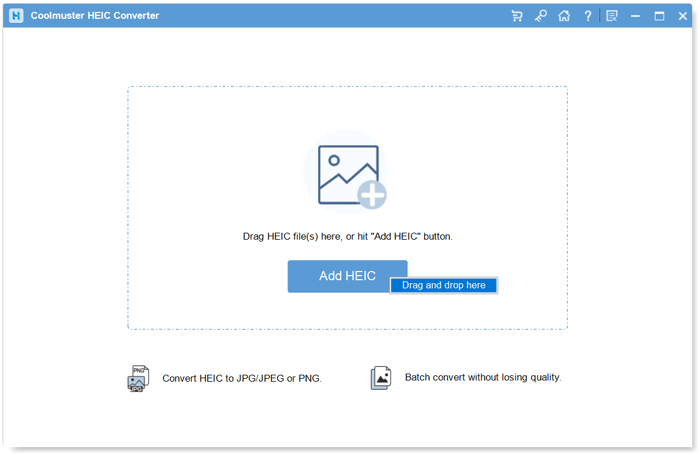
02 Vá para o painel de configurações à direita. No menu suspenso Formato, selecione JPG/JPEG .
Certifique-se de que a caixa "Manter dados EXIF" esteja marcada para preservar os registros de data e hora das suas fotos. Ajuste o caminho de saída desejado e a qualidade alvo (recomenda-se 90% a 100% para resultados nítidos).
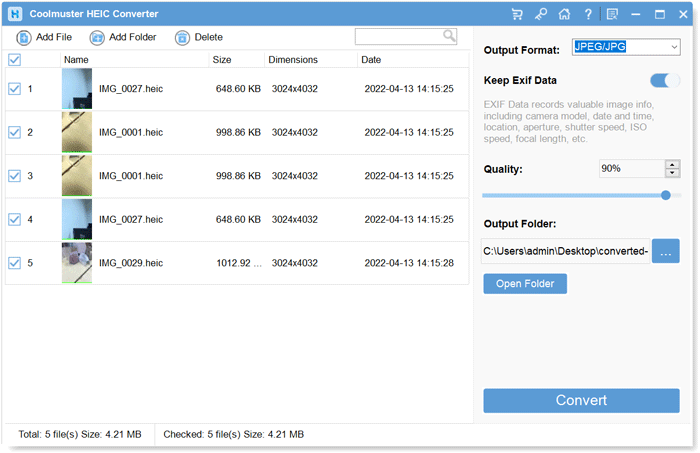
03 Clique no botão Converter . O software processará seu lote em segundos, gerando arquivos JPEG universalmente compatíveis e prontos para qualquer plataforma.
Guia em vídeo:
Não. As fotos em formato HEIC ocupam aproximadamente 50% menos espaço de armazenamento do que as fotos em JPEG, mantendo qualidade visual equivalente ou superior.
Se o seu computador tiver um monitor HDR moderno, os arquivos HEIC parecerão visivelmente mais nítidos do que os JPEGs. Isso ocorre porque o HEIC suporta profundidade de cor de 10 bits e armazena nativamente metadados de alta faixa dinâmica, evitando a compressão de cores e os artefatos de pixelização comuns nos JPEGs padrão de 8 bits.
A maioria dos dispositivos Android modernos com Android 10 ou posterior consegue abrir e visualizar arquivos HEIC nativamente. No entanto, tentar compartilhá-los por meio de aplicativos de mensagens ou editá-los em aplicativos Android mais antigos ainda pode causar problemas de compatibilidade. Veja aqui como converter HEIC para JPG no Android , se necessário.
Como o JPEG utiliza um algoritmo de compressão com perdas, uma pequena quantidade de dados é tecnicamente descartada durante a conversão. No entanto, se você usar uma ferramenta de alta qualidade para computador, como Coolmuster HEIC Converter, e definir o controle deslizante de qualidade para 95% ou 100%, a diferença será completamente imperceptível ao olho humano.
Sim, em termos de compressão e qualidade de imagem. Os arquivos HEIC são aproximadamente 50% menores que os JPEGs com a mesma qualidade visual, suportam profundidade de cor de 16 bits (contra 8 bits do JPEG) e oferecem recursos como transparência e Live Photos. No entanto, o JPEG é melhor em termos de compatibilidade — funciona em todos os lugares.
Sim. Vá em Configurações > Câmera > Formatos e selecione "Mais compatível" em vez de "Alta eficiência". Isso salvará as fotos em JPEG. Lembre-se de que os arquivos JPEG serão maiores e ocuparão mais espaço de armazenamento.
Não. HEIF significa High-Efficiency Image File Format (Formato de Arquivo de Imagem de Alta Eficiência), que armazena imagens em tamanhos menores, mas mantém a qualidade de imagem de alta definição. Ele consegue capturar toda a faixa dinâmica estendida oferecida pela saída de cor de 10 ou 12 bits da câmera.
HEIC é uma variante do HEIF que a Apple escolheu para nomear o formato de arquivo e compartilha características semelhantes com o HEIF. Na verdade, a Apple não criou o HEIC. Em vez disso, ele foi criado pelo grupo MPEG, que também criou o AAC e outros codecs populares. (Para mais informações, consulte HEIF vs. HEIC )
Tanto o formato HEIC quanto o JPEG podem armazenar metadados EXIF, que contêm detalhes sobre a foto. Isso inclui informações como a data e a hora em que a foto foi tirada, a localização (se o GPS estiver ativado) e as configurações da câmera, como a exposição. Os metadados são incorporados diretamente pela câmera no momento em que a foto é tirada.
Ao final deste artigo, você poderá distinguir entre HEIC e JPEG. Embora o JPEG seja um formato de imagem mais amplamente compatível, o HEIC ainda é popular entre os usuários iOS devido ao seu tamanho reduzido e alta qualidade. Quanto ao formato mais adequado para você, considere as suas necessidades.
Se você finalmente adotar o formato HEIC, poderá convertê-lo para JPEG com o Coolmuster HEIC Converter . Caso tenha alguma dúvida durante o uso, deixe um comentário abaixo.
Artigos relacionados:
Melhor conversor de HEIC para JPG para Windows / Mac /Online
4 Melhores Maneiras de Converter HEIC para JPG/JPEG no Google Fotos
Guia completo sobre o conversor HEIC iMazing e suas 7 alternativas.
Como converter HEIC para PNG online ou offline? (6 métodos simples)






 Download grátis para PC
 Download gratuito para Mac


