Resumindo:
Suas mensagens do iMessage não estão sincronizando entre o seu iPhone e Mac ? Este guia explica as possíveis causas e oferece soluções eficazes para resolver o problema:
O iMessage é um serviço de mensagens prático para usuários de dispositivos Apple, permitindo enviar e receber mensagens facilmente entre iPhone, iPad, Mac e outros dispositivos. No entanto, você pode ocasionalmente se deparar com o problema de sincronização do iMessage no Mac , o que pode fazer com que você perca mensagens em vários dispositivos. Por que minhas mensagens não estão sendo atualizadas no meu Mac ? Este artigo explicará os motivos desse problema e fornecerá algumas soluções simples para resolvê-lo.
Por que minhas mensagens não estão sincronizando entre o iPhone e Mac ? Problemas de sincronização do iMessage podem ocorrer por diversos motivos, incluindo:
Depois de entendermos os motivos, existem algumas soluções básicas que podem ajudar a resolver o problema de sincronização do iMessage no Mac .
Uma conexão de internet ruim ou instável é um dos motivos mais comuns para o iMessage não sincronizar entre o iPhone e Mac . Certifique-se de que ambos os dispositivos estejam conectados a uma rede estável. Você também pode tentar se reconectar ao Wi-Fi ou reiniciar o roteador.
Se o problema persistir, redefina as configurações de rede do seu iPhone:
Passo 1. Abra o aplicativo "Ajustes" no seu iPhone.
Passo 2. Toque em "Geral" > "Transferir ou restaurar iPhone".
Passo 3. Selecione "Redefinir" > "Redefinir configurações de rede" e digite sua senha para confirmar.

Se você usar um ID Apple diferente, poderá encontrar problemas com a atualização de mensagens no Mac . Portanto, certifique-se de que seu iPhone e Mac estejam conectados com o mesmo ID Apple. Caso contrário, as mensagens não serão sincronizadas.
Siga estes passos para verificar e configurar seu ID Apple:
No seu Mac , abra o aplicativo Mensagens, clique no menu "Mensagens", selecione "Preferências", acesse a aba "Contas" e verifique se o mesmo ID Apple está sendo usado.
No seu iPhone, abra o aplicativo Ajustes. Toque no seu nome na parte superior da tela e verifique se o endereço de e-mail listado em "ID Apple" corresponde ao ID Apple usado no Mensagens.

A Apple usa o iCloud para armazenar mensagens e outras informações na nuvem. O iMessage não atualiza no Mac se o iCloud estiver desativado. Portanto, você deve verificar esse serviço tanto no seu iPhone quanto no Mac . ( Como apagar mensagens do iCloud, mas não do iPhone ?)
Para isso, siga os passos abaixo:
No seu Mac :
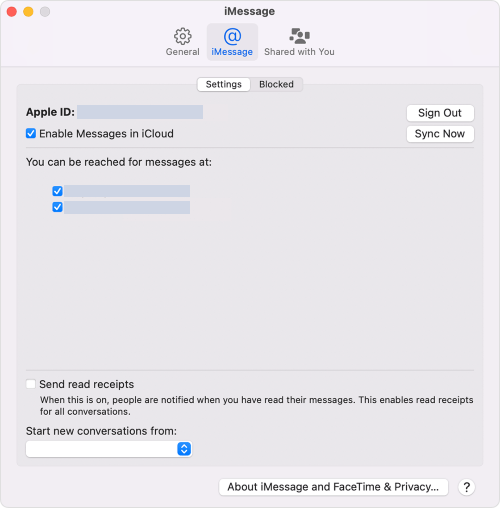
Passo 1. Abra o aplicativo Mensagens, clique no menu "Mensagens" e selecione "Preferências".
Passo 2. Acesse a aba "iMessage" e verifique se a opção "Ativar mensagens no iCloud" está marcada.
No seu iPhone:
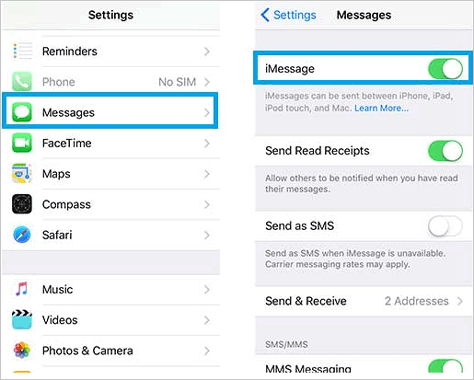
Passo 1. Abra o aplicativo Ajustes. Selecione "Mensagens" e verifique se o "iMessage" está ativado.
Passo 2. Toque em "Enviar e Receber" e verifique se os endereços e números de telefone listados correspondem aos encontrados na aba iMessage das Preferências de Mensagens do seu Mac .
Configurações incorretas do iMessage podem impedir que as mensagens sejam sincronizadas corretamente entre o seu iPhone e Mac . Certifique-se de que o iMessage esteja ativado em ambos os dispositivos e que o mesmo número de telefone ou endereço de e-mail esteja selecionado para o envio e recebimento de mensagens.
Siga os passos abaixo para verificar as suas configurações do iMessage:
No iPhone:
Passo 1. Abra o aplicativo "Configurações" e toque em "Mensagens".
Passo 2. Certifique-se de que a opção "iMessage" esteja ativada.
Passo 3. Toque em "Enviar e receber" e verifique se o seu número de telefone e o endereço de e-mail do seu ID Apple estão selecionados.
No Mac :
Passo 1. Abra o aplicativo "Mensagens" no seu Mac .
Passo 2. Clique em "Mensagens" na barra de menu e selecione "Configurações".
Passo 3. Acesse a aba "iMessage" e certifique-se de que está conectado com o mesmo ID Apple do seu iPhone.
Passo 4. Verifique se os mesmos endereços estão selecionados em "Você pode ser contatado para mensagens em".
Se você estiver enfrentando problemas de sincronização entre o iMessage Mac e do iPhone, reiniciar o serviço pode atualizar o status da conexão e ajudar a resolver os problemas de sincronização. Veja como fazer:
No seu Mac , acesse "Mensagens" > "Preferências" > "Contas", clique em "Finalizar Sessão", aguarde alguns segundos e faça login novamente.
No seu iPhone, acesse "Ajustes" > "Mensagens", desative o "iMessage", aguarde alguns segundos e ative-o novamente.
Além das mensagens, o que fazer se suas notas não estiverem sincronizando entre o iPhone e Mac ? Leia este artigo para aprender como resolver o problema.
Suas notas não estão sincronizando entre o iPhone e Mac ? Veja 6 soluções a seguir!Às vezes, problemas com os servidores da Apple também podem impedir a sincronização das mensagens do iCloud no Mac . Você pode verificar o status do serviço iMessage acessando a página de Status do Sistema da Apple .

Às vezes, a falta de sincronização de mensagens no Mac com o iPhone pode ser causada por falhas de software. Portanto, certifique-se de que tanto o seu iPhone quanto o Mac tenham as atualizações mais recentes do sistema operacional instaladas.
Para atualizar seu Mac :
Passo 1. Navegue até "Configurações do sistema" > "Geral" > "Atualização de software".
Passo 2. Clique em "Atualizar agora" ou "Fazer upgrade agora" e aguarde a conclusão da atualização.

Para atualizar seu iPhone:
Passo 1. Acesse "Ajustes" > "Geral" > "Atualização de Software" para verificar se há atualizações disponíveis. ( A atualização de software do iPhone falhou ?)
Passo 2. Se houver uma atualização disponível, toque em "Baixar e instalar".

Se você já tentou todos os métodos e o iMessage ainda não está sincronizando no seu Mac , tente reiniciar seus dispositivos.
Para reiniciar o Mac :
Passo 1. Clique no logotipo da Apple no canto superior esquerdo da tela.
Passo 2. Selecione "Reiniciar..." no menu suspenso.
Passo 3. Na janela pop-up, clique em "Reiniciar" para confirmar sua escolha.

Para reiniciar o iPhone:
Passo 1. Pressione e mantenha pressionados simultaneamente o botão "Ligar/Desligar" e o botão "Volume" até que o controle deslizante para desligar apareça na tela.
Passo 2. Deslize para desligar o dispositivo.
Passo 3. Após alguns segundos, pressione o botão "Power" novamente para reiniciar o dispositivo.

Se você já tentou todos os métodos acima e nenhum funcionou, existe uma alternativa melhor para você. Coolmuster iOS Assistant é uma ferramenta poderosa que permite sincronizar todas as mensagens do seu iPhone, iPad e iPod touch com o seu Mac com facilidade. Ele não só facilita a transferência de dados entre dispositivos iOS e computadores, como também permite gerenciar os dados do iPhone de forma eficiente tanto no PC quanto Mac .
Principais recursos do Coolmuster iOS Assistant:
Veja como sincronizar o iMessage com o Mac usando o Assistente iOS :
01 Instale e execute esta ferramenta no seu computador Mac . Em seguida, conecte seu iPhone ao Mac usando um cabo USB.
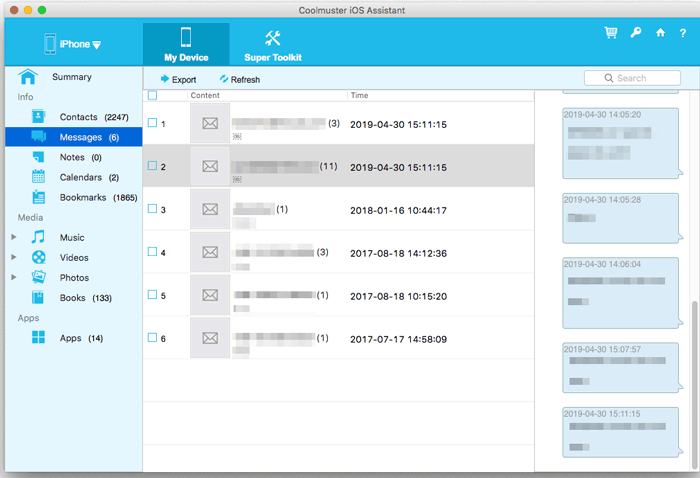
02 Assim que o dispositivo estiver conectado, o programa começará a detectá-lo automaticamente e uma janela pop-up será exibida no computador. Clique na opção "Confiar" no dispositivo e, em seguida, toque no botão "Continuar" para prosseguir. Depois disso, você verá uma interface como esta:

03 Acesse a pasta "Mensagens", visualize as informações do arquivo e selecione as mensagens que deseja exportar para o seu Mac . Em seguida, toque na opção "Exportar", selecione o formato de saída desejado e inicie o processo de transferência.
Tutorial em vídeo:
O problema de sincronização do iMessage no Mac é muito comum e muitos usuários de iPhone relataram enfrentar o mesmo problema. Felizmente, os métodos fornecidos neste artigo geralmente facilitam a resolução do problema. Se você ainda encontrar dificuldades, usar Coolmuster iOS Assistant é uma alternativa segura e eficiente para exportar manualmente mensagens importantes e outros tipos de dados para o seu Mac sem o iCloud.
Artigos relacionados:
[4 maneiras] Como transferir mensagens do iPhone para Mac facilmente?
iOS 27/26/18 iMessage não funciona [11 dicas básicas e 1 solução definitiva]
4 métodos comprovados para baixar mensagens do iCloud sem esforço
4 maneiras de sincronizar mensagens do iPhone para o iPad sem esforço







 Download gratuito para Mac
 Download grátis para PC


