Está enfrentando o problema frustrante do iMessage do iPhone não funcionar? Seja porque suas mensagens não são enviadas , não ativam ou se transformam repentinamente em bolhas verdes de SMS, esse problema pode interromper seriamente sua comunicação diária. A boa notícia é que a maioria desses problemas pode ser resolvida com os passos corretos de solução de problemas.
Neste guia completo, vamos apresentar as causas mais comuns e fornecer 11 soluções eficazes para corrigir problemas de funcionamento do iMessage no iPhone, passo a passo.
Antes de partir para as soluções, é importante entender por que o iMessage não está funcionando no iPhone. Identificar a causa raiz ajuda você a escolher a solução mais eficaz. Aqui estão alguns motivos:
Agora que você conhece os possíveis motivos, vamos analisar as soluções.
Como o iMessage depende totalmente de uma conexão com a internet, qualquer problema com o Wi-Fi ou com os dados móveis pode impedir o envio de mensagens. Essa é, muitas vezes, a razão mais negligenciada para o iMessage do iPhone não funcionar. Portanto, o primeiro passo é garantir que seu dispositivo esteja conectado corretamente à internet.
Passos para verificar sua rede:
Passo 1. Acesse "Configurações" > "Wi-Fi" e verifique se você está conectado. Ou acesse "Configurações" > "Celular" e ative os dados móveis.
Passo 2. Abra o Safari ou outro aplicativo para testar o acesso à internet.
Passo 3. Tente alternar entre Wi-Fi e dados móveis.
Passo 4. Ative e desative o Modo Avião para atualizar a conexão.

Você pode ter esquecido de ativar o iMessage no seu iPhone, o que pode estar impedindo o funcionamento dessa função. Para resolver esse problema, certifique-se sempre de que o iMessage esteja ativado.
Veja como corrigir o problema do iMessage que não funciona iOS 26:
Passo 1. Abra "Ajustes" > "Mensagens" e ative o "iMessage".
Passo 2. Toque em "Enviar e receber", confirme seu ID Apple e número de telefone.
Passo 3. Se já estiver ativado, desligue-o, aguarde 10 segundos e ligue-o novamente.

Se houver algum problema com seu ID Apple ou se a autenticação falhar, o iMessage pode parar de funcionar corretamente. Sair da sua conta e entrar novamente pode atualizar as informações de autenticação. Para corrigir o problema do iMessage que não funciona no iPhone 17, siga os passos:
Passo 1. Abra o aplicativo "Ajustes" no seu iPhone, role para baixo até "Mensagens" e clique nele.
Passo 2. Agora clique em "Enviar e Receber".
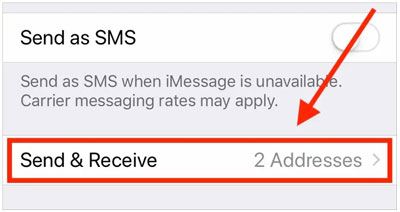
Passo 3. Escolha a opção ID ao lado de "Apple ID" e selecione "Finalizar Sessão" no menu.
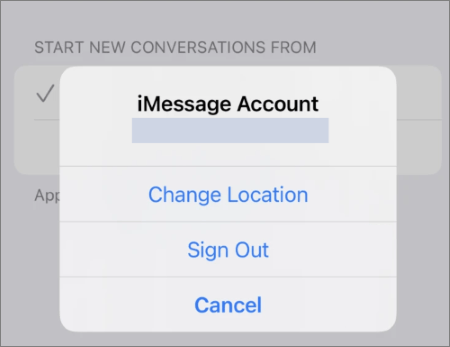
Passo 4. Reinicie o seu iPhone e inicie sessão novamente com o seu ID Apple.
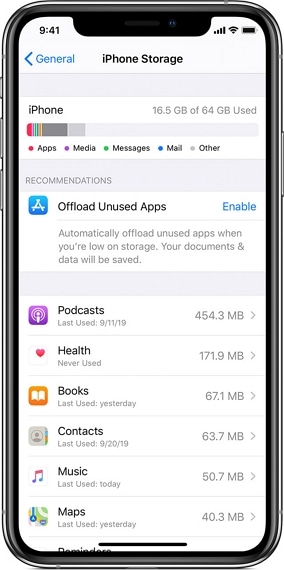
Quando o armazenamento do iPhone é insuficiente , o sistema pode ter dificuldades para processar os dados das mensagens, o que pode afetar o envio e o recebimento de iMessages. Portanto, é importante manter espaço disponível suficiente.
Passos para liberar espaço de armazenamento e corrigir o problema do iMessage que não funciona no iPhone:
Passo 1. Abra o aplicativo "Ajustes" no seu iPhone.
Passo 2. Encontre e selecione a opção "Geral" e, em seguida, "Armazenamento do iPhone". A partir daí, verifique o espaço disponível no seu dispositivo.
Passo 3. Se você não tiver espaço suficiente no dispositivo, exclua aplicativos, fotos ou arquivos grandes que não utiliza.
Configurações incorretas de data e hora podem impedir que o iMessage se conecte aos servidores da Apple. Essa é uma causa oculta, porém comum, de problemas com o iMessage no iPhone após uma atualização. Para verificar a data e a hora do seu iPhone, siga os passos abaixo:
Passo 1. Vá para "Ajustes" > "Geral" > "Data e Hora" e ative "Ajustar automaticamente".
Passo 2. Se já estiver ativado, desative-o e ative-o novamente e, em seguida, confirme o fuso horário correto.

Falhas temporárias do sistema também podem fazer com que o iMessage pare de funcionar. Reiniciar o dispositivo pode limpar caches temporários e corrigir muitos problemas menores do sistema. Veja como reiniciar o iPhone:
Passo 1. Pressione e segure o botão "liga/desliga" + o botão "volume" (em modelos mais recentes) e deslize para desligar.
Passo 2. Aguarde cerca de 10 segundos e, em seguida, ligue o dispositivo novamente.

Se as suas configurações de rede estiverem corrompidas, o iMessage pode não funcionar corretamente mesmo com uma conexão ativa. Redefinir as configurações de rede pode resolver problemas de conectividade mais complexos.
Passos para redefinir as configurações de rede:
Passo 1. Acesse "Ajustes" > "Geral" > "Transferir ou restaurar iPhone".
Passo 2. Toque em "Redefinir", selecione "Redefinir configurações de rede" e digite sua senha.
Passo 3. Reconecte-se ao Wi-Fi para verificar se o iMessage ainda não está funcionando no iPhone após a resolução do problema de atualização.

Falhas no sistema são uma das causas comuns de problemas com o iMessage, especialmente em versões mais antigas do iOS . Atualizar o sistema pode corrigir problemas conhecidos e melhorar a estabilidade. Veja como atualizar seu iPhone para corrigir o problema do iMessage que não funciona no iOS 26:
Passo 1. Abra "Configurações" > "Geral" > "Atualização de Software".
Passo 2. Verifique se há atualizações disponíveis, toque em "Baixar e instalar" e siga as instruções na tela para concluir a atualização.

Às vezes, o problema pode não estar no seu dispositivo, mas sim nos servidores da Apple. Se o serviço iMessage estiver fora do ar, não há nada que você possa fazer para resolver o problema.
Para verificar o status do servidor, abra a página de Status do Sistema da Apple e procure pelo serviço iMessage. Se estiver verde, tudo está funcionando corretamente. Caso haja algum problema, será necessário aguardar a resolução da Apple.

Se nenhum dos métodos acima resolver o problema, é provável que seja um problema de sistema, como arquivos de sistema corrompidos ou defeituosos. Nesses casos, usar uma ferramenta de reparo profissional é uma opção mais eficiente. iOS System Recovery pode corrigir vários problemas do sistema, incluindo o iMessage não funcionar, travamentos, tela preta e muito mais, sem perda de dados.
Principais recursos da Recuperação do Sistema iOS :
Como faço para corrigir o problema do iMessage no iPhone que não funciona sem perder dados?
01 Inicie a Recuperação do Sistema iOS em um PC usando um USB. Selecione a opção "Mais Ferramentas" na interface e selecione "Recuperação do Sistema iOS ".

02 Clique em "Iniciar" e selecione "Modo padrão", que não causará perda de dados.

03 Toque no ícone "Reparar" para baixar o firmware no telefone. Após o download do firmware, a ferramenta corrigirá os problemas do iMessage que não funciona no iPhone 17. Seu dispositivo voltará ao normal em breve.

Se nenhum dos métodos funcionar, o problema pode envolver uma falha mais profunda de hardware ou relacionada à conta. Nesse caso, recomenda-se entrar em contato com o Suporte da Apple para obter assistência profissional.
Você pode visitar uma Apple Store, entrar em contato com o suporte ao cliente online ou enviar o problema pelo aplicativo Suporte da Apple para obter ajuda de profissionais no diagnóstico e na resolução do problema.
Quando você se depara com problemas no iMessage do iPhone, o melhor é começar a solução de problemas com métodos básicos, como verificar a rede, as configurações e as atualizações do sistema. Se o problema for mais complexo ou persistir, usar a Recuperação do Sistema iOS é uma solução mais eficiente e prática, especialmente para usuários que não querem perder seus dados.
Seguindo este guia, você poderá resolver quase todos os problemas do iMessage e restabelecer a comunicação sem interrupções.
Artigos relacionados:
[Resolvido] Como corrigir o problema de falha no envio de mensagens no iPhone em 2026?
Como corrigir o problema de mensagens do iMessage que não mostram "Entregue": 9 maneiras eficazes
Editar/cancelar envio de iMessage não funciona no iPhone? - 9 soluções rápidas
[Resolvido] Sincronização pausada no iMessage: Por que e como corrigir?

 Recuperação do iPhone
Como resolver facilmente o problema do iMessage que não funciona no iPhone? (Compatível com iOS 26)
Recuperação do iPhone
Como resolver facilmente o problema do iMessage que não funciona no iPhone? (Compatível com iOS 26)




 Download grátis para PC
 Download gratuito para Mac
