"Eu costumava conseguir editar mensagens de texto. Acabei de baixar a versão 17.1.1 e esse recurso não está mais disponível. Como faço para editar mensagens de texto no iOS 17.1.1?"
- da Comunidade Apple
O iMessage é a principal ferramenta de mensagens instantâneas para usuários de iPhone, especialmente no iOS 16 e versões posteriores, permitindo editar ou cancelar o envio de mensagens. No entanto, alguns usuários relataram problemas como "a edição do iMessage não funciona", o que os impede de usar esse recurso corretamente. Este artigo analisará detalhadamente as possíveis causas e ajudará você a resolver o problema de edição do iMessage que não funciona.
Antes de entender a causa do problema, certifique-se de saber como editar ou cancelar o envio de uma mensagem no iMessage corretamente. Esse recurso é muito útil para corrigir erros ou fazer alterações em mensagens rapidamente.
Para cancelar o envio das suas mensagens:
Passo 1. Acesse o aplicativo "Mensagens" no seu iPhone.
Passo 2. Pressione e segure o balão de mensagem e, em seguida, toque em "Cancelar envio"/"Desfazer envio".
Passo 3. Uma nota confirmando que você removeu a mensagem do histórico de conversas aparecerá tanto na sua transcrição quanto na do destinatário.
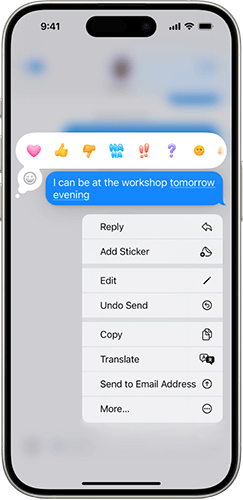
Para editar suas mensagens:
Passo 1. Acesse o aplicativo "Mensagens" no seu iPhone.
Passo 2. Selecione a conversa que contém a mensagem que você deseja editar.
Passo 3. Pressione e segure o balão de mensagem e, em seguida, toque em "Editar".
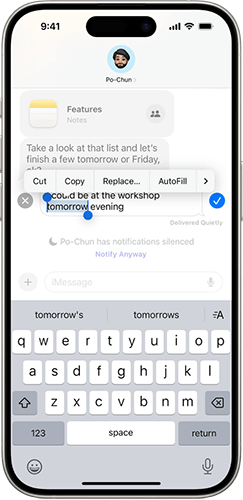
Passo 4. Faça as alterações e, em seguida, toque no ícone de "marca de seleção" para reenviar ou no ícone "X" para desfazer as alterações.
Se você não consegue editar/cancelar o envio de uma mensagem no iMessage, os motivos podem ser os seguintes:
Para o problema de "não consigo editar/cancelar o envio de uma mensagem no iMessage", aqui estão as soluções e etapas detalhadas.
Uma conexão de internet estável é essencial para o funcionamento correto do iMessage. Se a rede estiver instável, o iMessage pode não conseguir concluir as ações de edição ou cancelamento de envio.
Siga os passos abaixo para verificar sua conexão de rede:
Passo 1. Abra "Configurações" > "Wi-Fi" ou "Celular" e verifique se a rede está conectada.
Passo 2. Alterne para outra rede (por exemplo, de Wi-Fi para dados móveis) para verificar se o recurso foi restaurado.
Passo 3. Se a rede ainda estiver instável, tente reiniciar o roteador ou redefinir as configurações de rede do seu iPhone.

Às vezes, os recursos do iMessage podem ficar indisponíveis devido a problemas temporários nos servidores da Apple. Acesse a página de Status do Sistema da Apple , procure o serviço "iMessage" e verifique se o status está verde (indicando operação normal). Se estiver indicando uma interrupção, aguarde a Apple resolver o problema e tente novamente mais tarde.
Quando o iMessage não estiver funcionando corretamente, reiniciar o recurso pode atualizar as configurações e resolver problemas menores.
Eis como fazer:
Passo 1. Abra "Configurações" > "Mensagens".
Passo 2. Desative a opção "iMessage".
Passo 3. Aguarde 10 segundos e, em seguida, ligue o interruptor novamente.
Passo 4. Volte ao iMessage e tente editar ou cancelar o envio da mensagem novamente.

Se desativar e ativar o iMessage não funcionar, forçar o encerramento e reiniciar o aplicativo pode limpar os dados temporários e ajudar a resolver o problema de "edição do iMessage não funcionar".
Funciona assim:
Passo 1. Deslize o dedo de baixo para cima na tela do iPhone e pause para abrir o seletor de aplicativos.
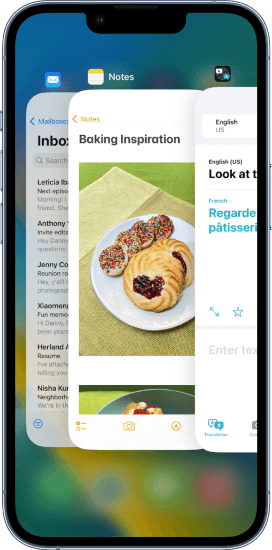
Passo 2. Encontre o aplicativo iMessage e deslize para cima para fechá-lo.
Passo 3. Retorne à tela inicial e reinicie o iMessage.
Os recursos de edição e cancelamento de envio do iMessage estão disponíveis apenas no iOS 16 e versões posteriores. Portanto, certifique-se de que seu sistema esteja atualizado para o iOS 16 ou superior.
Para atualizar seu iOS , siga os passos abaixo:
Passo 1. Abra "Ajustes" > "Geral" > "Atualização de Software". ( A atualização de software do iPhone falhou ?)
Passo 2. Verifique se há atualizações disponíveis e toque em "Baixar e instalar".

Os usuários podem cancelar o envio de mensagens em até 2 minutos e editar mensagens em até 15 minutos. No entanto, uma mensagem só pode ser editada até 5 vezes. Depois de editar uma mensagem mais de 5 vezes, não serão permitidas novas edições.
Como sabemos, reiniciar o iPhone é uma das melhores maneiras de resolver pequenos problemas ou erros. Para corrigir o problema "a opção de editar mensagem não funciona" no iOS 16/17/18/26, recomendamos reiniciar o iPhone. Veja como fazer:
Passo 1. Pressione e segure simultaneamente o botão "volume" e o botão "lateral" para abrir o interruptor de energia.
Passo 2. Arraste o controle deslizante para desligar o seu iPhone.
Passo 3. Aguarde 30 segundos e, em seguida, pressione e mantenha pressionado o botão "ligar/desligar" até que o logotipo da Apple apareça na tela.

Se os métodos acima não resolverem o problema de "editar mensagem não funciona" no iOS 16/17/18/26, o próximo passo é realizar um reparo do sistema no seu dispositivo. A melhor ferramenta para isso é iOS System Recovery , pois ele pode corrigir vários problemas graves no seu iPhone sem causar perda de dados.
O que a Recuperação do Sistema iOS pode fazer por você?
Veja como corrigir o problema de edição do iMessage que não funciona usando a Recuperação do Sistema iOS :
01 Baixe e instale o software no seu computador. Após a instalação, abra o programa e selecione "Recuperação do Sistema iOS ".
02 Conecte seu iPhone ao computador e confie na conexão. Em seguida, clique em "Iniciar" e siga as instruções na tela para entrar no modo de recuperação.

03 Selecione "Modo Padrão" e clique em "Confirmar" para prosseguir. O programa começará a baixar o firmware iOS necessário.

04 Após o download do firmware, clique em "Reparar" para iniciar o processo de reparo. A ferramenta corrigirá seu dispositivo e resolverá problemas, como a impossibilidade de editar iMessages.

Se os métodos acima não resolverem o problema, ele pode ser causado por uma falha de hardware ou outros problemas mais complexos. Recomenda-se entrar em contato com a equipe de suporte da Apple para obter assistência adicional.
Ao se deparar com problemas como "a edição do iMessage não funciona", você pode seguir os métodos fornecidos neste artigo para solucionar o problema. Dentre eles, iOS System Recovery é uma ferramenta rápida e confiável que pode corrigir problemas do sistema com eficiência.
Esperamos que este artigo ajude você a restaurar as funcionalidades de edição e cancelamento de envio do iMessage.
Artigos relacionados:
Como corrigir o problema de mensagens do iMessage que não mostram "Entregue": 9 maneiras eficazes
7 soluções rápidas e fáceis para problemas de sincronização do iMessage no Mac
Por que as imagens não estão sendo baixadas no iMessage? Descubra as soluções aqui!
iOS 16/17/18/26 iMessage não funciona [11 dicas básicas e 1 solução definitiva]

 Recuperação do iPhone
Editar/cancelar envio de iMessage não funciona no iPhone? - 9 soluções rápidas
Recuperação do iPhone
Editar/cancelar envio de iMessage não funciona no iPhone? - 9 soluções rápidas




 Download grátis para PC
 Download gratuito para Mac
