"Desde que atualizei meu iPhone 13 Pro para iOS 17, tenho tido problemas com o iMessage. Todas as manhãs, preciso reiniciar meu iPhone antes de conseguir enviar uma mensagem; se não fizer isso, a mensagem fica presa."
- da Comunidade Apple
Se você está enfrentando problemas com o iPhone que não envia iMessages/mensagens de texto, saiba que não está sozinho. Muitos usuários de iPhone experimentam falhas na entrega de mensagens, ícones de envio girando ou erros repetidos de " Não entregue " ao tentar enviar mensagens. Esse problema pode interromper a comunicação diária e geralmente ocorre sem nenhum aviso prévio.
A boa notícia é que esse problema geralmente é causado por problemas de rede, configurações incorretas ou erros do sistema iOS — a maioria dos quais pode ser corrigida sem a necessidade de substituir o dispositivo. Neste guia, vamos explicar os principais motivos pelos quais as mensagens de texto/iMessages não estão sendo enviadas, seguidos por soluções passo a passo, desde correções simples até opções avançadas de reparo do sistema.
Por que minhas mensagens do iMessage/SMS não estão sendo enviadas? Aqui estão as situações mais comuns:
Se o seu iPhone não estiver enviando iMessages após a atualização, apresentaremos diversas soluções eficazes, da mais simples à mais avançada.
Como o iMessage requer uma conexão com a internet, problemas de rede são a causa mais comum de um iPhone não enviar iMessages/mensagens de texto. Até mesmo o envio de SMS pode falhar se a conectividade da operadora estiver instável.
Eis os passos:
Passo 1. Vá para "Configurações" > "Wi-Fi" e conecte-se a uma rede estável.
Passo 2. Ou abra "Configurações" > "Celular" e verifique se os Dados Celulares estão ativados.
Passo 3. Ative o Modo Avião, aguarde 10 segundos e desative-o.
Passo 4. Se o problema persistir, redefina as configurações de rede: "Ajustes" > "Geral" > "Transferir ou Redefinir iPhone" > Toque em "Redefinir" > "Redefinir Ajustes de Rede".

Observação: Isso não apagará os dados, mas as senhas de Wi-Fi e VPNs serão removidas.
Se o iMessage estiver desativado, a ativação falhar ou for interrompida, isso pode impedir o envio correto de mensagens, especialmente após a troca do cartão SIM ou a atualização do sistema.
Eis como fazer:
Passo 1. Abra "Configurações" > "Mensagens".
Passo 2. Certifique-se de que a opção "iMessage" esteja ativada. ( O iMessage não está funcionando ?)
Passo 3. Se já estiver ativado, tente desativar o iMessage, aguarde 30 segundos e, em seguida, ative-o novamente.

Mesmo com o iMessage ativado, configurações incorretas de endereço de envio ainda podem impedir que seu iPhone envie iMessages.
Para verificar as configurações do iMessage, siga os passos abaixo:
Passo 1. Abra "Configurações" > "Mensagens" > "Enviar e receber".
Passo 2. Certifique-se de que seu ID Apple esteja conectado corretamente.
Passo 3. Verifique se o número de telefone e o endereço de e-mail estão corretos.
Passo 4. Se houver algum problema, tente sair da sua conta Apple ID e entrar novamente.
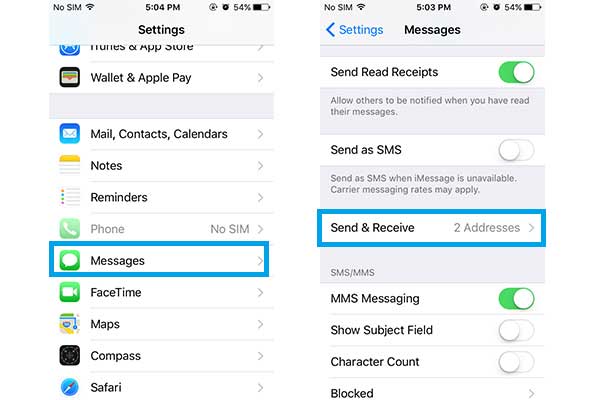
Às vezes, o problema com o envio de mensagens do iMessage pode não estar relacionado ao seu dispositivo, mas sim a uma interrupção temporária nos servidores do iMessage da Apple. Nesse caso, nenhuma ação local poderá resolver o problema imediatamente.
Acesse a página oficial de status do sistema da Apple e verifique o serviço iMessage. Se o status estiver como anormal ou em manutenção, você precisará aguardar a Apple restaurar o serviço.

Falhas temporárias do sistema ou erros em processos em segundo plano podem causar problemas no iMessage e no SMS. Reiniciar o dispositivo atualiza os serviços do sistema.
Para iPhone X, 11, 12, 13 ou modelos mais recentes:
Para iPhone 6, 7, 8 ou SE (2ª/3ª geração):
Para iPhone SE (1ª geração), 5 ou modelos anteriores:

Versões desatualizadas iOS podem conter erros que afetam os serviços de mensagens. A Apple corrige frequentemente problemas do iMessage por meio de atualizações de software.
Para atualizar iOS , siga os passos abaixo:
Passo 1. Abra "Ajustes" > "Geral" > "Atualização de Software". ( Seu iPhone não atualiza ?)
Passo 2. Verifique se há alguma atualização disponível iOS .
Passo 3. Conecte-se ao Wi-Fi e conclua a atualização.

Se nenhuma das soluções básicas funcionar, o problema pode ser causado por arquivos de sistema iOS corrompidos. Nesse caso, a solução de problemas manual geralmente falha. iOS System Recovery foi desenvolvido para corrigir problemas de sistema sem apagar seus dados, incluindo casos em que seu iPhone não está enviando iMessages/mensagens de texto.
Principais funcionalidades da Recuperação do Sistema iOS :
Veja como corrigir o problema de envio de mensagens no iMessage usando a Recuperação do Sistema iOS :
01 Baixe e instale a ferramenta no seu computador. Após a conclusão do download, abra o programa e selecione "Recuperação do Sistema iOS ".
02 Conecte seu iPhone ao computador e confie na conexão. Em seguida, clique em "Iniciar" e siga as instruções na tela para entrar no modo de recuperação.

03 Selecione "Modo Padrão" e clique em "Confirmar" para continuar. A ferramenta começará a baixar o firmware iOS necessário.

04 Após o download do firmware, clique em "Reparar" para iniciar o processo de reparo. A ferramenta corrigirá seu dispositivo e resolverá problemas como o iPhone não enviar iMessages.

Se você já tentou todos os métodos acima, mas eles não funcionaram para o seu iPhone, talvez seja necessário restaurá-lo para as configurações de fábrica para que volte ao normal. Além disso, faça um backup do seu iPhone antes do processo, para evitar perda de dados.
Passo 1. No seu iPhone, acesse "Ajustes" > "Geral" > "Redefinir" > "Apagar Todo o Conteúdo e Ajustes".
Passo 2. Toque na opção "Apagar iPhone" para confirmar a ação e iniciar a restauração do seu iPhone para as configurações de fábrica.

Quando todas as soluções de software falham, o problema pode estar relacionado ao cartão SIM, restrições da conta ou problemas de hardware. Recomenda-se entrar em contato com o Suporte da Apple ou visitar uma Apple Store/Assistência Técnica Autorizada para obter um diagnóstico mais detalhado.
Na maioria dos casos, o problema do iPhone não enviar iMessages/mensagens de texto pode ser resolvido verificando as configurações de rede, corrigindo a configuração do iMessage ou atualizando iOS . No entanto, quando o problema é causado por uma corrupção mais profunda do sistema, soluções básicas podem não funcionar.
Em comparação com a restauração de fábrica, a Recuperação do Sistema iOS oferece uma solução mais segura e eficiente, permitindo corrigir problemas iOS sem perder dados. É uma opção ideal para usuários que desejam uma solução confiável sem arriscar informações pessoais.
Artigos relacionados:
[Resolvido] Como corrigir o problema de falha no envio de mensagens no iPhone em 2026?
Por que as imagens não estão sendo baixadas no iMessage? Descubra as soluções aqui!
Como corrigir o problema de desaparecimento de mensagens de texto no iPhone em 2026? [11 soluções]
9 maneiras de corrigir o problema de mensagens que não foram transferidas para o novo iPhone 17

 Recuperação do iPhone
9 maneiras práticas de corrigir o problema do iPhone que não envia iMessages/mensagens de texto
Recuperação do iPhone
9 maneiras práticas de corrigir o problema do iPhone que não envia iMessages/mensagens de texto




 Download grátis para PC
 Download gratuito para Mac
