"Minhas anotações não estão sincronizando entre Mac e o iPhone. Já tentei todas as sugestões que encontrei e verifiquei todas as configurações dezenas de vezes. Alguém pode me ajudar, por favor?"
- da Comunidade Apple
Os dispositivos Apple facilitam a sincronização de dados em todo o ecossistema. Com o iCloud, você pode acessar suas notas, contatos, fotos e outros arquivos tanto no iPhone quanto Mac . No entanto, alguns usuários podem enfrentar problemas com a sincronização do app Notas entre o iPhone e Mac , dificultando o acesso às notas atualizadas em ambos os dispositivos. Neste artigo, explicaremos por que o app Notas da Apple pode parar de sincronizar e forneceremos soluções práticas para resolver esse problema.
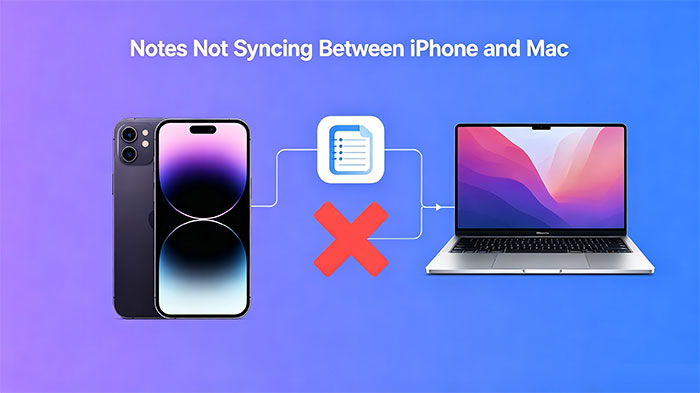
Diversos fatores podem impedir que as notas do seu iPhone sejam sincronizadas com o seu Mac . As causas mais comuns incluem:
Você pode usar diversas técnicas de solução de problemas para resolver a questão da sincronização de notas entre dispositivos Apple. Abaixo estão algumas dicas de solução de problemas:
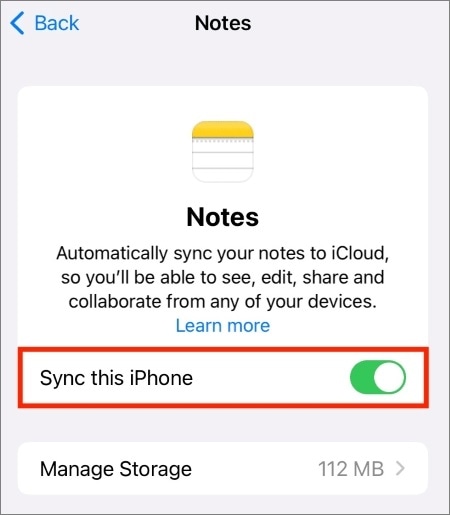
Você precisa ativar o recurso Notas do iCloud em todos os seus dispositivos iOS para garantir que as atualizações feitas no app Notas em um dispositivo sejam refletidas em todos os outros dispositivos conectados à mesma conta do iCloud. Veja abaixo como ativar o recurso Notas do iCloud:
No iPhone:
Passo 1. Abra o aplicativo "Configurações" do dispositivo, toque no botão "seu nome" e, em seguida, no botão "iCloud".
Passo 2. Selecione a opção "Mostrar tudo", navegue até o botão "Notas" e ative a opção "Sincronizar este iPhone".
No Mac :
Passo 1. Toque no ícone da "Apple" e clique no botão "Preferências do Sistema".
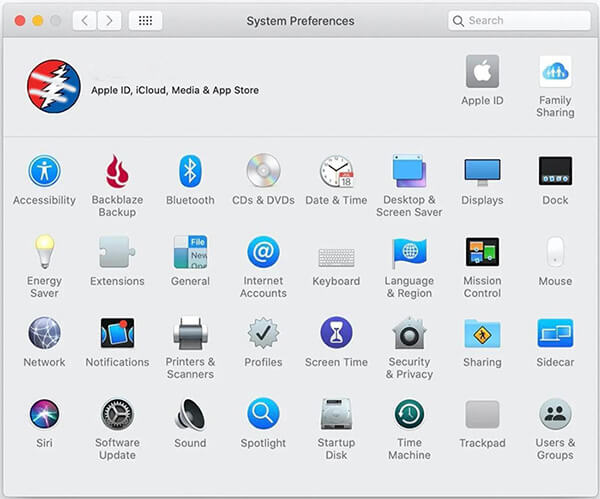
Passo 2. Toque no "ID Apple", role a tela para baixo e ative a opção "Notas".

Tente verificar se o problema foi resolvido. Caso contrário, passe para a próxima dica de solução de problemas.
O processo de sincronização de notas é realizado por meio de uma conta do iCloud. Portanto, você precisa fazer login na mesma conta do iCloud em ambos os dispositivos para sincronizar as notas entre eles . Siga os passos abaixo para verificar se os dois dispositivos iOS estão usando o mesmo ID Apple:
No iPhone:
Passo 1. Abra o aplicativo "Ajustes" do seu iPhone.
Passo 2. Toque no seu "Nome de Perfil" na parte superior da tela do seu dispositivo iOS.
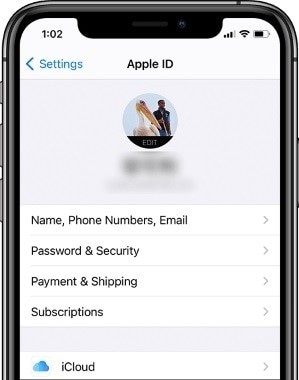
Passo 3. Você verá seu ID Apple abaixo do seu nome. Selecione-o e mova-o para o outro dispositivo para verificar se são iguais.
No Mac :
Passo 1. Toque no ícone da "Apple" no canto superior esquerdo do seu dispositivo iOS.
Passo 2. Posicione o cursor sobre o menu suspenso e escolha a opção "Preferências do Sistema".
Passo 3. Clique no botão "ID Apple".
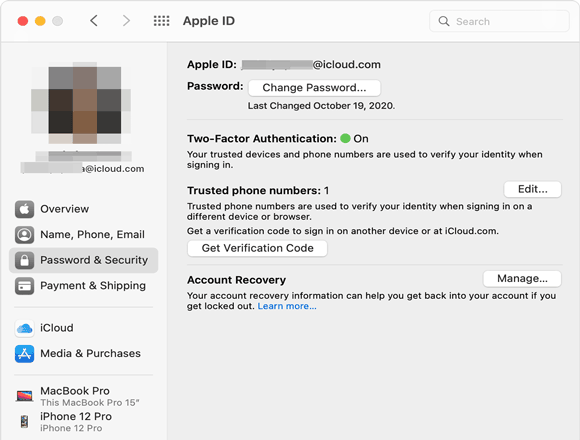
Passo 4. O ID Apple do seu dispositivo iOS aparecerá abaixo do nome do seu perfil. Verifique se os dois dispositivos estão usando o mesmo ID Apple. Caso contrário, certifique-se de que estejam usando o mesmo ID Apple. Se o problema persistir mesmo após usar o mesmo ID Apple, siga para a próxima solução.
Armazenar notas localmente em dispositivos iOS impede a sincronização delas. Veja abaixo como impedir o armazenamento local de notas em dispositivos iOS:
No iPhone:
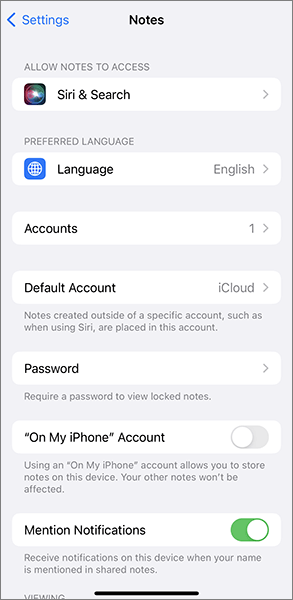
Passo 1. Abra o aplicativo "Ajustes" no seu iPhone.
Passo 2. Selecione a opção "Notas".
Passo 3. Deslize a tela para baixo e desative a opção "No meu iPhone".
No Mac :
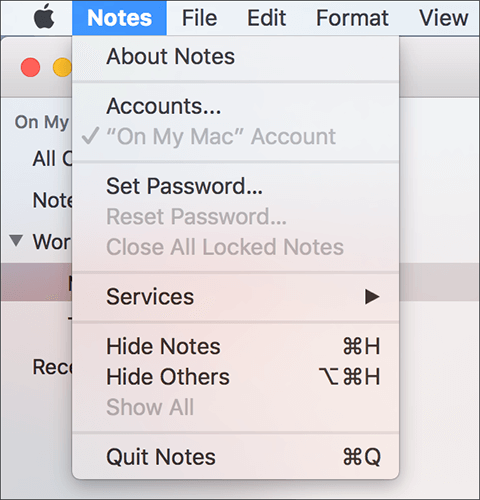
Passo 1. Inicie o aplicativo "Notas" no computador Mac .
Passo 2. Clique no menu "Notas" no canto superior esquerdo e selecione a opção "Preferências".
Passo 3. Desmarque a caixa de seleção "'Ativar na minha conta Mac '".
Agora você deve conseguir sincronizar as notas entre o seu iPhone e o seu computador Mac . Caso contrário, passe para a próxima dica de solução de problemas.
Outra possível solução seria sair da sua conta do iCloud em ambos os dispositivos e entrar novamente. Comece pelo dispositivo que você suspeita estar causando o problema e verifique se ele foi resolvido. Caso contrário, faça o mesmo no outro dispositivo. Veja abaixo como sair da sua conta do iCloud no iPhone e Mac :
No iPhone:
Passo 1. Abra o aplicativo "Ajustes" do seu iPhone.
Passo 2. Toque no seu nome, role para baixo e toque no botão "Sair".

Passo 3. Aguarde 30 segundos e faça login novamente.
No Mac :
Passo 1. Navegue até a opção "Preferências do Sistema" do seu Mac .
Passo 2. Toque no botão "iCloud".
Passo 3. Role a página para baixo e clique no botão "Sair". Aguarde 30 segundos e faça login novamente.
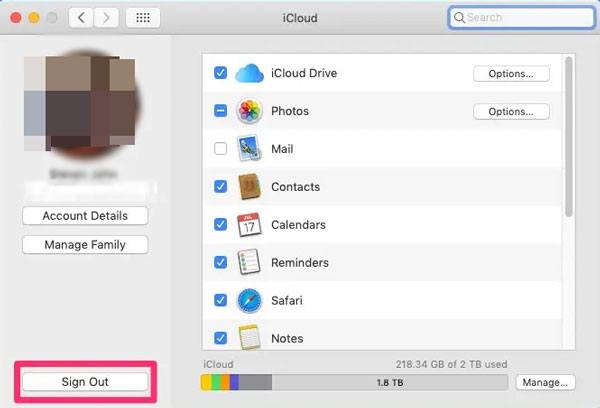
Tente acessar as notas sincronizadas novamente. O problema deverá ser resolvido. Caso contrário, passe para a próxima dica de solução de problemas.
Você também pode corrigir problemas de sincronização do aplicativo Notas no Mac com o iPhone reiniciando o aplicativo Notas em ambos os dispositivos. Fechar e reiniciar o aplicativo Notas irá reiniciá-lo e resolver o problema. Veja abaixo como forçar o fechamento e a reinicialização do aplicativo Notas no Mac e no iPhone:
No iPhone:
Passo 1. Deslize o dedo de baixo para cima na tela inicial do dispositivo e mantenha-o pressionado para que todos os aplicativos em segundo plano sejam exibidos.
Passo 2. Selecione a janela do aplicativo Notas e impeça que ele seja executado em segundo plano deslizando o dedo para cima.
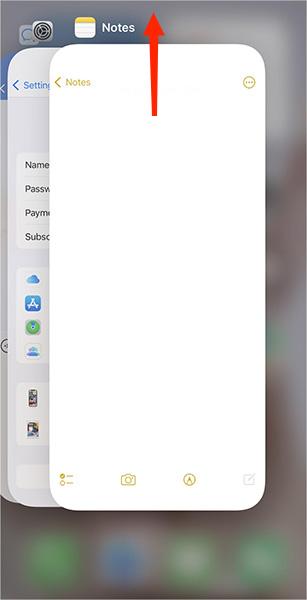
Passo 3. Inicie o aplicativo "Notas" novamente.
No Mac :
Passo 1. Clique no ícone da "Maçã" e selecione o botão "Forçar Encerrar".
Passo 2. Selecione a opção "Notas" dentre as opções disponíveis e clique em "Forçar Encerrar".
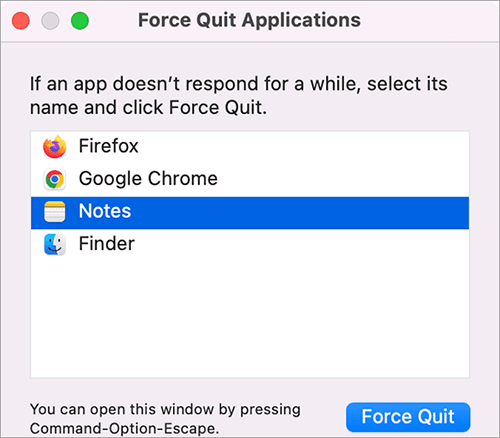
Passo 3. Inicie o aplicativo "Notas" novamente. Tente sincronizar suas notas entre os dispositivos mais uma vez e o problema deverá desaparecer.
O iCloud requer uma conexão de internet estável para sincronizar notas entre o iPhone e Mac . Se a sua conexão de rede estiver fraca, instável ou desconectada, o app Notas poderá não conseguir enviar ou baixar as alterações mais recentes.
Para verificar sua conexão com a internet, abra um site ou outro aplicativo online em ambos os dispositivos para ver se a rede está funcionando corretamente. Se houver algum problema de conexão, tente mudar para outra rede Wi-Fi, reiniciar o roteador ou desativar e reconectar o Wi-Fi. Depois disso, abra o aplicativo Notas novamente e aguarde alguns minutos para ver se suas notas começam a sincronizar.
Sistemas operacionais desatualizados podem causar problemas de compatibilidade com os serviços do iCloud e impedir que o app Notas seja sincronizado corretamente entre o iPhone e Mac . Manter ambos os dispositivos atualizados pode ajudar a corrigir erros e melhorar a estabilidade do sistema.
Se você ainda não conseguir sincronizar as notas entre o seu iPhone e Mac depois de tentar os métodos acima, pode usar uma ferramenta de transferência de dados para iPhone para transferir as notas diretamente entre o seu dispositivo e o computador. Uma opção confiável é Coolmuster iOS Assistant . Ele permite transferir notas entre o seu iPhone e o computador Windows / Mac sem depender de uma conexão com a internet. Além de notas, você também pode transferir contatos, fotos, músicas, mensagens, vídeos e muito mais.
Principais funcionalidades do Coolmuster iOS Assistant:
Veja a seguir como usar o Assistente iOS para transferir notas do iPhone para Mac :
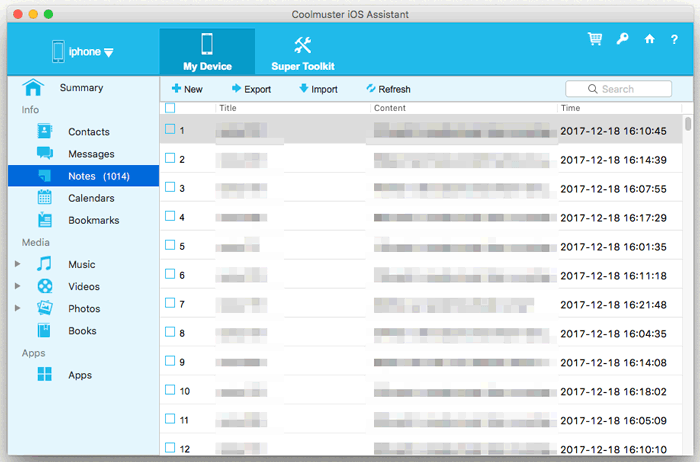
01 Baixe, instale e execute este software no seu computador Mac . Conecte seu iPhone ao computador Mac com um cabo USB.
02 Toque em "Confiar" no seu iPhone e em "Continuar" no seu Mac , se solicitado. Após a conexão ser estabelecida com sucesso, você verá a interface principal desta ferramenta.

03 Acesse o painel "Notas", visualize e selecione as notas que deseja transferir. Para transferir notas do iPhone para Mac , clique no botão "Exportar"; para transferir notas do Mac para o iPhone, clique no botão "Importar".
Tutorial em vídeo:
A capacidade dos dispositivos Apple de sincronizar dados é muito útil. No entanto, usuários de dispositivos iOS têm reclamado de problemas com a sincronização de notas entre iPhones e Mac . Se você estiver enfrentando um problema semelhante, tente as dicas de solução de problemas discutidas acima. Você também pode transferir suas notas entre seus dispositivos iOS usando ferramentas profissionais como Coolmuster iOS Assistant .
Artigos relacionados:
Como transferir notas do iPhone para o computador facilmente? (4 melhores maneiras)
Guia completo: como sincronizar mensagens do iPhone para Mac
[Resolvido] Como sincronizar o iPhone com Mac sem fio ou com fio?
Como corrigir problemas de sincronização do iMessage no Mac usando métodos fáceis e úteis







 Download gratuito para Mac
 Download grátis para PC


