O iCloud é o serviço oficial de armazenamento em nuvem da Apple que permite armazenar e sincronizar com segurança fotos, vídeos, contatos, documentos, músicas, apps e muito mais em seu iPhone, iPad, iPod touch, Mac e até mesmo em um PC Windows . Uma vez ativado, ele mantém seus dados atualizados automaticamente em todos os dispositivos que usam o mesmo ID Apple e cria backups para facilitar a restauração. No entanto, alguns usuários preferem desativar o iCloud devido a preocupações com a privacidade, espaço de armazenamento limitado ou problemas de sincronização.
Se você deseja ativar o iCloud para acesso contínuo aos dados ou desativá-lo para interromper a sincronização, este guia passo a passo mostrará como ativar ou desativar o iCloud no iOS , Mac e Windows de forma segura e correta.

Antes de ativar ou desativar o iCloud, é importante entender como isso afeta seus dados, backups e sincronização de dispositivos. Muitos usuários se preocupam em perder arquivos ou expor informações pessoais. Veja o que realmente acontece.
Ao ativar o iCloud no seu iPhone, iPad, Mac ou PC Windows :
Esta solução é ideal para usuários que possuem vários dispositivos Apple e desejam um gerenciamento de dados integrado.
Desativar o iCloud não apaga tudo imediatamente, mas altera a forma como seus dados são tratados:
Importante: Desativar o iCloud não apaga os dados já armazenados na sua conta do iCloud, a menos que você os remova manualmente.
Se você usa um iPhone, iPad ou iPod touch, pode ativar ou desativar o iCloud diretamente nas Configurações. Você pode entrar ou sair completamente do iCloud ou simplesmente desativar recursos específicos, como Fotos ou Backup.
Se você ainda não iniciou sessão com seu ID Apple:
Após iniciar sessão, o iCloud ativará automaticamente as opções de sincronização padrão.
Se você deseja desativar o iCloud completamente:
Após o encerramento da sessão, a sincronização e o backup do iCloud serão interrompidos nesse dispositivo. ( O iCloud Drive não está sincronizando ?)
Se você deseja gerenciar apenas determinados serviços:
Desativar uma funcionalidade específica interrompe a sincronização apenas desses dados.
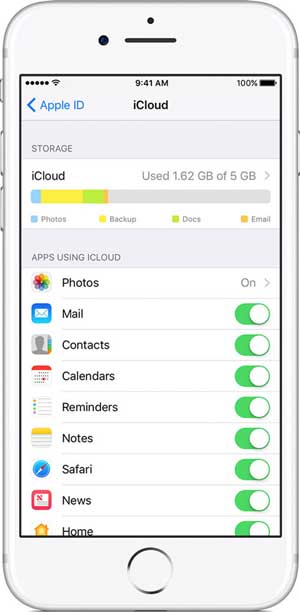
Se seu objetivo é apenas interromper os backups automáticos:
Isso impede backups futuros na nuvem, mas mantém outros serviços do iCloud ativos.
Em um Mac , você pode gerenciar o iCloud através das Configurações do Sistema (ou Preferências do Sistema em versões mais antigas do macOS). Você pode encerrar ou encerrar sua conta completamente, ou simplesmente desativar recursos selecionados do iCloud.
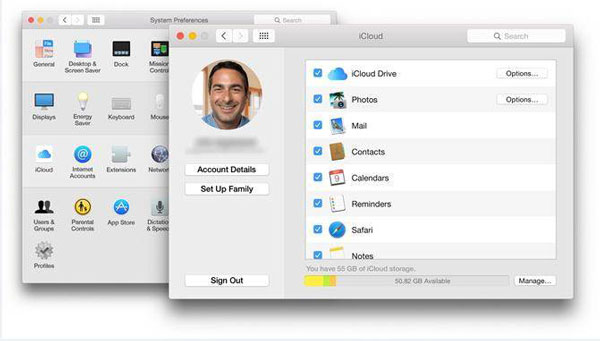
Se você ainda não iniciou sessão com seu ID Apple:
Para macOS Ventura e versões posteriores:
Para macOS Monterey ou anterior:
Após iniciar sessão, o seu Mac começará a sincronizar automaticamente os dados selecionados.
Se você deseja desativar o iCloud completamente:
No macOS Ventura e versões posteriores:
No macOS Monterey ou anterior:
Após encerrar a sessão, a sincronização e os backups do iCloud serão interrompidos nesse Mac .
Se você deseja gerenciar apenas determinados serviços:
Desativar uma funcionalidade específica interrompe apenas a sincronização dessa categoria de dados, mantendo sua conta Apple ID conectada.
Se você usa um computador Windows , ainda pode acessar e gerenciar o iCloud instalando o iCloud para Windows . Isso permite sincronizar fotos, e-mails, contatos, calendários, favoritos e arquivos do iCloud Drive entre seu PC e dispositivos Apple.
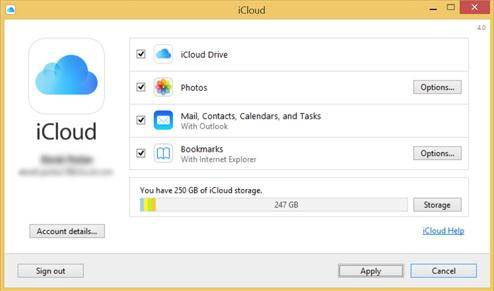
Antes de começar, certifique-se de ter instalado o iCloud para Windows a partir da Microsoft Store ou do site oficial da Apple.
Os dados selecionados serão agora sincronizados entre seu PC Windows e seus dispositivos Apple. ( Como baixar arquivos de backup do iCloud para o PC ?)
Se você deseja interromper a sincronização apenas de determinados dados:
Isso interrompe a sincronização dessa categoria específica, mas mantém sua conta Apple ID conectada.
Para desativar completamente o iCloud no seu PC:
Após encerrar a sessão, toda a sincronização do iCloud será interrompida nesse computador. Seus dados armazenados no iCloud permanecerão seguros em sua conta, a menos que você os exclua manualmente.
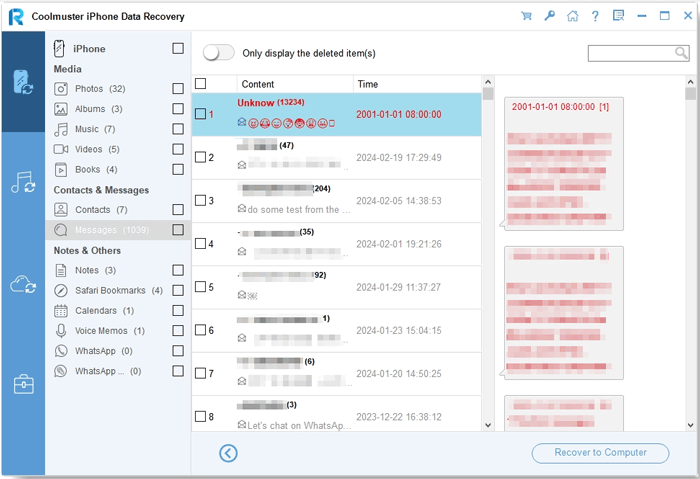
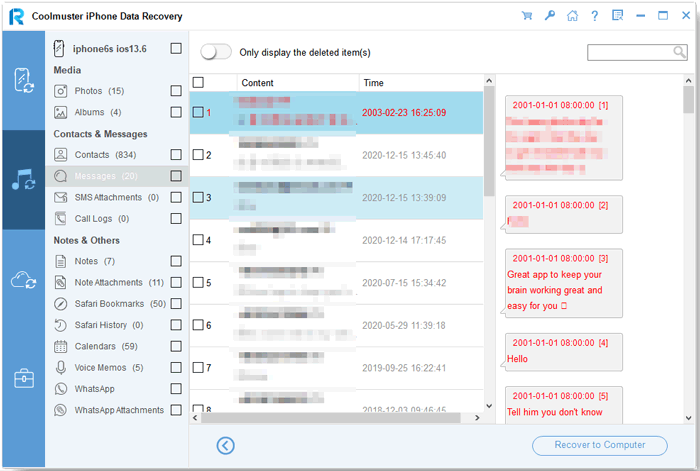
E se você não tiver ativado o backup do iCloud ou se o seu armazenamento do iCloud já estiver cheio? Não se preocupe. Você ainda pode recuperar dados perdidos usando outros métodos, mesmo sem um backup do iCloud. Uma solução confiável é o Coolmuster iPhone Data Recovery , uma ferramenta profissional desenvolvida para recuperar dados apagados ou perdidos de iPhones, iPads e iPods touch.
Por que escolher Coolmuster iPhone Data Recovery ?
Como recuperar dados do iPhone ou iPad diretamente, sem backup do iCloud:
01 Baixe e instale Coolmuster iPhone Data Recovery no seu computador. Inicie o programa e selecione o modo "Recuperar do dispositivo iOS ".
02 Conecte seu iPhone via USB e aguarde o programa detectar seu iPhone.

03 Selecione os tipos de dados que deseja recuperar e clique em "Iniciar verificação".

04 Visualize os arquivos encontrados e selecione os que você precisa. Clique em "Recuperar para o computador" para salvá-los.
Como recuperar dados do backup do iTunes sem o iCloud:
01 Se você já fez um backup do iTunes, abra o programa e escolha "Recuperar do arquivo de backup do iTunes". Selecione o arquivo de backup do iTunes desejado e clique em "Iniciar verificação".

02 Selecione os tipos de dados que deseja recuperar e clique no botão "Iniciar verificação".

03 Visualize e selecione os dados desejados e, por fim, clique na opção "Recuperar para o computador".
Guia em vídeo:
Ativar ou desativar o iCloud no iPhone, iPad, Mac ou Windows é simples, desde que você entenda como isso afeta a sincronização e os backups. Seja para acesso contínuo entre dispositivos ou para ter mais controle sobre sua privacidade e armazenamento, você pode ajustar as configurações do iCloud a qualquer momento. Antes de desativá-lo, certifique-se sempre de que seus dados importantes estejam salvos em um backup seguro. E se você perder arquivos sem um backup do iCloud, ferramentas como Coolmuster iPhone Data Recovery podem ajudar a restaurar seus dados de forma rápida e segura.
Artigos relacionados:
[Atualizado] Como baixar o backup do iCloud em 4 métodos fáceis
Como acessar fotos do iCloud no iPhone/PC/ Mac sem problemas
Solicitações repetidas de login no iCloud? 8 soluções úteis explicadas.
9 soluções para corrigir o erro "Falha na conexão do iCloud com o servidor"




 Download grátis para PC
 Download gratuito para Mac


