O iCloud Fotos facilita o armazenamento, a sincronização e o acesso às suas fotos e vídeos em iPhones, iPads, Mac e até mesmo dispositivos Windows . Depois de ativado, todas as fotos que você tira podem ser enviadas automaticamente para o iCloud e permanecer atualizadas em todos os seus dispositivos Apple. No entanto, à medida que sua biblioteca de fotos cresce, gerenciar o iCloud Fotos pode se tornar um desafio. Muitos usuários enfrentam problemas como fotos duplicadas, armazenamento do iCloud cheio, erros de sincronização ou exclusão acidental de fotos importantes.
Neste guia, você aprenderá como gerenciar o iCloud Fotos de forma eficiente, incluindo como carregar, baixar, organizar, excluir e compartilhar fotos, além de otimizar o armazenamento do iPhone e solucionar problemas comuns do iCloud Fotos.
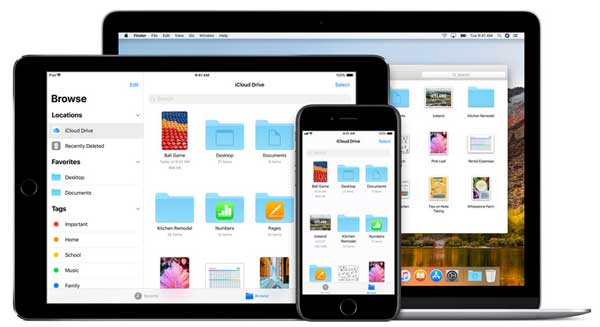
O iCloud Fotos é um serviço de armazenamento e sincronização de fotos na nuvem, oferecido pela Apple Inc., projetado para ajudar os usuários a gerenciar suas coleções de fotos e vídeos com facilidade. Com o iCloud Fotos, os usuários podem armazenar com segurança suas bibliotecas de fotos e vídeos nos servidores em nuvem da Apple e acessar esse conteúdo a qualquer hora, em qualquer lugar e a partir de qualquer dispositivo conectado à internet. Sejam fotos tiradas com seu iPhone, iPad ou Mac , ou acessadas pela Fototeca do iCloud na web, você pode visualizá-las, compartilhá-las e editá-las facilmente.
Principais funcionalidades do iCloud Fotos:
Habilitar o iCloud Fotos é o primeiro passo para utilizar este serviço, permitindo que suas fotos e vídeos sejam automaticamente salvos e sincronizados no iCloud. Veja a seguir os passos para habilitar o iCloud Fotos em dispositivos iOS e computadores Mac :
Em dispositivos iOS :

No PC Windows :

Em computadores Mac :

Você também pode gostar:
[Respondido] Como desativar o iCloud Fotos sem apagar tudo
Na sua Fototeca do iCloud, existem diversas maneiras de organizar, editar e compartilhar suas fotos e vídeos. Aqui estão alguns passos e técnicas importantes para gerenciar fotos no iCloud.
Para enviar fotos do iPhone para o iCloud, ative o recurso Fotos do iCloud nas configurações do iCloud. Isso sincronizará automaticamente todas as suas fotos com a sua conta do iCloud. Como alternativa, você pode enviar fotos e vídeos manualmente para o iCloud seguindo os passos abaixo:
Passo 1. Acesse um navegador da web e navegue até iCloud.com . Insira seu ID Apple e a senha correspondente para entrar com sucesso em sua conta do iCloud.
Passo 2. Após iniciar sessão, clique no ícone "Fotos". Isso abrirá a interface do iCloud Fotos.
Passo 3. Na interface do iCloud Fotos, localize o botão "Carregar", geralmente situado no canto superior direito. Clique nesse botão para prosseguir.
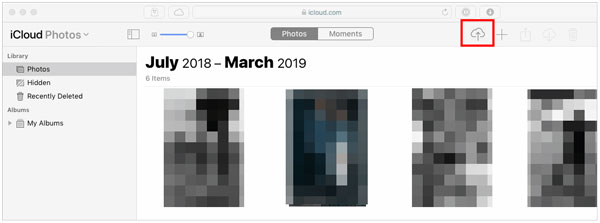
Passo 4. Selecione os arquivos que deseja enviar.
Você tem a flexibilidade de baixar suas fotos e vídeos da Fototeca do iCloud para o seu dispositivo quando quiser. Seja uma única imagem ou várias, você pode recuperá-las simultaneamente da sua conta do iCloud. Veja como:
Passo 1. Acesse um navegador da web e navegue até iCloud.com. Insira seu ID Apple e a senha correspondente para entrar com sucesso em sua conta do iCloud.
Passo 2. Após iniciar sessão, clique no ícone "Fotos". Isso abrirá a interface do iCloud Fotos.
Passo 3. Navegue pela sua biblioteca de fotos no iCloud e escolha as fotos ou vídeos específicos que deseja baixar. Para selecionar vários itens, mantenha pressionada a tecla "Command" (no Mac ) ou a tecla "Ctrl" (no Windows ) enquanto clica em cada item desejado.
Passo 4. Depois de selecionar os itens desejados, clique no ícone de download (geralmente representado por uma nuvem com uma seta apontando para baixo).

Passo 5. Depois de fazer suas seleções, as fotos ou vídeos escolhidos serão baixados automaticamente para o seu computador.
Leitura complementar:
Seu armazenamento do iCloud está cheio? Veja o que você pode fazer para apagar seus dados do iCloud.
Os álbuns são uma maneira eficaz de organizar fotos e vídeos relacionados. Você pode criar novos álbuns na Fototeca do iCloud e adicionar conteúdo relevante a eles. Veja como criar um álbum de fotos no iCloud:
Passo 1. Abra o aplicativo "Fotos" no seu iPhone.
Passo 2. Navegue até a aba "Álbuns" localizada na parte inferior da tela.
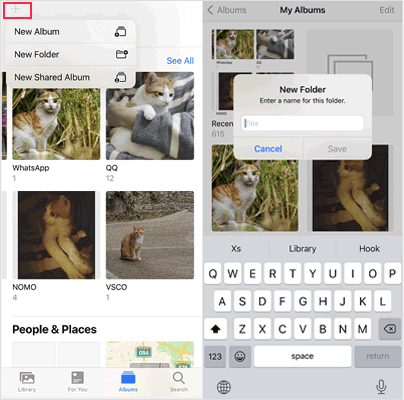
Passo 3. Toque no ícone "+" localizado no canto superior esquerdo.
Passo 4. Escolha "Novo álbum" ou "Novo álbum compartilhado" no menu.
Passo 5. Atribua um nome ao álbum digitando o título desejado.
Passo 6. Confirme selecionando "Salvar" no canto superior direito.
Passo 7. Selecione as fotos que deseja incluir no álbum tocando nelas.
Passo 8. Clique em "Concluído" no canto superior direito da tela para confirmar a seleção.
Você pode editar e gerenciar seus álbuns a qualquer momento, adicionando ou removendo fotos e vídeos, ajustando a ordem das fotos e até mesmo compartilhando álbuns com outras pessoas. Abra o aplicativo "Fotos" no seu iPhone > acesse a aba "Álbuns" > toque em "Ver tudo" > selecione "Editar".
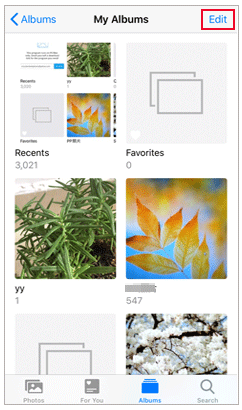
Para renomear o álbum: Toque no nome do álbum e, em seguida, digite o novo nome no campo fornecido.
Para remover o álbum: Basta tocar no ícone "-" para excluí-lo diretamente. Se você estiver interessado em descobrir outros métodos para excluir álbuns no seu iPhone , clique aqui para saber mais.
Para reorganizar o álbum: Basta pressionar e segurar a miniatura do álbum e, em seguida, arrastá-la para o local desejado.
Para organizar a Fototeca do iCloud, você pode adotar as seguintes estratégias:
1. Organizar fotos e vídeos:
Manter sua biblioteca de fotos organizada é uma boa prática de gerenciamento. Você pode organizá-la regularmente removendo fotos e vídeos indesejados , excluindo duplicatas ou conteúdo desfocado e adicionando tags ou descrições às fotos para facilitar a identificação e a recuperação.
2. Utilize os álbuns inteligentes e a funcionalidade de busca:
A Fototeca do iCloud também oferece álbuns inteligentes e uma funcionalidade de busca avançada para ajudar você a localizar e encontrar fotos ou vídeos específicos rapidamente. Você pode criar álbuns inteligentes com base em critérios como data, local, pessoas, etc., ou usar a barra de pesquisa para buscar por palavras-chave.
3. Tire o máximo proveito das tags e descrições:
Adicionar tags e descrições pode ajudar você a organizar e gerenciar melhor sua biblioteca de fotos. Você pode adicionar tags de palavras-chave ou descrições a cada foto para encontrar rapidamente conteúdo específico quando precisar.
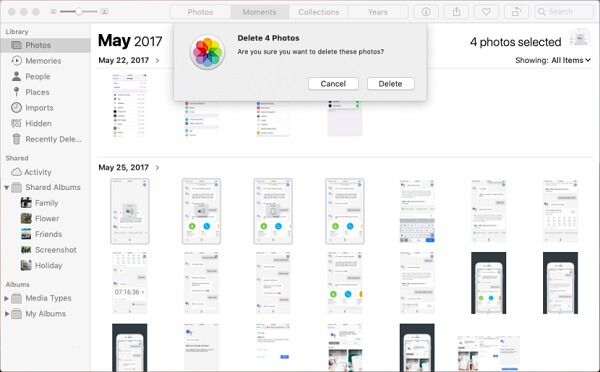
Se você não precisar mais de determinadas fotos ou vídeos, pode excluí-los diretamente do iCloud Fotos para liberar espaço de armazenamento. Lembre-se de que excluir uma foto do iCloud também a removerá de todos os dispositivos que usam o mesmo ID Apple.
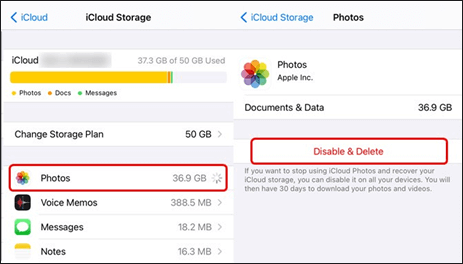
Você também pode excluir fotos do iCloud.com acessando sua conta Apple por meio de um navegador da web.
Se o armazenamento do seu iPhone estiver ficando cheio, o iCloud Fotos pode ajudar a liberar espaço armazenando fotos em resolução total no iCloud e mantendo versões menores no seu dispositivo. Esse recurso se chama “Otimizar armazenamento do iPhone”.
Após ativar essa opção, seu iPhone gerenciará automaticamente o armazenamento e manterá os arquivos originais no iCloud.
Os álbuns compartilhados permitem que você compartilhe fotos e vídeos com amigos e familiares sem precisar enviar arquivos grandes individualmente. As pessoas que você convidar podem visualizar, curtir e comentar o conteúdo compartilhado.
P1. Minha Fototeca do iCloud mostra espaço insuficiente; o que devo fazer?
Se a sua Fototeca do iCloud estiver ficando sem espaço, você pode tentar as seguintes soluções:
P2. As fotos do meu dispositivo não foram sincronizadas com o iCloud; o que devo fazer?
Primeiro, verifique se todos os seus dispositivos estão conectados com o mesmo ID Apple e se a Fototeca do iCloud está ativada. Em seguida, verifique se o seu dispositivo está conectado a uma rede Wi-Fi, pois o Fotos do iCloud geralmente requer Wi-Fi para sincronizar. Se o problema persistir, tente reiniciar o dispositivo.
P3. Posso optar por não enviar determinadas fotos para o iCloud?
A Fototeca do iCloud sincroniza automaticamente todas as fotos e vídeos do seu dispositivo. Se você não quiser que determinadas fotos sejam carregadas, pode mantê-las nos "Álbuns Locais" do seu dispositivo em vez da Fototeca do iCloud.
Se você deseja gerenciar as fotos do seu iPhone no computador, pode experimentar este software: Coolmuster iOS Assistant . Coolmuster iOS Assistant é uma ferramenta de gerenciamento de dados desenvolvida especialmente para dispositivos iOS . Ele ajuda os usuários a gerenciar facilmente os dados do iPhone, iPad e iPod touch, incluindo fotos, contatos, mensagens, músicas, vídeos e aplicativos.
Principais funcionalidades do Coolmuster iOS Assistant:
Siga os passos para transferir fotos do iPhone para o computador usando o Assistente iOS :
01 Inicie o software e conecte seu iPhone ao computador usando um cabo de dados. Confie no seu dispositivo para estabelecer a conexão com segurança.

02 Assim que seu dispositivo for reconhecido, você será direcionado para a interface principal, que oferece acesso fácil a todos os recursos.

03 Acesse a pasta "Fotos", visualize os arquivos, selecione os que deseja transferir e inicie o processo clicando em "Exportar".

Guia em vídeo:
Isso é tudo sobre como gerenciar fotos do iCloud. Seguindo os métodos mencionados acima, você pode gerenciar suas fotos do iCloud de forma eficaz, mantendo sua biblioteca de fotos organizada e segura. Lembre-se de verificar regularmente o espaço de armazenamento de suas fotos, garantir backups em dia e excluir fotos desnecessárias para que você possa continuar a guardar as lembranças maravilhosas capturadas em suas fotos.
Artigos relacionados:
Seu iPhone diz que não há espaço suficiente no iCloud, mas há? Encontre a solução aqui!
Como transferir fotos do iPhone para o iCloud? [Atualização de 2026]
Como enviar fotos para o iCloud em 4 passos fáceis?
7 soluções para corrigir o problema de fotos do iCloud travadas em 1%







 Download grátis para PC
 Download gratuito para Mac


