Resumindo:
Os álbuns compartilhados no iPhone e no iCloud costumam confundir os usuários em relação ao uso de armazenamento. Eles realmente ocupam espaço ou não? Aqui está um breve resumo:
Se você já se perguntou "Os álbuns compartilhados ocupam espaço no iPhone/iCloud?", saiba que não está sozinho. Muitos usuários de iPhone presumem que as fotos compartilhadas automaticamente consomem espaço no dispositivo ou no iCloud, mas a realidade é um pouco mais complexa. O recurso Álbuns Compartilhados da Apple foi projetado para facilitar o compartilhamento de fotos sem impactar significativamente o armazenamento. No entanto, ainda existem limites e detalhes importantes que você deve entender. Neste guia, vamos explicar exatamente como os Álbuns Compartilhados funcionam e o que eles significam para o seu espaço de armazenamento.
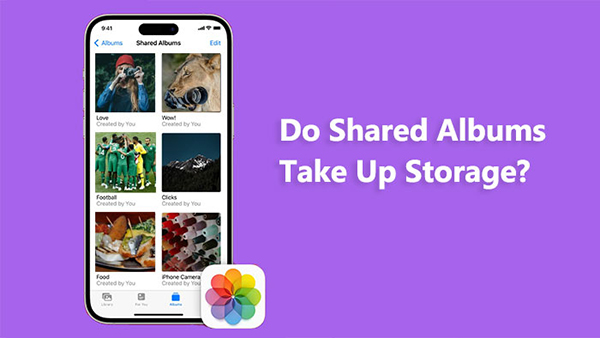
Os álbuns compartilhados ocupam espaço de armazenamento? Você encontrará a resposta após ler esta seção.
Os álbuns compartilhados no iPhone ocupam espaço de armazenamento? Na verdade, os álbuns compartilhados no iPhone não consomem espaço de armazenamento diretamente no seu dispositivo. Quando você cria um álbum compartilhado no app Fotos e adiciona fotos ou vídeos a ele, esses itens são armazenados no iCloud, e não no seu dispositivo. Isso significa que eles não ocupam espaço no armazenamento interno do seu iPhone. Mas, se você quiser visualizar vídeos ou fotos de um álbum compartilhado quando estiver offline, precisará baixá-los para o seu iPhone. Isso ocupará espaço no seu iPhone.
Os álbuns compartilhados são armazenados no iCloud? Na verdade, quando você cria um álbum compartilhado e adiciona fotos ou vídeos a ele, esses itens são armazenados no iCloud. No entanto, embora as fotos e os vídeos dentro dos seus álbuns compartilhados sejam armazenados no iCloud, eles não contribuem para a sua alocação de armazenamento do iCloud. A Apple oferece 5 GB de espaço de armazenamento gratuito no iCloud para álbuns compartilhados; portanto, mesmo que seu armazenamento pessoal do iCloud esteja cheio, isso não afetará o uso dos álbuns compartilhados.
Se o armazenamento do seu iPhone estiver quase cheio, você pode clicar nesta página para aprender como liberar espaço no iPhone .
Os álbuns compartilhados ocupam espaço de armazenamento? Acredito que você já saiba a resposta. Então, como usar os álbuns compartilhados no seu iPhone? Você pode conferir esta seção para aprender como usá-los.
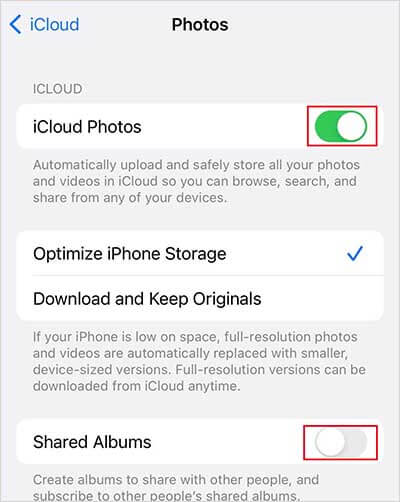
Passo 1. Abra "Ajustes" no seu iPhone ou iPad.
Passo 2. Toque no seu nome na parte superior do menu Configurações.
Passo 3. Selecione "iCloud" > "Fotos". ( Como mover fotos do iPhone para o iCloud ?)
Passo 4. Ative a chave ao lado de "Álbuns Compartilhados".
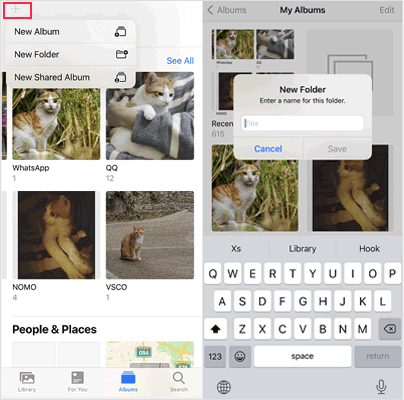
Passo 1. Navegue até a aba "Álbuns" e clique no botão "Adicionar".
Passo 2. Selecione "Novo álbum compartilhado" nas opções.
Passo 3. Dê um nome ao álbum compartilhado e, em seguida, toque em "Avançar".
Passo 4. Selecione as pessoas que deseja convidar a partir de seus contatos ou insira manualmente um endereço de e-mail ou número de telefone do iMessage.
Passo 5. Toque em "Criar" para finalizar a criação do álbum compartilhado. ( O álbum compartilhado não está aparecendo? )
Passo 1. Na aba "Biblioteca" ou dentro de um álbum, inicie o modo de seleção tocando em "Selecionar" e, em seguida, escolha as fotos e os vídeos que deseja compartilhar.
Passo 2. Toque no botão "Compartilhar" e selecione "Adicionar ao álbum compartilhado".
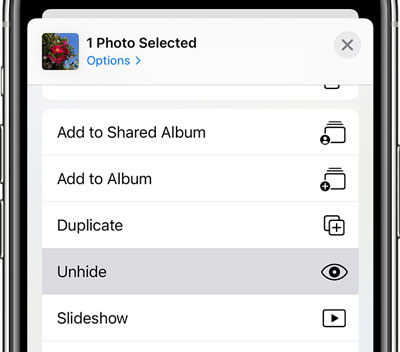
Passo 3. Selecione o álbum específico onde deseja compartilhar sua mídia. Por fim, toque em "Publicar".
Se você estiver visualizando um álbum compartilhado, também poderá tocar no botão "Adicionar" para incluir mais fotos e vídeos.
Passo 1. Acesse o álbum compartilhado.
Passo 2. Selecione o ícone "Pessoas".
Passo 3. Selecione "Excluir álbum compartilhado".
Como alternativa, se estiver visualizando sua lista de álbuns compartilhados, toque em "Editar" e selecione o botão "Excluir" para remover um álbum compartilhado.
Se você quiser saber mais sobre como usar álbuns compartilhados no app Fotos do seu iPhone , clique aqui.
Além dos Álbuns Compartilhados no app Fotos, existe também a Fototeca Compartilhada do iCloud. Qual a diferença entre eles? Os Álbuns Compartilhados no app Fotos nativo exigem que você escolha manualmente quais fotos compartilhar, enquanto a Fototeca Compartilhada do iCloud sincroniza automaticamente todas as suas fotos e vídeos entre dispositivos, sem dar a opção de selecionar quais serão compartilhados. Isso pode ser problemático se você estiver capturando um grande volume de fotos e vídeos no seu dispositivo móvel.
Um álbum compartilhado pode conter no máximo 5.000 fotos e vídeos. Se você ultrapassar esse limite, precisará excluir algumas fotos ou vídeos antes de adicionar outros. Portanto, existe uma maneira de compartilhar suas fotos sem limitações? Claro que sim. Coolmuster iOS Assistant é uma ferramenta que permite transferir e gerenciar suas fotos e outros tipos de arquivo com facilidade.
Principais funcionalidades do Coolmuster iOS Assistant:
Veja como usar o Assistente iOS para transferir fotos:
01 Baixe e execute este programa no seu computador. Em seguida, conecte seu iPhone ao computador, toque em "Confiar" no iPhone e em "Continuar" no computador.

02 Quando este software detectar seu iPhone com sucesso, você verá a interface principal.

03 Clique na pasta "Fotos" no painel esquerdo, visualize e selecione as fotos que deseja transferir. Após a seleção, clique no botão "Exportar" para iniciar o processo de transferência.

Os álbuns compartilhados ocupam espaço de armazenamento? Se você ler este artigo do início ao fim, encontrará a resposta. Além disso, se você quiser compartilhar suas fotos sem limitações, experimente Coolmuster iOS Assistant . Ele não só ajuda a transferir arquivos, incluindo fotos, como também auxilia no gerenciamento dos seus arquivos iOS .
Se você tiver alguma dúvida, pode deixar um comentário abaixo. Além disso, se achou este artigo útil, compartilhe-o com seus amigos que tenham a mesma dúvida. Por fim, obrigado pela leitura.
Artigos relacionados:
[Respondido] Como desativar o iCloud Fotos sem apagar tudo
[Resolvido] Como baixar fotos do iCloud para o iPhone num instante
[Corrigido] Como transferir álbuns de fotos do iPhone para o PC com facilidade?
Como transferir fotos do Mac para o iPhone? [6 maneiras fáceis]







 Download grátis para PC
 Download gratuito para Mac


